
Artikelsuche
Wählen Sie ein Produkt aus
Supportverzeichnis von null
Entdecken Sie alle Artikel von null (Last Updated
Keine Artikel gefunden.
Suchergebnisse
Keine Artikel gefunden.
Storyline 360: Verwenden der Schriftformatierungsoptionen
Artikel zuletzt aktualisiert am 19.10.2026
Der Texteditor in Storyline 360 gibt Ihnen die vollständige Kontrolle über die Textformatierung und Platzierung. Lesen Sie weiter, um mehr über die Funktionen zur Schriftformatierung zu erfahren. Informationen zu Optionen zur Absatzformatierung wie Ausrichtung und Abstände finden Sie in dieser Benutzeranleitung.
- Arbeiten mit den Schriftwerkzeugen
- Verwenden des Schriftfensters
- Verwenden von Tastenkombinationen
- Anwenden einer konsistenten Textformatierung im gesamten Projekt
Arbeiten mit den Schriftwerkzeugen
Wählen Sie den Text aus, den Sie bearbeiten möchten, wechseln Sie auf dem Menüband zur Registerkarte Start und verwenden Sie die Optionen zur Schriftformatierung.

Hier sind einige Tipps für die Arbeit mit den Schrifttools:
- Schriftgrößen werden in Punkten (pt) gemessen. Verwenden Sie eine Mindestschriftgröße von 12 pt, um die Lesbarkeit zu maximieren.
- Bewegen Sie den Mauszeiger über die Schaltflächen in der Gruppe „Schrift“, um ihre Funktionen zu sehen.
- Sie können die Formatierung auf ein ganzes Textfeld oder auf ein einzelnes Wort oder einen Absatz im Textfeld anwenden. Um schnell ein Wort Auswählen, doppelklicken Sie einfach darauf. Um einen Absatz Auswählen, klicken Sie dreimal auf ein beliebiges Wort im Absatz.
- Sie können mehrere Textfelder auf einer Folie auswählen und sie alle gleichzeitig formatieren. Verwenden Sie Umschalttaste+Klick oder Strg+Klick, um mehr als ein Textfeld Auswählen, oder klicken und ziehen Sie in mehreren Textfeldern herum. Wählen Sie dann Ihre Formatierungsoptionen.
- Verwenden Sie Textstile für ein einheitliches Design während Ihres gesamten Kurses.
- Lesen Sie diesen Artikel, um mehr über die Auswahl von Farben für Ihre Schrift zu erfahren.
- Wenn Sie noch mehr Kontrolle über Ihren Text haben möchten, klicken Sie mit der rechten Maustaste auf das Textfeld, wählen Sie Form formatieren und dann auf der linken Seite des angezeigten Fensters die Registerkarte Textfeld auswählen. Erfahren Sie hier mehr über das Formatieren von Textfeldern.
Verwenden des Schriftfensters
Viele der Formatierungstools auf dem Menüband befinden sich auch im Schriftfenster. Wählen Sie den Text aus, den Sie bearbeiten möchten, und klicken Sie dann auf dem Menüband auf den Pfeil in der unteren rechten Ecke der Gruppe Schrift.
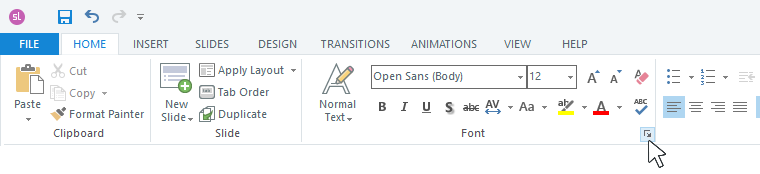
Es öffnet sich das folgende Fenster, in dem Sie verschiedene Schriftattribute bearbeiten können.

Verwenden von Tastenkombinationen
Verwenden Sie diese Tastenkombinationen für allgemeine Aufgaben, um noch schneller zu arbeiten.
|
Tasten |
Funktion |
|
Strg+A |
Alles auswählen |
|
Strg+B |
Mutig |
|
Strg+E |
Text zentrieren |
|
Strg+I |
Kursiv schreiben |
|
Strg+K |
Fügen Sie einen Hyperlink ein |
|
Strg+L |
Text linksbündig ausrichten |
|
Strg+R |
Text rechtsbündig ausrichten |
|
Strg+U |
Unterstreichen |
|
Strg+= |
Ändert den ausgewählten Text in einen tiefgestellten Text |
|
Strg+Shift+= |
Ändert den ausgewählten Text in hochgestellt |
|
Strg+Shift+> |
Erhöhen Sie die Schriftgröße |
|
Strg+Shift+< |
Schriftgröße verringern |
Weitere Tastenkombinationen finden Sie hier.
Anwenden einer konsistenten Textformatierung im gesamten Projekt
Es gibt mehrere Möglichkeiten, Ihren Arbeitsablauf zu beschleunigen und sicherzustellen, dass Ihr Kurs ein einheitliches Design hat. In diesen Benutzerhandbüchern finden Sie Informationen zu zeitsparenden Funktionen: