
Artikelsuche
Wählen Sie ein Produkt aus
Supportverzeichnis von null
Entdecken Sie alle Artikel von null (Last Updated
Keine Artikel gefunden.
Suchergebnisse
Keine Artikel gefunden.
Storyline 360: Verwenden der Absatzformatierungsoptionen
Artikel zuletzt aktualisiert am 16.01.2026
Der Texteditor in Storyline 360 gibt Ihnen die vollständige Kontrolle über die Textformatierung und Platzierung. In diesem Benutzerhandbuch werden wir uns mit den Funktionen zur Formatierung von Absätzen wie Ausrichtung und Abstand befassen. Informationen zu den Optionen zur Schriftformatierung finden Sie in dieser Benutzeranleitung.
- Arbeiten mit den Absatzwerkzeugen
- Verwenden des Absatzfensters
- Anpassen des Verhaltens, der Ränder und des Textumbruchs bei der automatischen Anpassung
- Verwenden von Tastenkombinationen
- Anwenden einer konsistenten Absatzformatierung im gesamten Projekt
Arbeiten mit den Absatzwerkzeugen
Wählen Sie den Text aus, den Sie bearbeiten möchten, wechseln Sie dann auf dem Menüband zur Registerkarte Start und verwenden Sie die Formatierungsoptionen für Absätze.

Hier sind einige Tipps für die Arbeit mit den Absatzwerkzeugen:
- Bewegen Sie den Mauszeiger über die Schaltflächen in der Absatzgruppe, um ihre Funktionen zu sehen.
- Verwenden Sie Textstile für ein einheitliches Design im gesamten Kurs.
- Wenn Sie die Schaltflächen Textrichtung von links nach rechts und Textrichtung von rechts nach links nicht sehen, müssen Sie in Microsoft Windows eine Tastatureingabesprache von rechts nach links hinzufügen.
- Um dieselbe Absatzformatierung auf ein ganzes Textfeld anzuwenden, Auswählen Sie das Textfeld aus und treffen Sie Ihre Auswahl. Um einem einzelnen Absatz in einem Textfeld eine Formatierung zuzuweisen, platzieren Sie den Cursor an einer beliebigen Stelle im Absatz, den Sie bearbeiten möchten, und treffen Sie dann Ihre Auswahl.
- Sie können mehrere Textfelder auf einer Folie auswählen und sie alle gleichzeitig formatieren. Verwenden Sie Umschalttaste+Klick oder Strg+Klick, um mehr als ein Textfeld Auswählen, oder klicken und ziehen Sie in mehreren Textfeldern herum. Wählen Sie dann Ihre Formatierungsoptionen.
Verwenden Sie das Absatzfenster
Verwenden Sie das Absatzfenster, um Einrückungen und Zeilenabstände noch besser steuern zu können. Auswählen Sie einfach den Text aus, den Sie bearbeiten möchten, und klicken Sie dann auf dem Menüband auf den Pfeil in der unteren rechten Ecke der Gruppe Absatz.
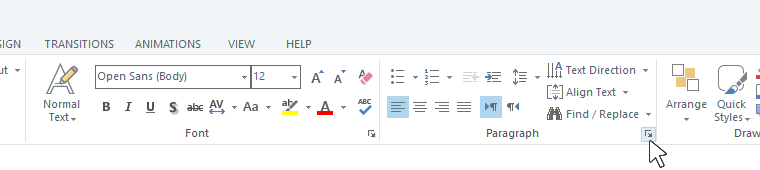
Das folgende Fenster wird geöffnet, in dem Sie die horizontale Ausrichtung, die Textrichtung, den Einzug und den Zeilenabstand bearbeiten können.

Hinweis: Beim Formatieren von Foliennotizen ist der einzige unterstützte Wert für die Absatzabstandsoption „Nach“ „0 Punkt“.
Anpassen des Verhaltens, der Ränder und des Textumbruchs bei der automatischen Anpassung
Um das Verhalten der automatischen Anpassung, die Ränder und den Textumbruch zu steuern, klicken Sie mit der rechten Maustaste auf das Textfeld und wählen Sie Form formatieren. Wählen Sie auf der linken Seite des daraufhin angezeigten Fensters die Registerkarte Textfeld aus und treffen Sie dann Ihre Auswahl. Erfahren Sie hier mehr über das Formatieren von Textfeldern.
Verwenden von Tastenkombinationen
Verwenden Sie die folgenden Tastenkombinationen für allgemeine Aufgaben, um noch schneller zu arbeiten.
|
Tasten |
Funktion |
|
Strg+E |
Text zentrieren |
|
Strg+L |
Text linksbündig ausrichten |
|
Strg+R |
Text rechtsbündig ausrichten |
Weitere Tastenkombinationen finden Sie hier.
Anwenden einer konsistenten Absatzformatierung im gesamten Projekt
Es gibt mehrere Möglichkeiten, Ihren Arbeitsablauf zu beschleunigen und sicherzustellen, dass Ihr Kurs ein einheitliches Design hat. In diesen Benutzerhandbüchern finden Sie Informationen zu zeitsparenden Funktionen: