
Artikelsuche
Wählen Sie ein Produkt aus
Supportverzeichnis von null
Entdecken Sie alle Artikel von null (Last Updated
Keine Artikel gefunden.
Suchergebnisse
Keine Artikel gefunden.
Storyline 360: Arbeiten mit Variablen
Artikel zuletzt aktualisiert am 09.06.2026
Möchten Sie Inhalte personalisieren, die Eingaben der Lernenden verfolgen oder bedingte Interaktivität hinzufügen? Projektvariablen machen es möglich — es ist keine Programmierung erforderlich. Verwenden Sie sie, um sich die Eingaben der Lernenden zu merken, Berechnungen durchzuführen und Aktionen für Folien, Szenen oder ein ganzes Projekt auszulösen. Lesen Sie weiter, um mehr über die Verwendung von Variablen zu erfahren.
- Fügen Sie Variablen hinzu
- Variablen bearbeiten
- Verwenden Sie Variablen mit Triggern
- Referenzvariablenwerte im Folientext
- Finden Sie Variablen
- Übersetze Variablen
- Verstehen Sie den Unterschied zwischen Variablen und Zuständen
- Machen Sie Variablen zugänglich
chatten Sie mit KI, um Variablen in Ihrem Kurs schnell hinzuzufügen, umzubenennen, aufzulisten, zu ändern und zu löschen. Weitere Informationen finden Sie in dieser Benutzeranleitung.
Fügen Sie Variablen hinzu
Gehen Sie wie folgt vor, um eine Variable hinzuzufügen:
- Klicken Sie im Trigger-Panel auf das Symbol „Projektvariablen verwalten“.
- Wenn das Variablenfenster geöffnet wird, klicken Sie auf das Symbol Neue Variable erstellen (das Pluszeichen).
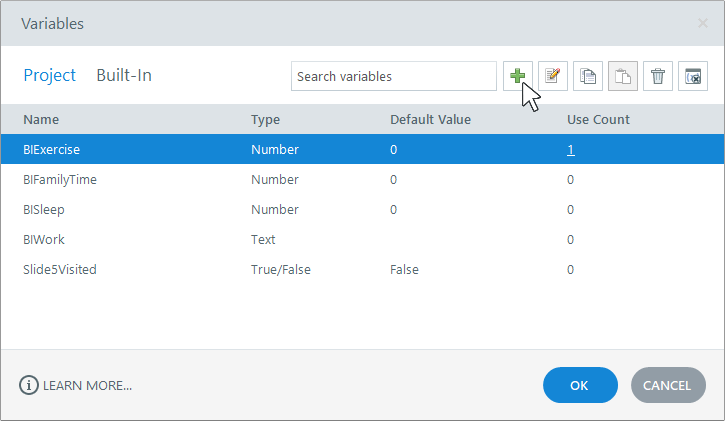
- Geben Sie Ihrer Variablen einen aussagekräftigen Namen, damit Sie sie später leicht identifizieren können, und wählen Sie dann einen Variablentyp aus:

- Wahr/Falsch: Verfolgt, ob etwas wahr oder falsch ist. Zu den häufigsten Anwendungen gehören Umschaltflächen und die Einschränkung der Navigation, je nachdem, ob ein Ereignis eingetreten ist.
- Text: Enthält Textwerte. Zu den häufigsten Anwendungen gehören die Personalisierung von Inhalten mit dem Namen eines Lernenden und die Auswertung textbasierter Interaktionen. Textvariablen können bis zu 32.767 Zeichen enthalten.
- Zahl: Enthält numerische Werte. Zu den häufigsten Anwendungen gehören das Nachverfolgen, wie oft ein Ereignis eingetreten ist, und das Durchführen von Berechnungen. Zahlenvariablen können statische Werte oder zufällige Werte innerhalb eines Bereichs enthalten. Erfahren Sie mehr über Zufallszahlenvariablen.
- Geben Sie einen Standardwert ein (Textvariablen können leer sein) und klicken Sie dann auf OK, um zu speichern, und erneut auf OK, um das Variablenfenster zu schließen.
Storyline 360 fügt außerdem automatisch Variablen hinzu, wenn Sie diese Funktionen verwenden:
- Ergebnisfolie: Standardmäßig werden vier Zahlenvariablen für die Bewertung hinzugefügt. Wenn Sie eine kombinierte Ergebnisfolie haben, bei der die Lernenden jedes Quiz bestehen müssen, wird auch eine Wahr/Falsch-Variable hinzugefügt. Erfahren Sie mehr.
- Wählen: Eine Zahlenvariable wird hinzugefügt, um den Wählwert zu verfolgen.
- Schieberegler: Eine Zahlenvariable wird hinzugefügt, um den Wert des Schiebereglers zu verfolgen.
- Texteingabefeld: Eine Textvariable wird hinzugefügt, um die Eingaben der Lernenden nachzuverfolgen.
- Numerisches Eingabefeld: Eine Zahlenvariable wird hinzugefügt, um die Eingaben der Lernenden nachzuverfolgen.
Variablen bearbeiten
Um eine Variable zu bearbeiten, klicken Sie im Trigger-Panel auf das Symbol Projektvariablen verwalten. Wählen Sie die Variable aus, die Sie bearbeiten möchten, und klicken Sie oben rechts auf das Symbol Ausgewählte Variable bearbeiten (Stift und Papier). Sie können die Variable umbenennen oder ihren Standardwert ändern, nicht jedoch ihren Typ. Klicken Sie zweimal auf OK, um zu speichern und zu schließen.
Sie können Variablen auch umbenennen und Standardwerte ändern, indem Sie direkt in das Raster klicken. Wenn Sie eine Variable umbenennen, werden alle Verweise darauf in Ihrem Folientext und Ihren Triggern automatisch aktualisiert.
Um Variablen zu kopieren und einzufügen, Auswählen Sie die Variablen aus, die Sie duplizieren möchten (verwenden Sie Strg+Klick, Umschalttaste+Klick oder Strg+A, um mehrere Auswählen), und klicken Sie dann in der oberen rechten Ecke auf die Symbole Ausgewählte Variable kopieren und Die kopierten Variablen einfügen.
Um Variablen zu löschen, Auswählen Sie die Variablen aus, die Sie entfernen möchten, und klicken Sie auf das Symbol Ausgewählte Variable löschen (der Mülleimer) oder drücken Sie auf Ihrer Tastatur auf Löschen.
Um alle nicht verwendeten Variablen auf einmal zu entfernen, klicken Sie in der Werkzeugleiste auf das Symbol Unbenutzte Variablen löschen. Dadurch werden alle Variablen mit einem Klick gelöscht, deren Verwendungszahl 0 ist.
Beachten Sie beim Löschen einer Variablen Folgendes:
- Alle Verweise darauf in Ihrem Folientext bleiben erhalten und müssen manuell bearbeitet oder gelöscht werden.
- Trigger, die die gelöschte Variable betreffen, bleiben ebenfalls erhalten, werden aber nicht mehr zugewiesen. Sie können diese Trigger bearbeiten oder löschen.
- Variablen, auf die nur in JavaScript-Triggern verwiesen wird, werden von Storyline 360 nicht nachverfolgt. Daher haben sie einen Use Count von 0 und werden gelöscht, wenn Sie auf das Symbol Unbenutzte Variablen löschen klicken.
Verwenden Sie Variablen mit Triggern
Sie können einen Trigger verwenden, um den Wert einer Variablen während eines Kurses zu ändern. Fügen Sie zunächst einen Trigger zur Einstellung der Variablen anpassen hinzu. Erfahren Sie mehr über Trigger.

Sie können Variablen auch verwenden, um Bedingungen zu Triggern hinzuzufügen. Sie können beispielsweise den Status eines Objekts ändern, wenn eine Wahr/Falsch-Variable wahr ist. Erfahren Sie mehr über Triggerbedingungen.

Referenzvariablenwerte im Folientext
Mit variablen Verweisen können Sie variable Daten an einer beliebigen Stelle in Ihrem Kurs anzeigen und so den Inhalt dynamisch und interaktiv gestalten. Sie könnten die Lernenden beispielsweise bitten, ihre Namen auf der ersten Folie einzugeben, diese in einer Variablen zu speichern und dann Verweise zu verwenden, um den Rest des Kurses zu personalisieren.

Variablenverweise können zu jedem textbasierten Objekt hinzugefügt werden, einschließlich Textfeldern, Beschriftungen, Formen und Schaltflächen. Erfahren Sie mehr über Variablenverweise.
Tipp: Um eine Variablenreferenz schnell zu ersetzen, klicken Sie mit der rechten Maustaste auf einen Platzhalter für dynamische Variablen, scrollen Sie zu Referenz und Auswählen Sie eine Projekt -, Integrierte Variable oder Foliennummernvariable aus.
Suchen Sie nach Variablen
Um eine Variable im Variablenfenster zu finden, verwenden Sie die Registerkarten Projekt und Integriert in der oberen linken Ecke, um zwischen den von Ihnen erstellten und den von Storyline 360 bereitgestellten Variablen zu wechseln. Verwenden Sie das Suchfeld, um eine bestimmte Variable zu finden.
Um zu sehen, wo eine Variable in Ihrem Kurs verwendet wird, klicken Sie auf die Zahl mit dem Hyperlink in der Spalte Anzahl verwenden. Storyline 360 zeigt alle Verweise auf diese Variable in einem separaten Fenster an.
Übersetzen Sie Variablen
Mit den integrierten Übersetzungsfunktionen von Storyline 360 können Sie Standardwerte für Variablen und Verweise in Ihrem Folientext übersetzen, jedoch keine Variablennamen. Wenn Sie Variablenverweise übersetzen, müssen Sie die Variablennamen auch manuell übersetzen. Wenn Variablennamen und Verweise nicht übereinstimmen, funktionieren die Verweise nicht.
Hinweis: Textvariablen werden automatisch übersetzt, wenn Sie mehrsprachige Storyline 360-Projekte mit Articulate Localization erstellen.
Verstehen Sie den Unterschied zwischen Variablen und Zuständen
Variablen und Status verfolgen sowohl Informationen als auch zusätzliche Interaktivität, unterscheiden sich jedoch in ihrem Umfang. Staaten steuern die visuellen Elemente für eine einzelne Folie, während Variablen für Folien, Szenen oder ein ganzes Projekt gelten.
Verwenden Sie Variablen, wenn Sie:
- Merken Sie sich die vom Lernenden eingegebenen Werte
- Zählen Sie, wie oft auf eine Schaltfläche geklickt wurde
- Führen Sie mathematische Berechnungen durch
- Lösen Sie Aktionen auf der Grundlage der Eingaben der Lernenden aus
Verwenden Sie Status, wenn Sie:
- Merken Sie sich, auf welche Objekte geklickt wurde
- Ändern Sie das Aussehen von Objekten auf der Grundlage der Interaktion der Lernenden
- Lösen Sie Aktionen auf der Grundlage der Interaktion der Lernenden aus
Machen Sie Variablen zugänglich
Barrierefreie Variablen helfen Lernenden, personalisierte, dynamische Inhalte ohne Barrieren zu erleben. Folgen Sie diesen Tipps, um die Barrierefreiheit von Variablen zu verbessern:
- Schreiben Sie klare Beschriftungen für Dateneingabefelder. Wenn eine Variable Eingaben von Lernenden erfasst, sollte das Feld, das sie sammelt, eine klare, beschreibende Bezeichnung haben, damit die Lernenden wissen, was erwartet wird (3.3.2 Bezeichnungen oder Anweisungen).
- Informieren Sie die Lernenden über variablengesteuerte Änderungen. Wenn eine Variable eine Änderung auslöst, z. B. das Navigieren zu einer anderen Folie, das Öffnen einer Lightbox oder die Enthüllung neuer Inhalte, teilen Sie den Lernenden mit, was passieren wird, bevor es passiert (3.2.2 Bei der Eingabe).
- Helfen Sie den Lernenden dabei, variablengesteuerte Inhaltsänderungen zu entdecken. Wenn eine Variable den Inhalt aktualisiert oder ein Ereignis auslöst, verschieben Sie den Fokus auf den aktualisierten Inhalt oder präsentieren Sie ihn auf einer neuen Ebene oder Folie, sodass die Lernenden die Änderung leicht finden können (2.4.3 Fokusreihenfolge).
- Sorgen Sie dafür, dass der Fokus bei variablengesteuerten Interaktionen sichtbar bleibt. Wenn eine Variable eine Statusänderung auslöst oder eine neue Ebene anzeigt, stellen Sie sicher, dass das fokussierte Element sichtbar bleibt und nicht durch neuen Inhalt verdeckt wird (2.4.7 Fokus sichtbar, 2.4.11 Fokus nicht verdeckt (Minimum)).
- Verwenden Sie ausreichend Kontrast. Wenn Sie variable Verweise verwenden, um Eingaben von Lernenden oder dynamische Werte anzuzeigen, wählen Sie Text- und Hintergrundfarben, die in jedem Zustand, in dem Text erscheint, gut lesbar sind. Verwenden Sie für Text ein Kontrastverhältnis von mindestens 4, 5:1 (1.4.3 Kontrast (Minimum)).
- Kombinieren Sie Farbänderungen mit einem anderen sichtbaren Indikator. Wenn eine Variable die Farbe eines Objekts ändert, um Informationen zu vermitteln, fügen Sie einen weiteren sichtbaren Indikator hinzu, z. B. eine Textbeschriftung, ein Symbol oder einen anderen visuellen Hinweis, der ebenfalls leicht zu unterscheiden ist (1.4.1 Verwendung von Farbe).
- Zeigen Sie wichtige Informationen als Text an. Wenn eine Variable eine visuelle Änderung auslöst, die Informationen vermittelt, nehmen Sie sie in ein Textobjekt auf (1.1.1 Nicht-Text-Inhalt).