
Busqueda de Articulos
Selecciona un Producto
Directorio de soporte de null
Explore todos los artículos de null (Last Updated
No se encontraron articulos.
Resultados de busqueda
No se encontraron articulos.
AI Assistant: creación de imágenes mediante indicaciones
Artículo actualizado por última vez el 17 sept 2026
Como autor de un curso, probablemente te haya costado encontrar imágenes relevantes para tu contenido, incluso con acceso a millones de imágenes de alta calidad en Content Library 360. Ahora tienes otra opción: genera imágenes personalizadas en función de tus indicaciones con IA.
La característica de generación de imágenes está disponible en Rise 360 y Storyline 360. Visita nuestras guías de usuario para aprender cómo empezar a generar imágenes en cada aplicación:
Consejo rápido: AI Assistant utiliza nuestro último modelo de generación de imágenes, que ofrece una precisión rápida mejorada y una representación de texto más precisa. Si es necesario, puedes cambiar al modelo anterior de Rise 360 haciendo clic en el botón para mostrar.
AI Assistant, y su imaginación, se encargan del trabajo pesado de la generación de imágenes. Pero, ¿qué pasa si tienes problemas para conseguir la imagen correcta con tu mensaje? Las siguientes prácticas recomendadas pueden ayudar a crear imágenes de alta calidad.
- Escribe indicaciones claras y específicas
- Comprenda las limitaciones de la generación de imágenes
- Aproveche los puntos fuertes de la IA
- Cambia el estilo de la imagen (o crea el tuyo propio)
- Mitigue el sesgo con las indicaciones adecuadas
Si demasiados creadores utilizan la generación de imágenes al mismo tiempo, es posible que los tiempos de procesamiento sean más prolongados. Sigue esperando o inténtalo de nuevo más tarde.
Escribe indicaciones claras y específicas
Para obtener los mejores resultados al generar una imagen con AI Assistant, sé específico en las instrucciones. Céntrate específicamente en lo que quieres ver y coloca las partes más importantes de las indicaciones al principio.
Usa palabras claras y concretas, no palabras que puedan tener varios significados. En la medida de lo posible, usa adjetivos para describir cada detalle de la escena tal como la ves en tu mente. Las siguientes imágenes ilustran la diferencia entre un mensaje genérico y uno con palabras que definen detalles específicos.
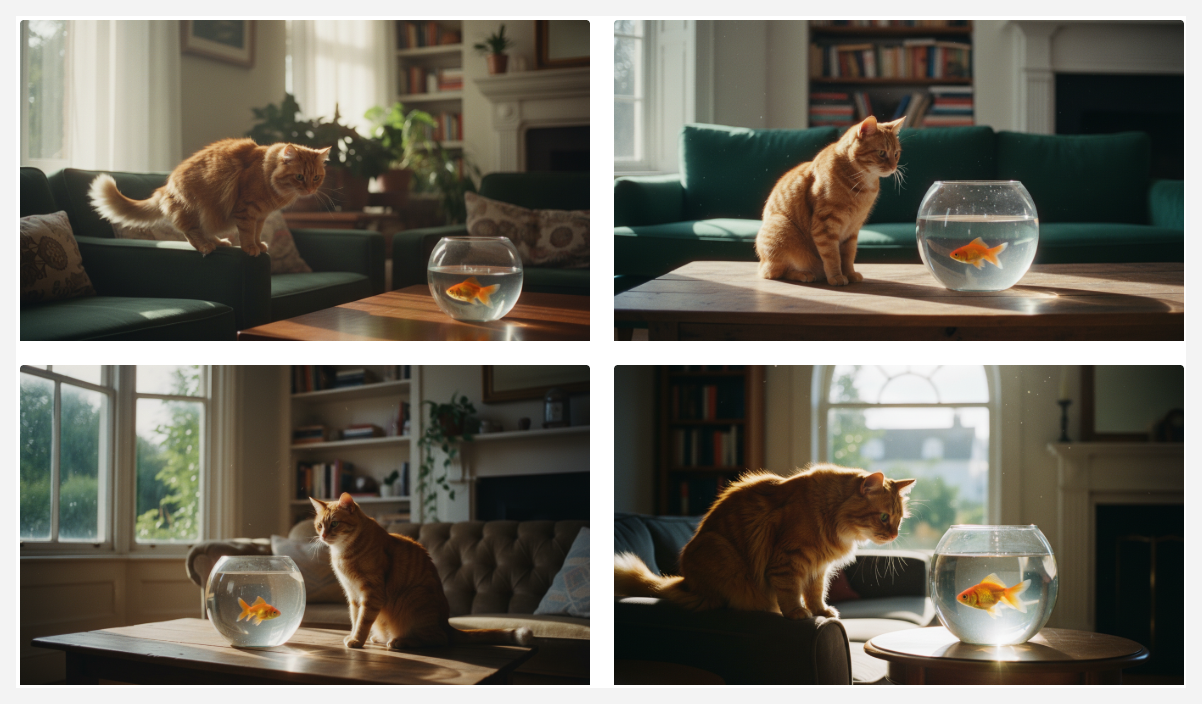
Aviso: Un gato sentado en un sofá de una sala de estar, mirando un pez de colores en un recipiente de vidrio, con el sol brillando por una ventana
Estilo: foto cinematográfica
Modelo: último
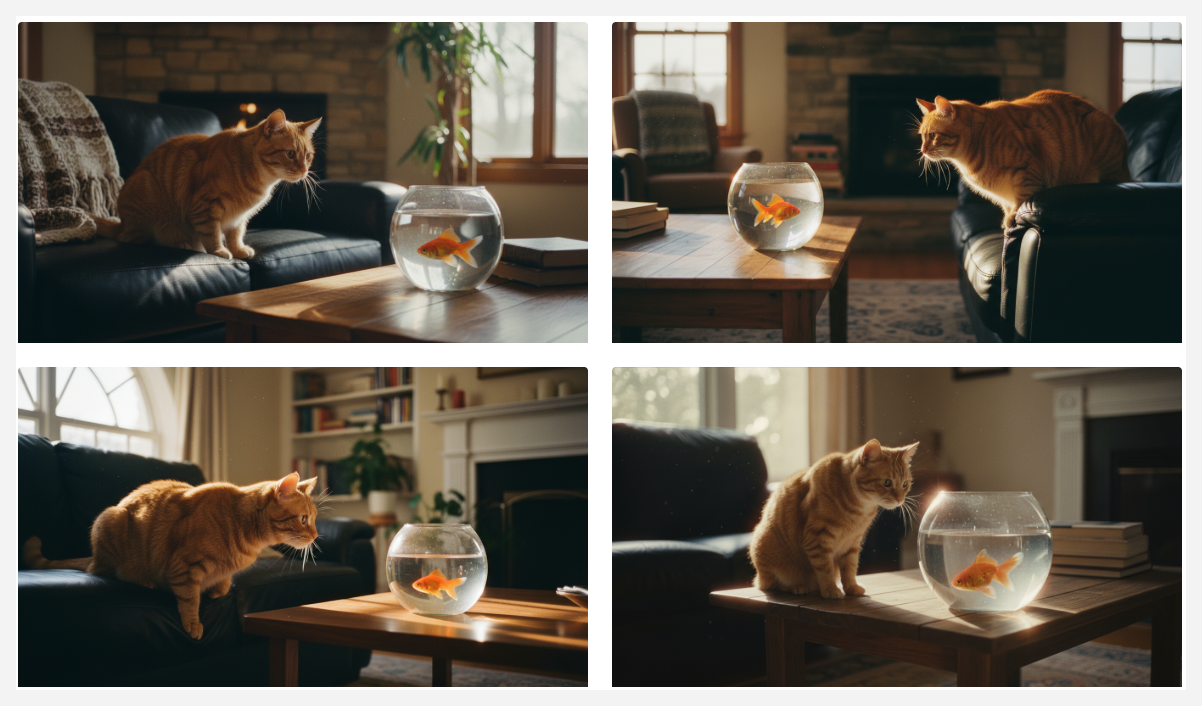
Aviso: Un gato atigrado naranja sentado en un sofá de cuero negro en una acogedora sala de estar, mirando a un pez dorado que nada en un pequeño recipiente de vidrio, con el sol brillando por una ventana
Estilo: fotografía cinematográfica
Modelo: último
Consejo profesional: Si incluyes lo que no quieres ver en tu mensaje, seguirás enfocando ese elemento, lo que aumentará las probabilidades de que aparezca en las imágenes generadas. ¿Sigues atascado? Pide a AI Assistant que escriba un mensaje o usa la opción prediseñada Crear un mensaje de imagen de IA para ayudarte a empezar.
Comprenda las limitaciones de la generación de imágenes
Generar una imagen con IA no es como buscar una imagen en el navegador web. La generación de imágenes no arrojará resultados consistentes a partir de solicitudes que describan escenarios complicados o de una «coreografía de imágenes» específica. Si necesitas un texto específico o quieres demostrar cómo se hace algo de una manera específica, te recomendamos que utilices Content Library 360 o que busques fotografías de archivo.
La generación de imágenes mediante IA también tiene dificultades para generar contenido a partir de mensajes que requieren una alta precisión visual y especificidad; piense en personas o lugares donde las ligeras variaciones visuales hacen muy evidente que la imagen está generada por IA. Por ejemplo, si intentas generar una imagen de la escena de un hospital, obtendrás una interpretación creativa basada en lo que AI Assistant sabe sobre una escena como esa. Si observas detenidamente los resultados, es posible que encuentres algunas inconsistencias, como colocar una mano adicional en el hombro del paciente y colocar un estetoscopio adicional alrededor del cuello del médico, como se muestra en las imágenes siguientes.

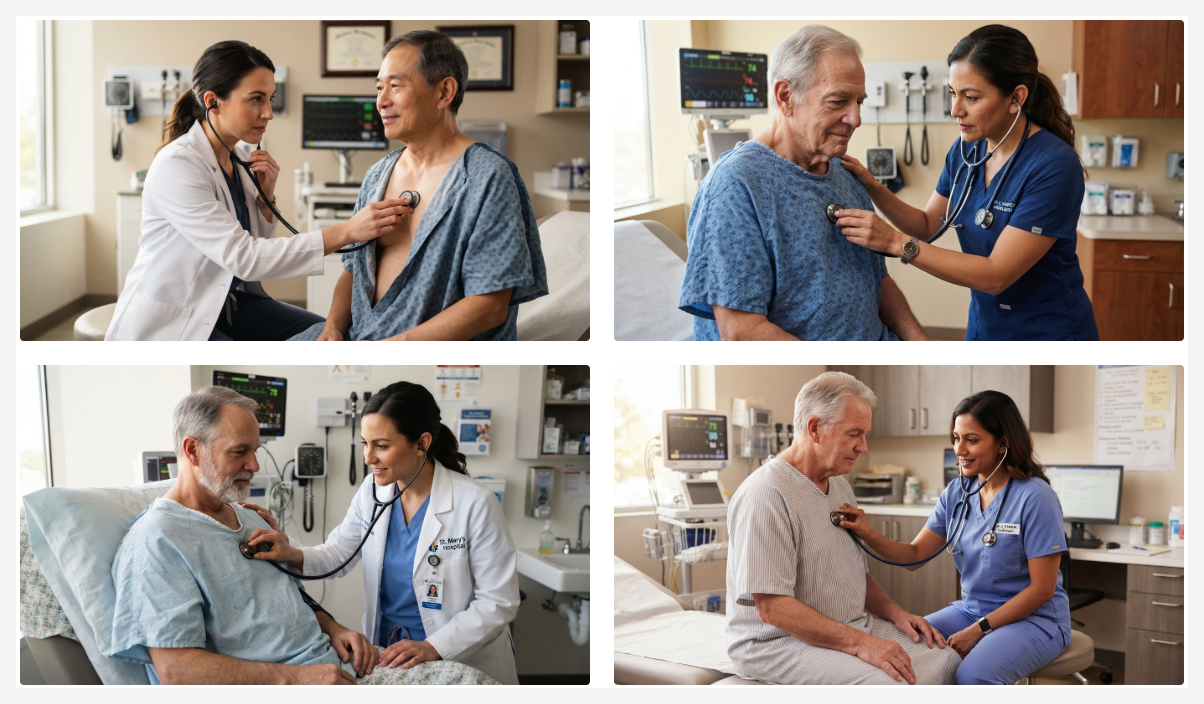
Inmediato: un médico controla los latidos del corazón de un paciente
Estilo: ninguno
Modelo: último
Aprovecha los puntos fuertes de la IA
La característica de generación de imágenes de AI Assistant es muy versátil. Puedes utilizarla para una amplia variedad de necesidades creativas, tanto si te basas en el mundo real como si te dejas llevar por la fantasía y la imaginación. Destaca a la hora de generar imágenes realistas que transmiten emociones o sentimientos complejos, pero también puede crear imágenes abstractas y conceptuales, incluso una mezcla de varios conceptos que no están relacionados o que no se basan en la realidad. Echa un vistazo a las imágenes que aparecen a continuación para ver algunos ejemplos.
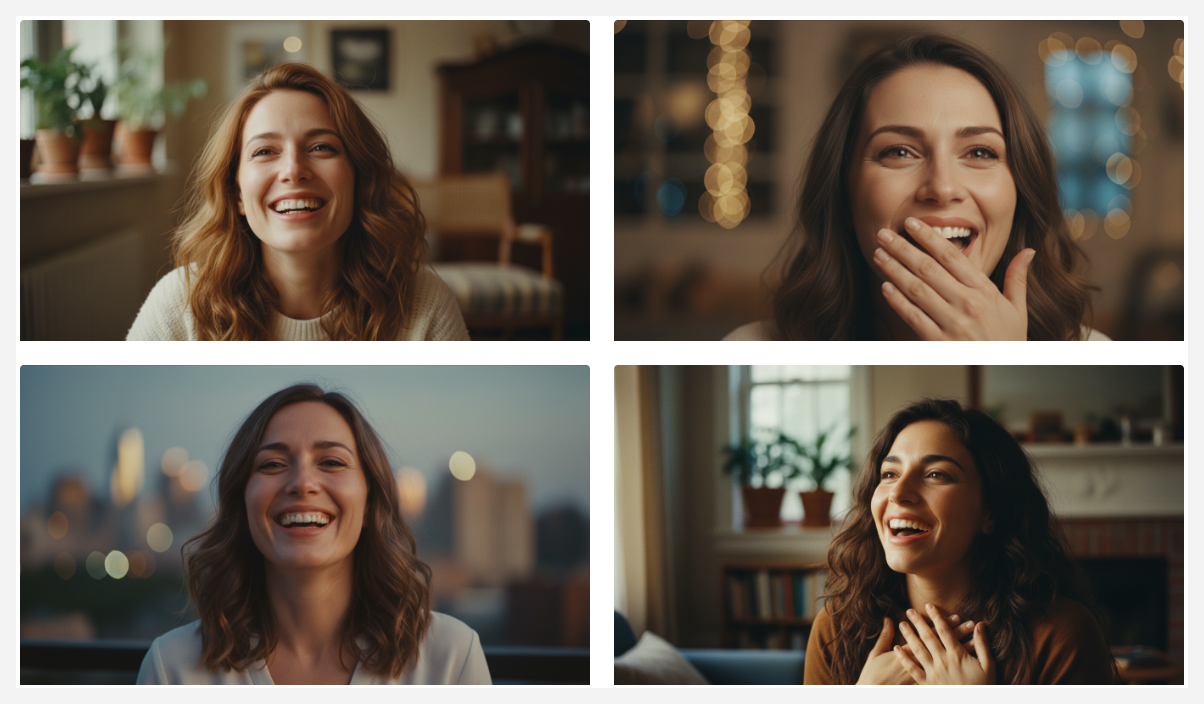
Inmediato: Primer plano de una mujer con una expresión alegre después de recibir una gran noticia.
Estilo: foto cinematográfica
Modelo: último
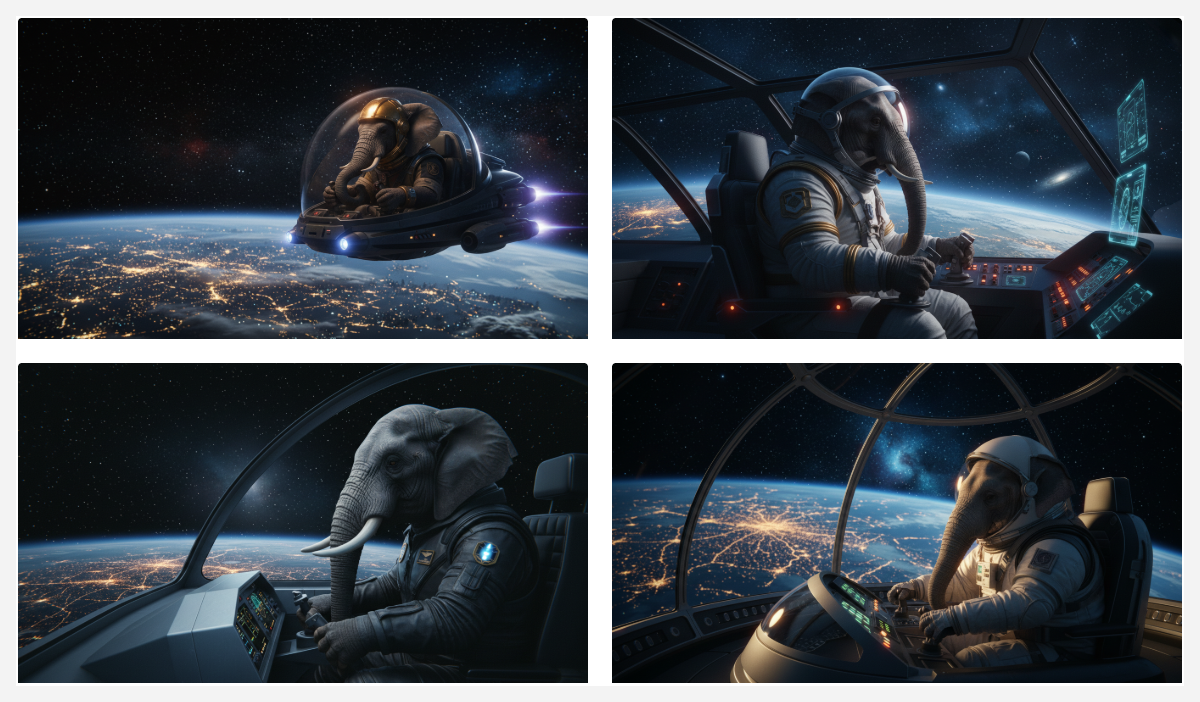
Aviso: Un elefante pilotando una nave espacial en órbita, fondo claro y oscuro, luces nocturnas de la ciudad visibles debajo
Estilo: foto cinematográfica
Modelo: último
Cambia el estilo de la imagen (o crea el tuyo propio)
Si las imágenes generadas no son del todo correctas, siempre puedes probar el mensaje con otro estilo. AI Assistant ofrece varios estilos integrados y las indicaciones detrás de esos estilos están visibles, por lo que puedes copiarlos y personalizarlos. Los ejemplos siguientes muestran cómo la selección de diferentes estilos integrados cambia las imágenes generadas, incluso cuando el mensaje sigue siendo el mismo.
Consejo profesional: las imágenes generadas no se pueden recrear exactamente, aunque utilices el mismo mensaje. Si ves algo que te gusta, descárgalo o insértalo en tu entrenamiento antes de probar con un estilo de imagen diferente.
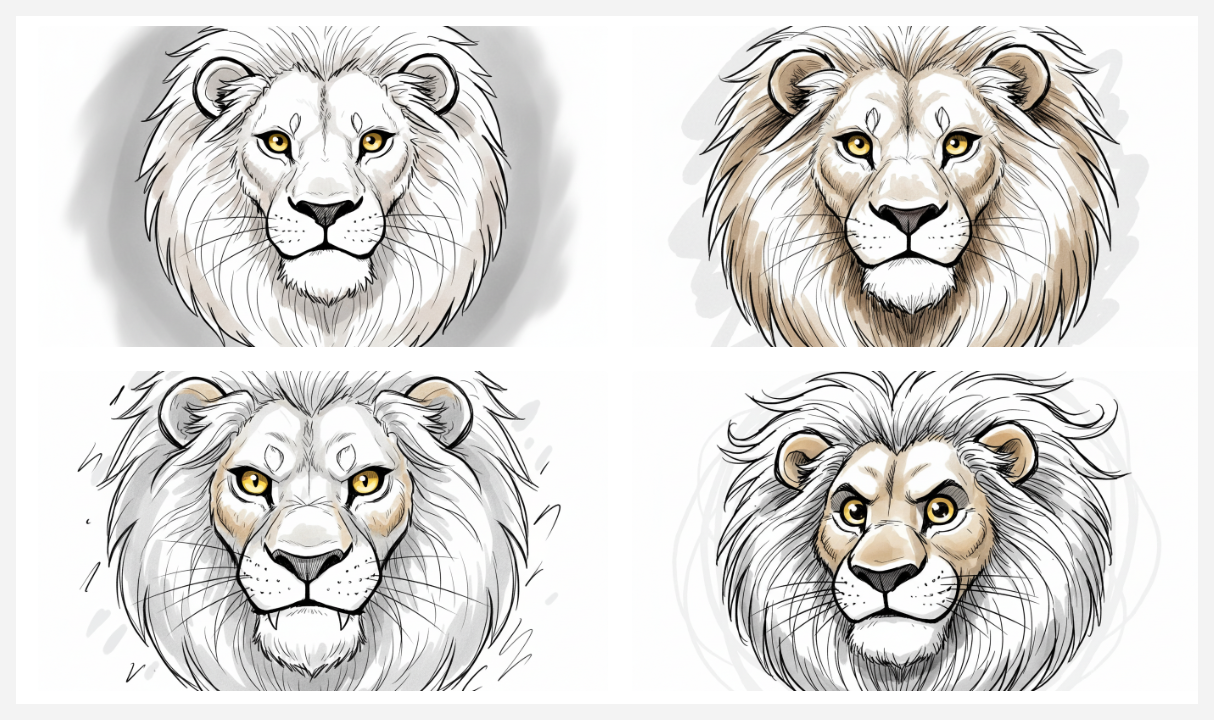
Estilo: Editorial
Modelo: último
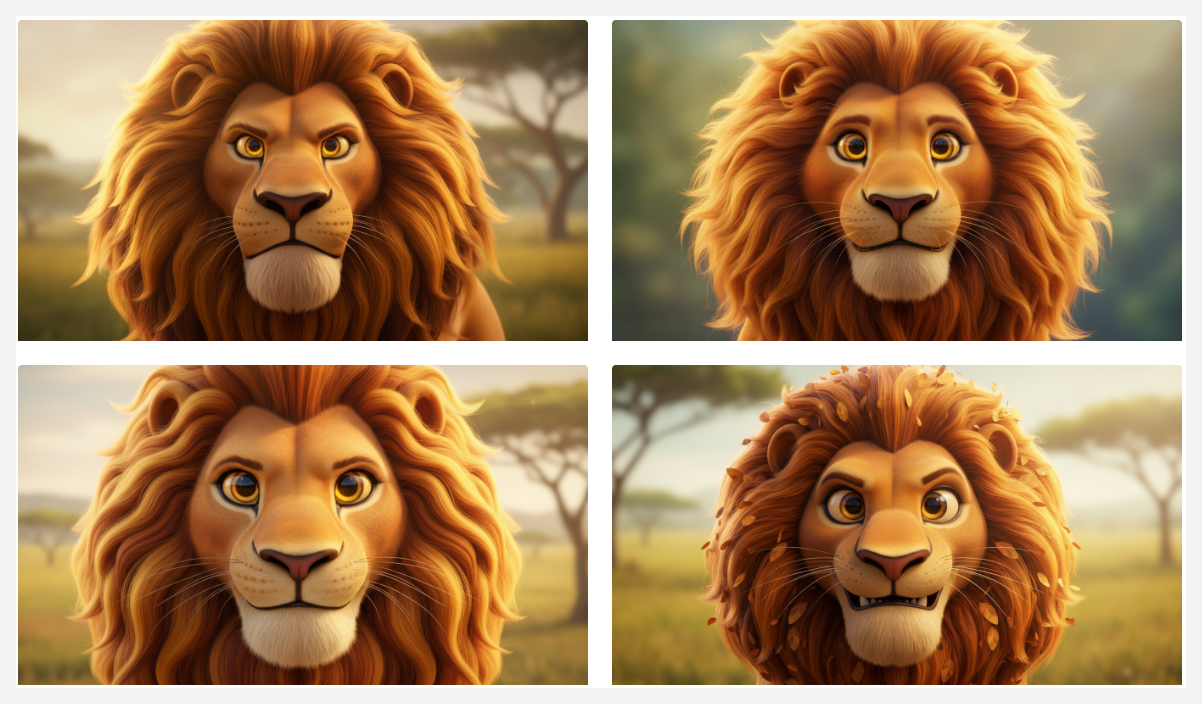
Estilo: Animación 3D
Modelo: último
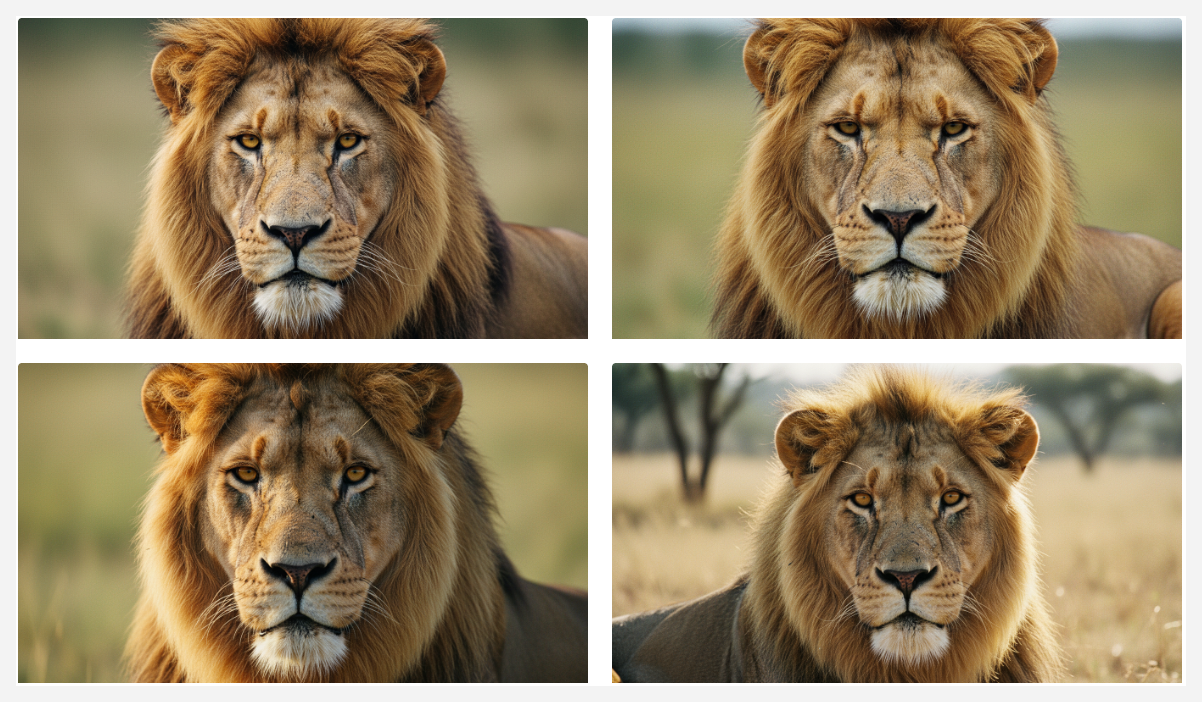
Estilo: foto cinematográfica
Modelo: último
Mensaje generado por AI Assistant: imagen en primer plano de un majestuoso león, que muestra su poderoso rostro con ojos dorados intensos, una melena gruesa que fluye como olas de hierba iluminada por el sol y una mandíbula fuerte. La textura de su pelaje es detallada, con tonos rojizos y toques de marrón más oscuro, que capturan la esencia de su belleza salvaje. El fondo está ligeramente difuminado para enfatizar la expresión feroz y la majestuosa presencia del león.
También puedes crear tu propio estilo personalizado para generar imágenes únicas, desde garabatos hasta estilos de arte digital y en diferentes géneros, como ciencia ficción, steampunk o fantasía medieval. Lo que sea, ¡tu imaginación es el límite!
Estas son algunas recomendaciones de palabras clave que te ayudarán a crear estilos personalizados brillantes.
- Medio: el material utilizado. Los ejemplos incluyen pintura al óleo, boceto a lápiz o fotografía vintage.
- Estilo artístico: el estilo artístico deseado. Los ejemplos incluyen el impresionismo, el realismo y el surrealismo. También puedes usar el nombre de un artista famoso específico que represente el estilo que estás buscando, como Rembrandt, Picasso y Monet.
- Resolución: qué tan nítida y detallada es una imagen. Los ejemplos incluyen un enfoque muy detallado, ultrarrealista y suave.
- Color: tonos específicos que se utilizan para crear imágenes que presentan un color o tono determinado. Algunos ejemplos son el azul claro, el rojo intenso y el verde menta.
- Iluminación: efectos de iluminación descritos mediante palabras clave como iluminación cinematográfica, oscura, cambiante, etc.
- Detalles adicionales: se utilizan descriptores (modificadores) adicionales para mejorar una imagen.
Mitigue el sesgo con las indicaciones adecuadas
La característica de generación de imágenes de AI Assistant es experimental y está en evolución y, a veces, generará resultados que no se ajustan a sus expectativas. Nuestro objetivo con AI Assistant es proporcionarte imágenes neutras, diversas e inclusivas, pero a veces se introducen sesgos involuntariamente durante el entrenamiento del modelo. Si bien los cambios en las indicaciones no pueden evitar por completo los sesgos, sí pueden mitigarlos.
La IA de Articulate utiliza subprocesadores para su tecnología subyacente. Ellos nos proporcionaron el modelo y nosotros lo perfeccionamos aún más para adaptarlo a tus necesidades. Si bien ya nos hemos esforzado por eliminar los sesgos en la producción de AI Assistant, es imposible prever todas las situaciones posibles. Por eso te animamos a que nos envíes información cuando encuentres algún sesgo al utilizar nuestras herramientas de IA. De esta forma, podemos seguir mejorando la generación de IA para nuestros clientes.
Explore los siguientes ejemplos de cómo reducir rápidamente el sesgo en la producción generada.
Diversidad de edad
En general, los modelos de generación de imágenes de IA se inclinan por los jóvenes. Si no se incluyen los parámetros de edad en la guía, estos modelos pueden excluir por completo a los adultos maduros que desempeñan funciones activas y positivas. Por ejemplo, al generar una imagen de «una reunión de oficina», AI Assistant puede generar un grupo de personas de entre 20 y 30 años de forma predeterminada. Para incluir varios grupos de edad, prueba con algo como «Reunión de oficina en la que participen personas de diferentes edades, desde adultos jóvenes hasta adultos mayores».
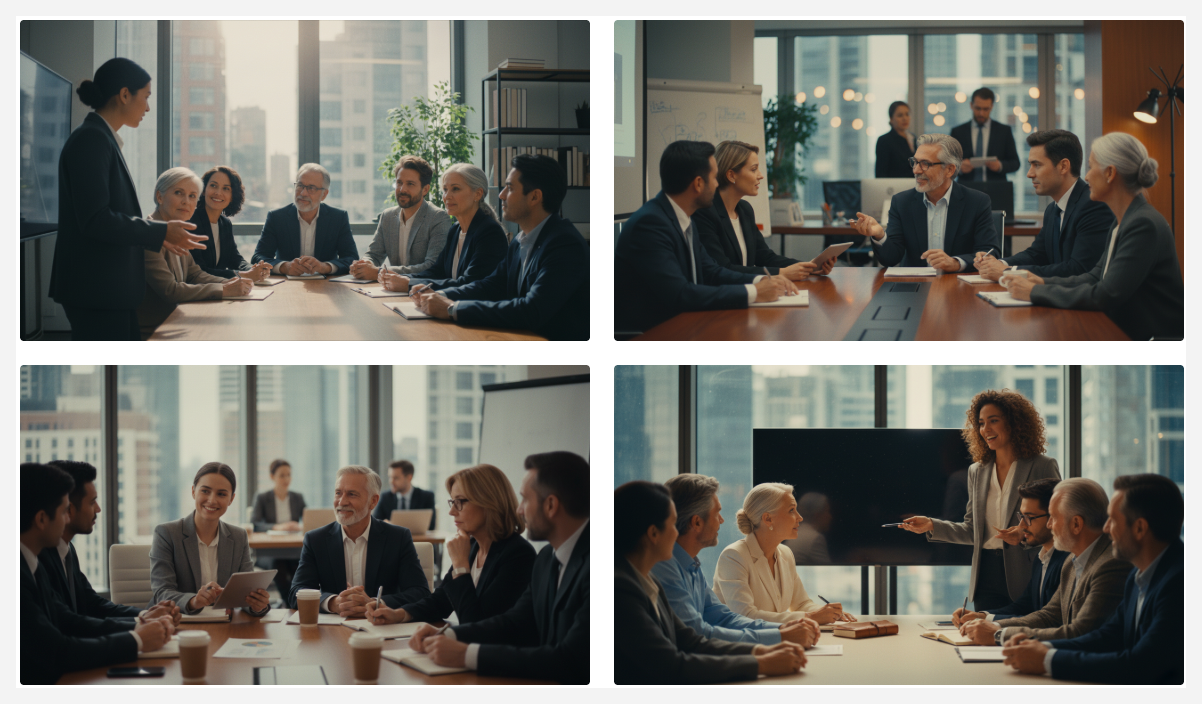
Inmediato: reunión de oficina, con personas de diferentes edades, desde adultos jóvenes hasta adultos mayores.
Estilo: foto cinematográfica
Inclusividad de género
Al generar imágenes que muestran a personas de diferentes profesiones, AI Assistant puede reflejar roles de género estereotipados, asociando ciertas profesiones con géneros específicos. Por ejemplo, si se solicita la presencia de «un grupo de trabajadores de la construcción», es posible que la tripulación esté compuesta exclusivamente por hombres. Para fomentar la diversidad de género en los roles profesionales, intenta ser específico, con algo como «Un grupo pequeño de trabajadores de la construcción, que incluya hombres, mujeres y personas no binarias».
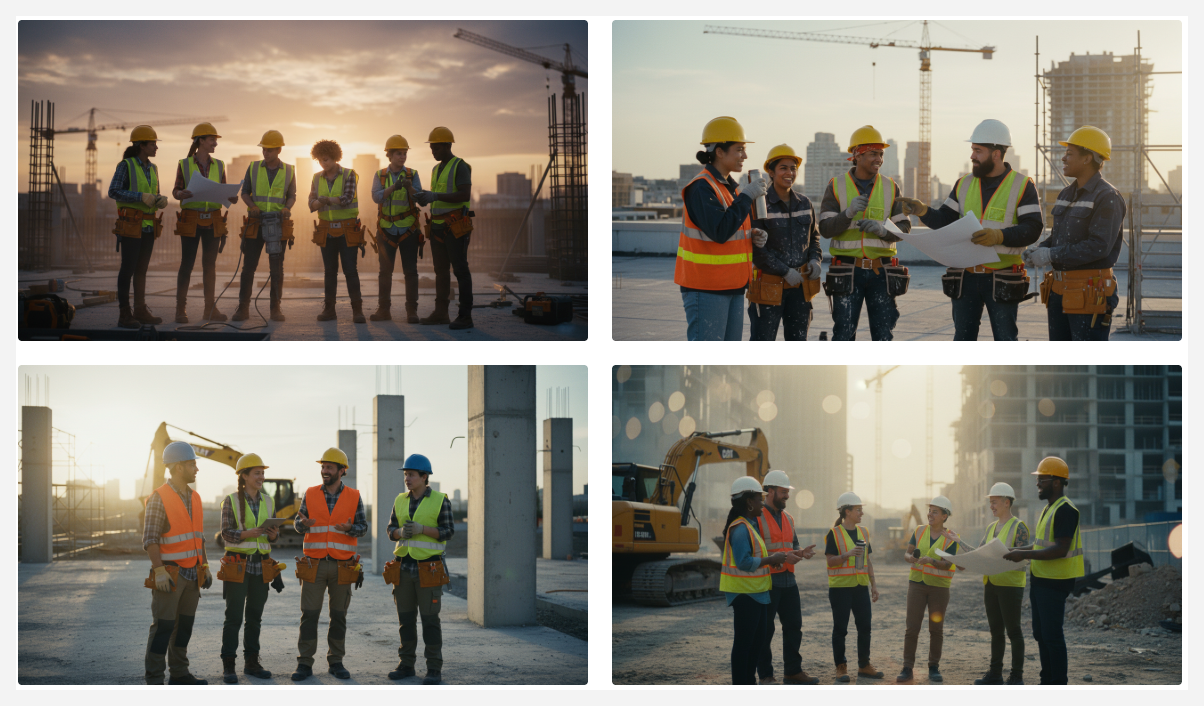
Inmediato: Un pequeño grupo de trabajadores de la construcción, que incluye hombres, mujeres y personas no binarias.
Estilo: foto cinematográfica
Modelo: último
Diversidad racial y étnica
Guiar explícitamente a AI Assistant para que refleje un espectro más amplio de la diversidad humana ayuda a reducir los prejuicios raciales y étnicos: la sobrerrepresentación de ciertos grupos raciales y étnicos, generalmente de las culturas occidentales, y la infrarrepresentación de otros. Cuando le pides a AI Assistant que genere una imagen de un grupo de personas en determinadas profesiones sin preguntar específicamente por diferentes orígenes raciales y étnicos, es probable que obtengas una imagen que reproduzca los sesgos sociales existentes. Para mejorar la inclusión racial y étnica, sé específico con un mensaje como: «Un grupo de ingenieros y desarrolladores de diferentes orígenes raciales y étnicos, incluidos asiáticos, hispanos, indígenas, africanos y europeos, que participan en un hackathon».
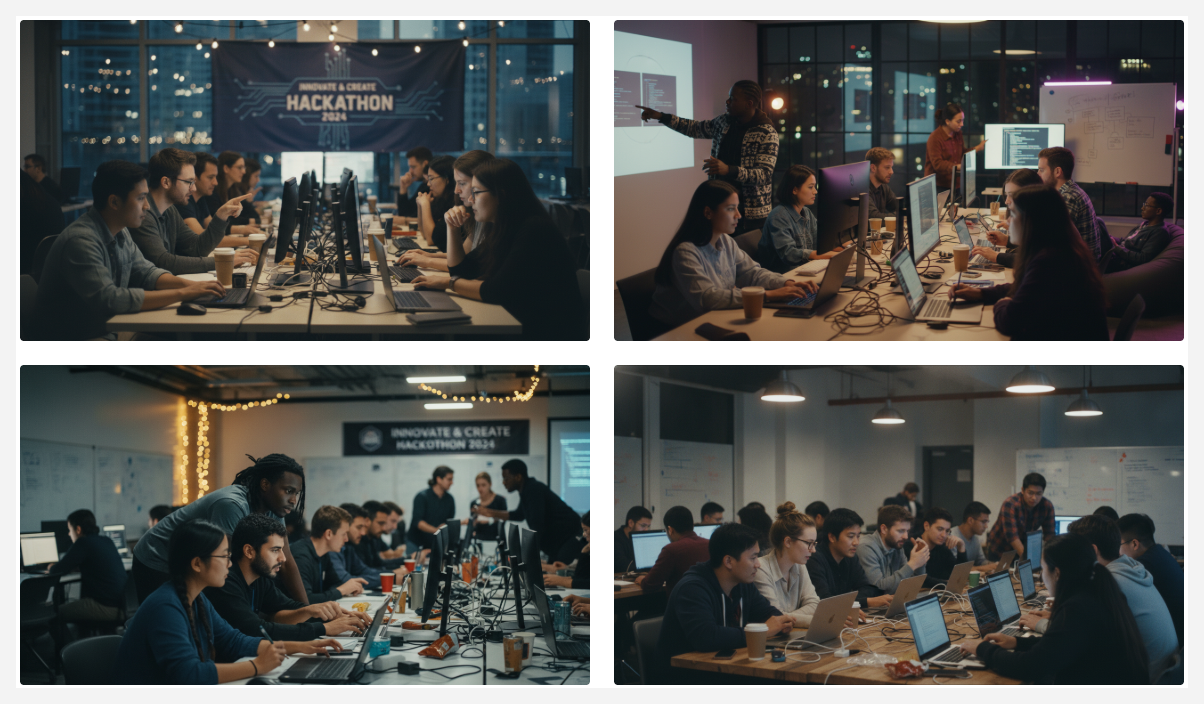
Prompt: un grupo de ingenieros y desarrolladores de diferentes orígenes raciales y étnicos, incluidos asiáticos, hispanos, indígenas, africanos y europeos, que participan en un hackathon.
Estilo: fotografía cinematográfica
Modelo: último
Representación por discapacidad
Ya sea que estén generados por la IA o no, los medios y las imágenes a menudo subrepresentan a las personas con discapacidades. La creación de un mensaje en el que se pida explícitamente la presencia de personas con diversas capacidades físicas anima a AI Assistant a generar imágenes que van más allá de las representaciones genéricas y representan adecuadamente un espectro más amplio de condiciones físicas. Por ejemplo, «un grupo de personas físicamente diversas, incluidas algunas con discapacidades visibles, como ceguera, problemas de movilidad y diferencias en las extremidades, y que muestran dispositivos de movilidad como sillas de ruedas, bastones y prótesis, que participan en actividades divertidas».
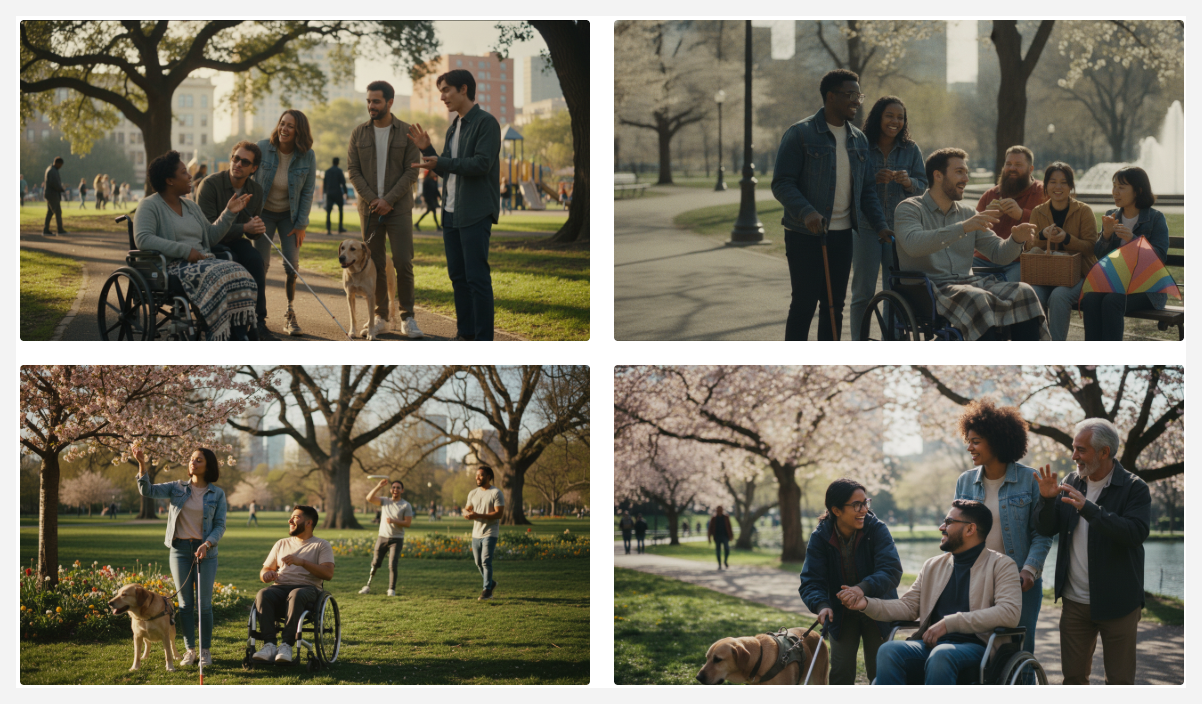
Aviso: Un grupo pequeño y físicamente diverso de personas en un parque, que incluye a una persona ciega y a una persona en silla de ruedas.
Estilo: foto cinematográfica
Modelo: último
Conseguir la imagen correcta requiere prueba y error. A medida que experimente, encontrará lo que funciona mejor para usted y sus alumnos. Si tus mensajes siguen generando contenido sesgado u ofensivo, te animamos a que denuncies cualquier resultado inapropiado (incluidos los mensajes que utilizaste) para que podamos ofrecer una mejor experiencia a todos los usuarios.
Tutoriales en vídeo
¿Desea obtener más información antes de empezar? Consulta nuestros tutoriales en vídeo para obtener más información sobre el uso de AI Assistant para generar imágenes.
Articulate 360 Training también incluye tutoriales en vídeo adicionales sobre el uso de otras funciones de AI Assistant.
Debes iniciar sesión en tu cuenta de Articulate 360 para ver los vídeos. ¿Aún no tienes una cuenta? ¡Inscríbase ahora para una prueba gratuita!