
Busqueda de Articulos
Selecciona un Producto
Directorio de soporte de null
Explore todos los artículos de null (Last Updated
No se encontraron articulos.
Resultados de busqueda
No se encontraron articulos.
Articulate 360: Instalación, actualización y administración de la aplicación de escritorio Articulate 360
Artículo actualizado por última vez el 11 sept 2026
La aplicación de escritorio Articulate 360 te brinda acceso rápido a todas las herramientas y recursos de creación de tu suscripción. Aquí es donde:
- Instale, actualice y abra aplicaciones de creación de escritorio, como Storyline 360 y Studio 360.
- Reciba notificaciones cuando haya nuevas actualizaciones de software disponibles.
- Abre aplicaciones web, como Rise 360 y Review 360.
- Administra tu perfil, cuenta y preferencias.
- Ejecute diagnósticos.
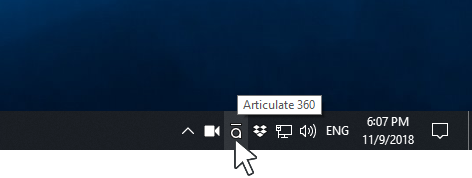
La aplicación de escritorio Articulate 360 está siempre a un clic de distancia. Funciona silenciosamente en la bandeja del sistema del ordenador (siguiendo las 24 horas del día). Haz clic en el icono de Articulate 360 cuando lo necesites.
En esta guía del usuario, aprenderás a:
- Instalar la aplicación de escritorio Articulate 360
- Actualizar la aplicación de escritorio Articulate 360
- Posponga las notificaciones
- Compruebe manualmente si hay actualizaciones
- Lance un informe sobre software de terceros
- Establezca sus preferencias
Instalar la aplicación de escritorio Articulate 360
|
Antes de empezar... Articulate 360 requiere un PC con Windows 10 o Windows 11. Haga clic aquí para ver los requisitos del sistema. Si utilizas un Mac, esto es lo que necesitas saber sobre la instalación de aplicaciones de Articulate en un entorno virtual de Windows. Es posible que también tengas que agregar estos sitios web a tu lista de permitidos para acceder a todos los recursos de Articulate 360. |
- Ve a https://id.articulate.com/redirect/360 e inicia sesión en tu Articulate ID. (Tu Articulate ID es la dirección de correo electrónico y la contraseña que usaste cuando te registraste para una prueba gratuita o compraste una suscripción. También es la dirección de correo electrónico y la contraseña que utilizas para iniciar sesión en la comunidad de E-Learning Heroes. Si no recuerdas tu contraseña, puedes restablecerla.)
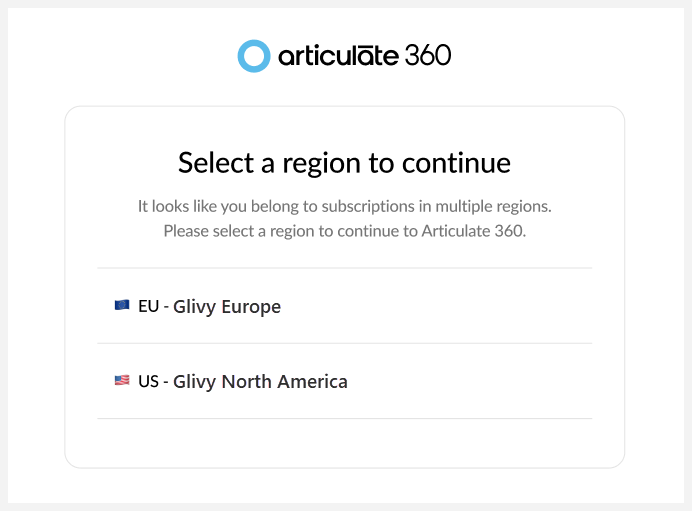
Si tienes suscripciones en los centros de datos de EE. UU. y la UE, se te pedirá que selecciones la región en la que quieres iniciar sesión.Como alternativa, inicia sesión en la región que quieres administrar:
Nota: Para cambiar de una región a otra, cierra sesión en la región actual, vuelve a iniciarla y selecciona la región correspondiente.
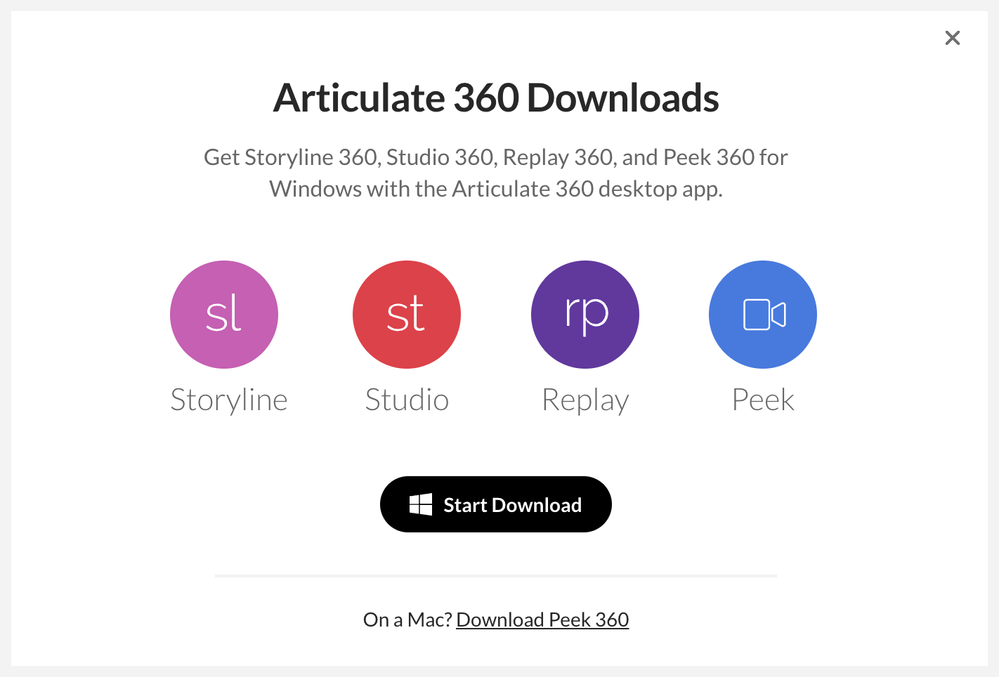
- Después de iniciar sesión, haz clic en Descargar aplicaciones de escritorio en la barra lateral derecha.
- Haz clic en Iniciar descarga y guarda el archivo de instalación en tu ordenador. (Si ves una advertencia de SmartScreen de Microsoft Defender, haz clic en Más información y, a continuación, en Ejecutar de todos modos).
- Haga clic con el botón derecho en el archivo de instalación y seleccione Ejecutar como administrador.
- Seleccione el idioma de la interfaz que prefiera cuando se inicie el instalador haciendo clic en la lista desplegable en inglés (Estados Unidos) en la esquina superior derecha.
- Si desea cambiar el directorio en el que instala las aplicaciones, haga clic en el icono de la carpeta situado junto a la lista desplegable de idiomas. Obtén información sobre cómo personalizar la carpeta de instalación.
- Haz clic en Instalar ahora.
- Cuando se complete la instalación, haga clic en Finalizar.
- La aplicación de escritorio Articulate 360 se abrirá automáticamente. Si se te pide que inicies sesión en Articulate ID, vuelve a usar tu dirección de correo electrónico y contraseña de Articulate ID. (Articulate 360 usa tu navegador predeterminado para iniciar sesión en él).
¡Eso es todo! Al hacer clic en la X situada en la esquina superior derecha de la aplicación para escritorio, se reducirá hasta convertirse en la bandeja del sistema del ordenador (según las agujas del reloj) y seguirá funcionando silenciosamente en segundo plano. Cuando lo necesites de nuevo, simplemente haz clic en el icono de Articulate 360 en la bandeja del sistema o haz doble clic en el acceso directo del escritorio.
Ahora que has instalado la aplicación de escritorio, consulta estas guías de usuario para obtener más información sobre su uso:
- Articulate 360: uso de las aplicaciones de creación de escritorio
- Articulate 360: uso de las aplicaciones web
- Articulate 360: Administrar tu perfil y tu cuenta
- Articulate 360: diagnóstico de ejecución
Actualizar la aplicación de escritorio Articulate 360
Una de las ventajas de una suscripción a Articulate 360 es que recibes actualizaciones continuas cuando hay nuevas funciones disponibles. Articulate 360 puede instalar actualizaciones automáticamente a medida que estén disponibles.
Si decides deshabilitar las actualizaciones automáticas y habilitar las notificaciones en tus preferencias, recibirás una notificación instantánea de Windows cuando haya una actualización disponible. Y siempre sabrás si hay una actualización disponible en cuanto abras la aplicación de escritorio Articulate 360, como se muestra aquí.

Para instalar una actualización para la aplicación de escritorio Articulate 360, simplemente haz clic en el botón azul Actualizar en la esquina superior derecha. La actualización se descargará e instalará automáticamente sin ningún aviso adicional. ¡No podría ser más fácil!
Tras actualizar la aplicación de escritorio Articulate 360, puedes actualizar tus aplicaciones de creación, como Storyline 360. Obtenga más información.
Suspender las notificaciones
Si decides deshabilitar las actualizaciones automáticas y no estás preparado para instalar la nueva versión, puedes posponer la notificación durante un día, una semana o hasta que esté disponible la próxima actualización. Haz clic en el icono de la campana de la barra de estado azul y selecciona una de las opciones.
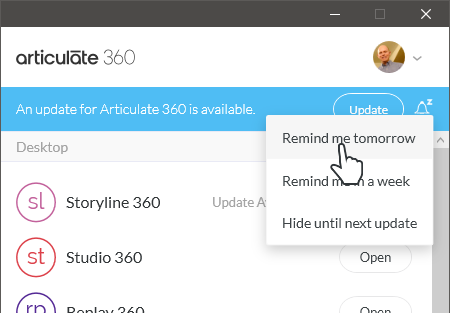
Al posponer una notificación, se oculta temporalmente la barra de estado azul. Si también quieres desactivar las notificaciones de Windows para las actualizaciones de Articulate 360, consulta los detalles que aparecen a continuación.
Comprueba manualmente si hay actualizaciones
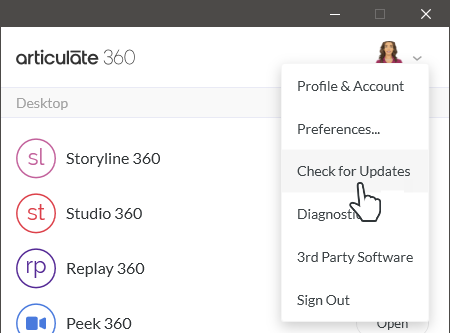
Puedes comprobar manualmente si hay actualizaciones en cualquier momento, incluso si has pospuesto las notificaciones temporalmente. Haga clic en la flecha desplegable de la esquina superior derecha de la aplicación de escritorio Articulate 360 y seleccione Buscar actualizaciones.
Informe de lanzamiento de software de terceros
Agradecemos las contribuciones de la comunidad de código abierto a Articulate 360. Para ver una lista de avisos de atribución de software de terceros en Articulate 360, haz clic en la flecha desplegable situada en la esquina superior derecha de la aplicación de escritorio Articulate 360 y selecciona Software de terceros.
Establezca sus preferencias
Hay dos formas de acceder a sus preferencias.
- Abre la aplicación de escritorio Articulate 360, haz clic en la flecha desplegable de la esquina superior derecha y selecciona Preferencias.
- O bien, haz clic con el botón derecho en el icono de Articulate 360 en la bandeja del sistema del ordenador (junto al reloj) y selecciona Preferencias.
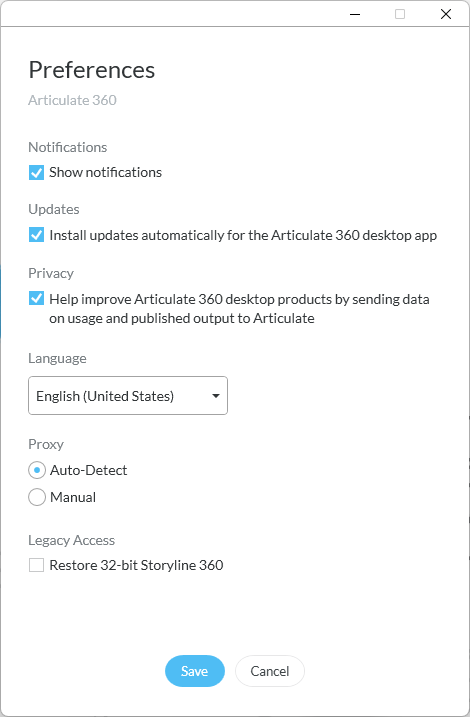
En la parte superior, encontrarás el número de versión de la aplicación de escritorio Articulate 360. Esta información es útil cuando trabajas con Articulate Support en un problema. Obtén más información sobre cada configuración a continuación.
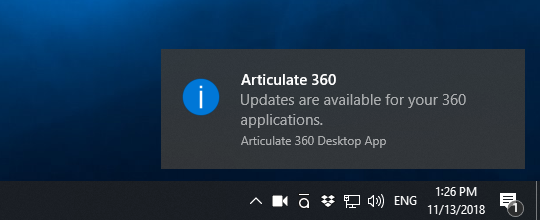
Las notificaciones están habilitadas de forma predeterminada. Recibirás notificaciones de Windows, como la que se muestra a continuación, para los eventos de Articulate 360, por ejemplo, cuando haya nuevas actualizaciones disponibles. Para ocultar estas notificaciones, desmarca la casilla Mostrar notificaciones.
Actualizaciones
Las actualizaciones automáticas están habilitadas de forma predeterminada, lo que te permite ahorrar tiempo y garantizar que siempre dispongas de las últimas mejoras. Para detener las actualizaciones automáticas, desactive la casilla Instalar actualizaciones automáticamente para la aplicación de escritorio Articulate 360. (Si no ves esta opción, significa que tu aplicación de escritorio Articulate 360 está desactualizada o que tu organización ha desactivado las actualizaciones automáticas).
Privacidad
Puedes ayudar a mejorar los productos de escritorio Articulate 360 enviando datos de uso a nuestros servidores. Analizamos las métricas de características y los informes de errores de los productos de escritorio de Articulate 360, así como los datos del dispositivo y el navegador, cuando los alumnos ven los resultados publicados. Para excluirte de estos análisis, desmarca la casilla Privacidad. Más información.
La configuración de idioma controla el idioma de la interfaz de la aplicación de escritorio Articulate 360, Storyline 360, Studio 360, Replay 360 y Peek 360.
Puedes mostrar tus aplicaciones de escritorio de Articulate 360 en inglés, francés, alemán o español. Elige el idioma que prefieras en la lista desplegable, haz clic en Guardar y, a continuación, reinicia todas las aplicaciones de Articulate, incluida la propia aplicación de escritorio Articulate 360.
Consejo: Para reiniciar la aplicación de escritorio Articulate 360, haga clic con el botón derecho en el icono de Articulate 360 en la bandeja del sistema junto al reloj y seleccione Salir. Luego, ejecútala de nuevo desde el acceso directo del escritorio o desde el menú Inicio.
Proxy
Si su organización está detrás de un servidor proxy que requiere que introduzca credenciales de seguridad para acceder a los servicios de Articulate 360, cambie la configuración de proxy a Manual y, a continuación, introduzca su nombre de usuario y contraseña en los campos que aparecen.
Haz clic en Guardar cuando hayas terminado de actualizar tus preferencias.