
Busqueda de Articulos
Selecciona un Producto
Directorio de soporte de null
Explore todos los artículos de null (Last Updated
No se encontraron articulos.
Resultados de busqueda
No se encontraron articulos.
Articulate 360: explore las nuevas funciones con Labs
Artículo actualizado por última vez el 7 jul 2026
¿Quieres ayudar a dar forma al futuro de las aplicaciones de Articulate? Labs te brinda acceso a funciones experimentales y una línea directa con los equipos que las están creando. Sigue leyendo para saber cómo empezar.
Nota: Las funciones de Labs son experimentales y pueden cambiar o eliminarse en cualquier momento. Recomendamos evitar su uso en la formación impartida a los alumnos. Cada creador puede activar o desactivar los experimentos de forma individual, por lo que los colaboradores podrían experimentar incompatibilidades. A menos que se indique lo contrario, los experimentos de Labs no se han sometido a pruebas de accesibilidad y es posible que no funcionen con otros productos de Articulate 360 (como Localization o AI Assistant).
- Habilitar funciones con Labs
- Uso de experimentos de laboratorio
- Compartir comentarios
- Inhabilitar los experimentos de Labs
- Obteniendo ayuda
Habilitar funciones con Labs
Siempre que tengas acceso de creador en Articulate 360, puedes habilitar Labs desde la página de administración de cuentas o en cada aplicación independiente.
Nota: Es posible que algunos laboratorios solo estén disponibles para usuarios con una licencia Articulate 360 AI estándar.
Administración de cuentas
-
Desde cualquier aplicación web, haz clic en el icono de tu perfil y selecciona Cuenta.
-
En la barra lateral, selecciona Labs. Los experimentos disponibles se enumeran empezando por los publicados más recientemente.
-
Selecciona el botón para mostrar un experimento y revisa las condiciones en la ventana emergente.
-
Haz clic en Activar y continuar para activar el experimento.
Nota: Si tienes la página de laboratorios de administración de cuentas abierta en una pestaña y Rise 360 en otra, debes actualizar la pestaña Rise 360 para ver los experimentos habilitados.
Rise 360
-
Abre cualquier contenido de tu panel de control.
-
Haz clic en el icono de Labs en la barra de menú superior para que aparezca la barra lateral derecha con todos los experimentos disponibles.
-
Selecciona el botón para mostrar un experimento y revisa las condiciones en la ventana emergente.
-
Haz clic en Activar y continuar para activar el experimento.
Storyline 360
- Ve a la pestaña Archivo o Ver y haz clic en Labs. Los experimentos disponibles se enumeran alfabéticamente en esta página.
- Selecciona el botón para mostrar un experimento.
- Revise las condiciones en la ventana de laboratorios y, a continuación, haga clic en Guardar y reiniciar para activar el experimento.
Cada experimento de Labs incluye una entrada introductoria específica en el foro de Labs de ELH. Recomendamos encarecidamente revisar la entrada de introducción para comprender mejor la duración, el alcance y cualquier problema conocido antes de iniciar un experimento de Labs.
Gestión de laboratorios en todos los proyectos de Storyline
Una vez que habilitas un experimento de Labs, permanece activo para todos los proyectos nuevos que crees hasta que lo desactivas manualmente. Los cursos existentes no se ven afectados, a menos que los abras y utilices el experimento de forma activa. Ten en cuenta que los colaboradores que no tengan el experimento activado pueden verse afectados si acceden al contenido creado con él.
Uso de Labs Experiments
La publicación introductoria en el foro de cada experimento incluye las mejores prácticas de uso, junto con las limitaciones. Además, la característica suele estar etiquetada con el icono de Labs que se muestra a continuación:

Nota: Es posible que el icono de laboratorios no se muestre en todos los experimentos debido a las restricciones de la interfaz de usuario.
Compartir comentarios
Proporcionar comentarios directamente a nuestros equipos de productos, diseño e ingeniería es una parte fundamental de Labs. La mayoría de los experimentos tienen un enlace directo a un formulario de comentarios junto al icono de los laboratorios, como se muestra a continuación:
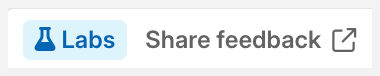
Si un experimento no tiene un enlace de comentarios, consulta la publicación en el foro. También puedes dejar tus comentarios en el hilo de características correspondiente del foro de Labs en ELH.
¿Desactivar los experimentos de Labs?
Para deshabilitar un experimento de Labs, debes desactivarlo en la página de Laboratorios de la configuración de tu cuenta o en la ventana de Laboratorios de Storyline 360. En Storyline 360, también puedes hacer clic en Desactivar todo para desactivar todos los experimentos de Labs a la vez.
Nota: Es posible que sea necesario rediseñar o recrear el contenido creado mediante un experimento para garantizar la colaboración o la compatibilidad de los complementos con otros productos de Articulate 360.
¿Obtener ayuda?
En el foro de Labs de ELH puedes conectarte directamente con otros creadores y con los equipos que están desarrollando estas funciones. Es el lugar más rápido para obtener respuestas a tus preguntas. Si tienes problemas para acceder a Labs o tienes alguna otra pregunta a nivel de cuenta sobre esta característica, ponte en contacto con el equipo de soporte y estaremos encantados de ayudarte.