
Busqueda de Articulos
Selecciona un Producto
Directorio de soporte de null
Explore todos los artículos de null (Last Updated
No se encontraron articulos.
Resultados de busqueda
No se encontraron articulos.
Articulate 360 Teams: administración del contenido cuando los usuarios abandonan tu equipo
Artículo actualizado por última vez el 10 sept 2026

Cuando un usuario deja tu equipo, no siempre quieres que su contenido se quede con él, especialmente porque ese contenido puede contener información confidencial u otra información confidencial. Articulate 360 Teams te permite elegir qué ocurre con el contenido compartido y personal de un usuario cuando se va, lo que te ayuda a mantener el control de tu propiedad intelectual. Así es como funciona.
Todo el contenido que un usuario cree con las aplicaciones web de Articulate 360, como Rise 360, está conectado a su Articulate ID y se considera contenido personal. Una vez que comparten ese contenido con el equipo, se convierte en contenido compartido, a menos que dejen de compartirlo. El contenido compartido permanece con la suscripción, por lo que debe transferirse a otro miembro del equipo antes de que el usuario abandone el equipo.
También puedes elegir cómo gestionar el contenido personal de ese usuario, el contenido conectado a su Articulate ID pero que no se comparte con el equipo. Puedes conservar el acceso a su contenido personal transfiriéndolo junto con el contenido compartido o perder el acceso a ese contenido si permites que permanezca en manos del usuario que se va. Ten en cuenta que, una vez que el usuario abandone tu equipo y se desactive su correo electrónico, perderás por completo el acceso a su contenido personal, a menos que lo hayas transferido antes de la desactivación. La siguiente tabla muestra ejemplos de contenido personal y compartido para ayudarte a decidir cómo proceder.
|
Contenido personal |
Contenido compartido |
|---|---|
|
En la mayoría de los casos, querrás incluir contenido personal al transferir contenido a otro miembro del equipo para mantener el control de la propiedad intelectual de tu equipo. Sin embargo, no incluir contenido personal en una transferencia puede tener sentido en algunos escenarios específicos. Por ejemplo, cuando:
- Un miembro del equipo se va temporalmente y nadie más necesita acceder al contenido de Rise 360 y Review 360 antes de volver.
- Un contratista o un profesional independiente usaron su ID de Articulate personal para unirse a tu equipo y tienen contenido personal conectado a él. (Cuando eso suceda, sigue los consejos de Cómo trabajan los autónomos con Articulate 360 Teams).
No importa cuál sea la situación, a continuación describimos el proceso y cada opción paso a paso.
- Elimina al usuario de tu equipo
- Transfiere contenido compartido y personal
- Transfiera solo contenido compartido
- Transfiera contenido a un nuevo usuario cuando no haya una licencia disponible
Elimina al usuario de tu equipo
Para empezar a eliminar un usuario de tu equipo, visita https://id.articulate.com/redirect/account e inicia sesión en tu dirección de correo electrónico y contraseña de Articulate ID. Luego, haz clic en Administrar equipo en la parte izquierda de la pantalla y sigue los pasos que se indican a continuación. (Debes tener permisos de administrador principal, administrador 360 o administrador de grupo para ver la página Administrar equipo).
- Haz clic en su nombre en la lista para abrir la barra lateral de edición de permisos.
- Los miembros con permisos de administrador principal o de administrador de 360 grados pueden eliminar varios usuarios a la vez seleccionando las casillas de verificación situadas junto a sus nombres. Ten en cuenta que el contenido de los usuarios seleccionados con permisos de creador solo se puede transferir a un miembro.
- Haz clic en el enlace Eliminar de 360 en la parte inferior.
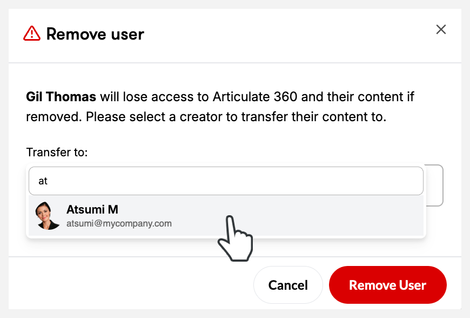
- Haz clic en el campo Transferir a para seleccionar a un miembro del equipo como el nuevo propietario del contenido compartido del usuario eliminado. Puedes escribir las primeras letras del nombre del destinatario para filtrar la lista, como se muestra a continuación.
- Si la persona a la que quieres transferir el contenido aún no se ha unido al equipo, invítala al equipo y asígnale permisos de creador antes de eliminar al usuario anterior. Puedes transferirles contenido cuando acepten tu invitación a unirse al equipo.
- Si no hay licencias disponibles para el nuevo usuario, consulta esta sección para ver las opciones alternativas.
- Elija una de las siguientes opciones (consulte a continuación los detalles de cada opción):
Transfiera contenido compartido y personal
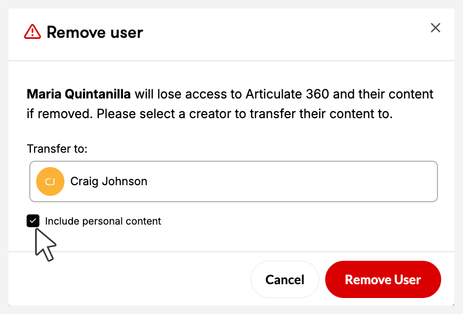
Para eliminar a un usuario y conservar el acceso a su contenido personal en la transferencia, mantenga seleccionada la opción Incluir contenido personal y haga clic en Eliminar usuario, como se muestra a continuación:
¿Qué ocurre cuando transfieres el contenido del usuario eliminado a otra persona?
- El usuario que has eliminado del equipo recibe una notificación por correo electrónico confirmando que ha sido eliminado.
- El usuario también pierde el acceso a cualquier artículo de Review 360 con enlaces privados para compartir.
- El nuevo propietario recibe una notificación por correo electrónico sobre el contenido que se le ha transferido. Tienen el control total sobre los cursos, el microaprendizaje, los conjuntos de etiquetas y las plantillas de bloques de Rise 360; los elementos de Review 360 (incluidas las copias de seguridad de los proyectos de Storyline 360) y las solicitudes de revisión; y las diapositivas del equipo de Storyline 360. (Obtén información sobre dónde encontrar el contenido transferido). .
- La configuración de acceso de los colaboradores y de uso compartido de carpetas de Rise 360 para Rise 360 y Review 360 también se transfiere al nuevo propietario.
- Los colaboradores de los cursos de Rise 360 y los enlaces para compartir del contenido de Rise 360 y Review 360 siguen siendo los mismos, por lo que todos los que tengan acceso pueden seguir utilizándolos.
¿A quién puedes transferir el contenido?
Puedes transferir contenido a cualquier miembro del equipo con permisos de creador. (El contenido no se puede dividir entre varios usuarios). Sin embargo, una vez que se complete la transferencia, el nuevo propietario puede transferir los cursos de Rise 360 a otros miembros del equipo.
El nuevo propietario debe ser un miembro de tu equipo con permisos de creador. Si aún no se ha unido a tu equipo, invítalo al equipo y asígnale permisos de creador antes de eliminar al usuario anterior. Puedes transferirles contenido una vez que hayan aceptado tu invitación para unirse al equipo.
¿Se transfiere todo el contenido del usuario original?
Sí, todos los cursos de Rise 360, el microaprendizaje, los elementos de Review 360 (incluidas las copias de seguridad de los proyectos de Storyline 360), las solicitudes de revisión y las diapositivas del equipo de Storyline 360 del usuario se transfieren al nuevo propietario. La configuración de acceso de los colaboradores y de uso compartido de carpetas de Rise 360 para Rise 360 y Review 360 también se transfiere al nuevo propietario. Esto es lo que ve el nuevo propietario.
Transfiere solo contenido compartido
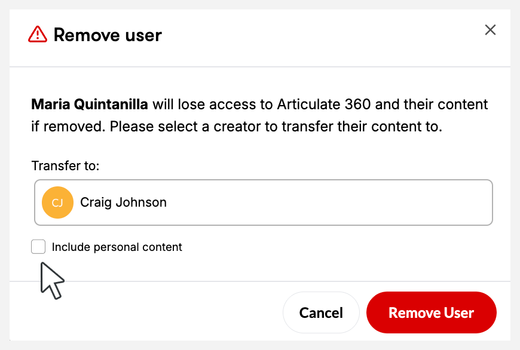
Para eliminar a un usuario de tu equipo sin transferir su contenido personal, desmarca Incluir contenido personal antes de hacer clic en Eliminar usuario, como se muestra a continuación:
¿Qué ocurre cuando eliminas a un usuario y no incluyes su contenido personal?
- El usuario recibe una notificación por correo electrónico confirmando que ha sido eliminado.
- Pierden el acceso a cualquier artículo de Review 360 con enlaces privados para compartir.
- Los cursos privados de Rise 360, el microaprendizaje y los elementos de Review 360 (incluidas las copias de seguridad de los proyectos de Storyline 360) permanecen en nuestros servidores hasta seis meses. Durante ese tiempo, los enlaces de los proyectos que se pueden compartir seguirán funcionando, por lo que tu equipo podrá seguir viéndolos. Sin embargo, nadie podrá editarlos ni administrarlos. A todos los colaboradores se les revocará el acceso al contenido.
- Si el usuario vuelve a unirse a tu equipo, se une a otro equipo o compra una suscripción individual con la misma dirección de correo electrónico en un plazo de seis meses, volverá a tener el control total de su contenido privado de Rise 360 y de los artículos de Review 360.
- El nuevo propietario del contenido compartido recibe una notificación por correo electrónico sobre el contenido que se le ha transferido. Tienen el control total sobre los cursos y el microaprendizaje de Rise 360 en el directorio del equipo, los conjuntos de etiquetas y las plantillas de bloques compartidos; los elementos de Review 360 del directorio del equipo (incluidas las copias de seguridad de los proyectos de Storyline 360) y las solicitudes de revisión; y las diapositivas del equipo de Storyline 360. Obtén información sobre dónde encontrar el contenido transferido.
- El acceso de los colaboradores de Rise 360 desde el contenido compartido y la configuración para compartir carpetas de Rise 360 y Review 360 también se transfiere al nuevo propietario.
Transfiere contenido a un nuevo usuario cuando no haya una licencia disponible
¿Qué ocurre si necesitas transferir el contenido de un usuario eliminado a un nuevo usuario, pero has agotado las licencias de creador disponibles en tu equipo? Tienes dos opciones de solución alternativa:
- Asigne temporalmente permisos de administrador de grupo al nuevo usuario
- Elimine al usuario anterior y mantenga temporalmente su contenido sin propietario dentro de la suscripción
Asigne temporalmente permisos de administrador de grupos al nuevo usuario
Para utilizar esta solución alternativa, tendrá que crear un grupo nuevo para el miembro que se va a eliminar, asignar permisos de administrador de grupo para ese grupo al nuevo usuario y, a continuación, pedirle al nuevo usuario que elimine al miembro anterior y se transfiera la licencia y el contenido a sí mismo. (Los permisos de administrador de grupos solo permiten el acceso a los usuarios de su grupo. No tendrán acceso a otros usuarios ni a la configuración de la suscripción, y no utilizarán una licencia de creador).
A continuación te explicamos cómo hacerlo, paso a paso:
- Cree un grupo nuevo sin asignar una licencia.
- Mueve al usuario que dejó tu equipo a este nuevo grupo a través de la pestaña Grupos.
- Agrega el nuevo usuario a tu equipo, habilita temporalmente los permisos de administrador y asígnalo como administrador de grupo para el nuevo grupo. Los administradores de grupos no consumen licencias.
- Cuando el nuevo usuario acepte tu invitación para unirse al equipo, pídele que elimine al usuario que lo dejó y que se transfiera el contenido a sí mismo. Puedes compartir estas instrucciones adicionales:
Siga estos pasos para transferir la licencia y el contenido del usuario anterior:
- Inicia sesión en la página Administrar equipo: https://id.articulate.com/redirect/manage con [la dirección de correo electrónico del nuevo usuario]
- Busca [dirección de correo electrónico del usuario que dejó tu equipo] y haz clic en ella.
- Haz clic en el enlace Eliminar de 360 en la parte inferior de la barra lateral.
- Haz clic en el campo Transferir a y selecciona tu nombre en el menú desplegable.
- [Seleccionar/deseleccionar: decide si quieres incluir contenido personal o no] la casilla de verificación Incluir contenido personal.
- Haz clic en Eliminar usuario para aceptar los términos y completar el proceso.
- El nuevo usuario pasa a ser el propietario del contenido, se queda con la licencia que dejó vacante el usuario que eliminaste y obtiene automáticamente los permisos de creador.
- Si no quieres que el nuevo usuario siga teniendo permisos de administrador de grupos, desactiva ese permiso. Seguirá teniendo los permisos de creador y será el propietario del contenido que se le haya transferido.
Elimine al usuario anterior y mantenga su contenido sin propietario dentro de la suscripción
Este enfoque te permite eliminar al usuario y mantener temporalmente su contenido privado y compartido como privado dentro de la suscripción. Una vez que hayas asignado una licencia al nuevo usuario, contacta a nosotros y transferiremos el contenido.
Siga estos pasos para continuar:
- Elimine los permisos de creador del usuario en la página Administrar equipo mediante uno de estos métodos:
- Desactiva la opción Crear situada en la parte superior de la barra lateral Editar permisos para conservar los permisos del usuario en el equipo para otras funciones, incluida la de administrador.
- Haz clic en el enlace Eliminar de 360 grados situado en la parte inferior de la barra lateral de edición de permisos para eliminar al usuario del equipo por completo.
- Haga clic en el campo Transferir a y seleccione Ninguno: no transferir contenido. Mantendremos el contenido personal y compartido en un estado sin dueño hasta que estés listo para transferirlo a otro miembro del equipo. No verás esta opción si solo tienes una licencia en tu suscripción.
- Haz clic en Confirmar o Eliminar usuario para liberar la licencia de creador.
- Asigne la licencia de creador al nuevo usuario que recibirá el contenido.
- Pide al miembro con permisos de administrador principal que contacta con nosotros con la siguiente información y transferiremos el contenido sin propietario al nuevo miembro del equipo.
- Nombre o número de suscripción
- Dirección de correo electrónico del usuario que se ha eliminado del equipo
- Dirección de correo electrónico del nuevo usuario que recibirá el contenido del usuario eliminado