
Busqueda de Articulos
Selecciona un Producto
Directorio de soporte de null
Explore todos los artículos de null (Last Updated
No se encontraron articulos.
Resultados de busqueda
No se encontraron articulos.
Articulate 360 AI y equipos de primera línea: nombre, cambio de nombre y cambio de equipos
Artículo actualizado por última vez el 10 sept 2026
Después de comprar una suscripción a Articulate 360 AI Teams o Frontline, lo primero que se te pedirá que hagas es confirmar el nombre de tu equipo. No te preocupes, puedes cambiar el nombre de tu equipo en cualquier momento. Además, si eres propietario de una cuenta o administrador de más de un equipo, también puedes cambiar de un equipo a otro directamente desde la consola de administración de cuentas. Aquí te explicamos cómo hacerlo.
Confirma el nombre de tu equipo
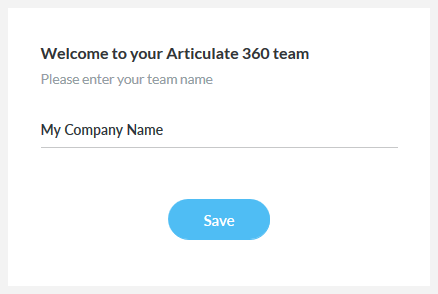
Tras comprar una suscripción, se te pedirá que abras la consola de administración de cuentas y confirmes el nombre de tu equipo. Elige una versión abreviada del nombre de tu empresa. Si su organización tiene más de una suscripción, incluya una etiqueta para diferenciarlas, por ejemplo, «Glivy: Marketing» o «ACME: Ventas». Una vez que haya introducido el nombre, haga clic en Guardar.
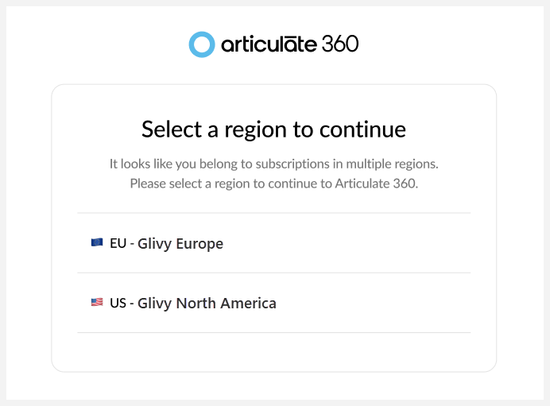
Si tienes suscripciones en los centros de datos de EE. UU. y la UE, se te pedirá que selecciones la región en la que quieres iniciar sesión.
Cambia el nombre de tu equipo
Si necesitas cambiar el nombre más adelante, los miembros con permisos principales de administrador y administrador pueden cambiar el nombre del equipo.
- Abre la página de suscripción en la consola de administración de tu cuenta. Si tienes suscripciones en los centros de datos de EE. UU. y la UE, se te pedirá que selecciones la región en la que quieres iniciar sesión, como se muestra en la imagen de arriba.
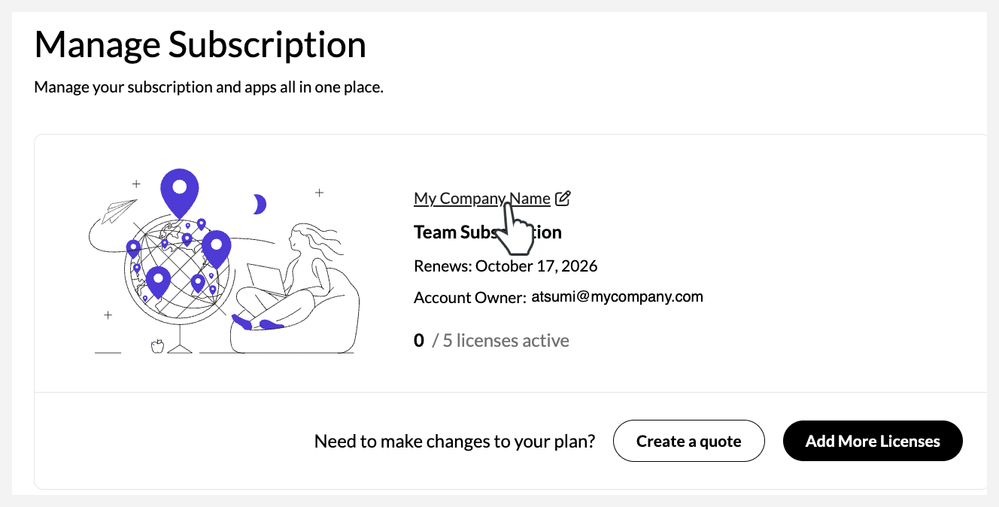
- Haz clic en el nombre de tu equipo, como se muestra a continuación.
- Introduce un nombre nuevo para tu equipo y haz clic en Guardar.
Cambiar de equipo
Como los miembros con permisos de administrador principal, administrador de 360 grados o administrador de grupo pueden pertenecer a más de un equipo, hemos facilitado el cambio entre equipos.
- Inicia sesión en la consola de administración de tu cuenta.
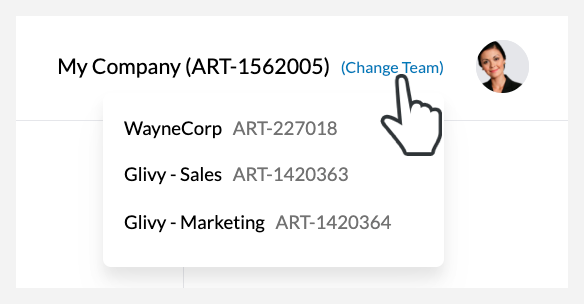
- Haz clic en (Cambiar equipo) en la esquina superior derecha, junto al icono de tu perfil, y selecciona el equipo que quieres administrar en la lista desplegable que aparece. (Solo verás esta opción si eres miembro de varios equipos).
- Elige un equipo de la lista que aparece.
Nota: Si tienes suscripciones en los centros de datos de EE. UU. y la UE, debes cerrar sesión en la región actual, volver a iniciar sesión y seleccionar la región correspondiente para cambiar de una suscripción a otra.