
Busqueda de Articulos
Selecciona un Producto
Directorio de soporte de null
Explore todos los artículos de null (Last Updated
No se encontraron articulos.
Resultados de busqueda
No se encontraron articulos.
Articulate 360 Teams: dónde encontrar contenido transferido cuando alguien abandona tu equipo
Artículo actualizado por última vez el 12 jun 2026

Cuando alguien abandona una cuenta de Articulate 360 Teams, un administrador debe transferir el contenido compartido de ese usuario a otro miembro del equipo. Puede optar por incluir también el contenido personal en línea del usuario. El nuevo propietario tiene el control total sobre el contenido transferido, incluido el contenido de Rise 360, los conjuntos de etiquetas, los bancos de preguntas, el acceso de los colaboradores y las plantillas de bloques, los elementos de Review 360 y las diapositivas del equipo de Storyline 360. Esto es lo que el nuevo propietario ve en sus aplicaciones Articulate 360.
Rise 360
Como nuevo propietario del contenido, dispondrás de todos los cursos de Rise 360, microaprendizaje, acceso para colaboradores, conjuntos de etiquetas personalizadas, plantillas de bloques y bancos de preguntas que pertenecían al usuario que dejó tu equipo.
En Rise 360, el contenido y la estructura de carpetas del propietario anterior se conservan y se añaden a tus directorios privados y de equipo. En la sección Mis atajos, verás una nueva carpeta con el nombre del usuario que dejó tu equipo e incluye enlaces a todo el contenido transferido. Coloca el cursor sobre un mosaico de contenido y haz clic en Más (... ) que aparece y selecciona Ir a la ubicación del archivo actual para buscar el archivo original.
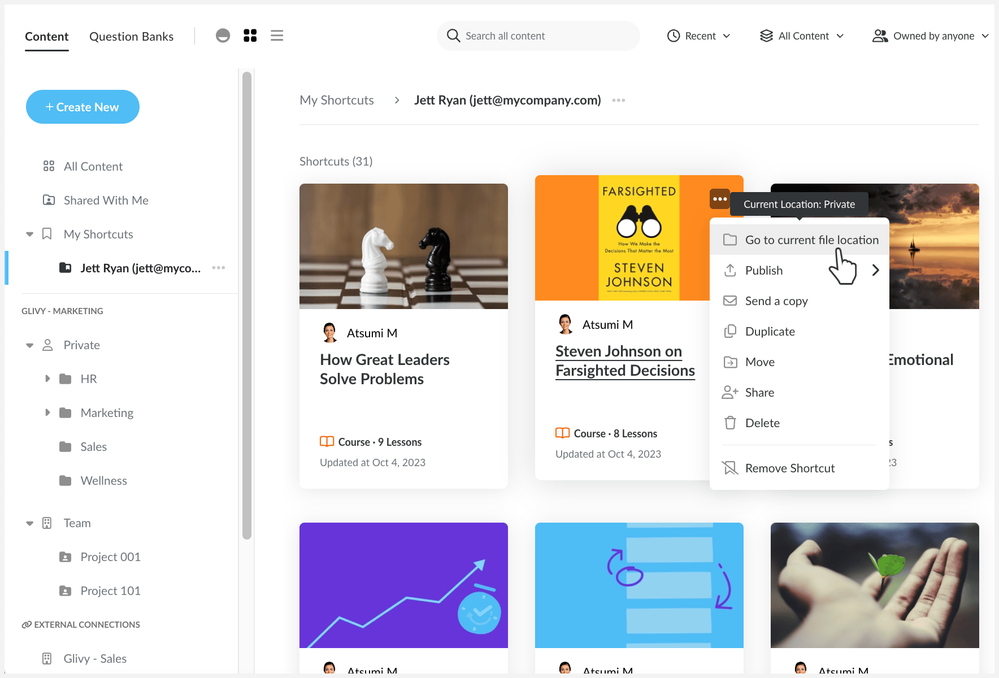
Estos son algunos consejos para trabajar con cursos transferidos:
- La carpeta de transferencia es una carpeta de Mis atajos. Solo tú puedes verla, contiene enlaces al contenido (no al contenido en sí) y no se conserva cuando un administrador transfiere tu contenido a otra persona. Para mantener el contenido transferido junto de forma permanente, muévelo a una carpeta de tu directorio privado o de equipo.
- Puedes cambiar el nombre de la carpeta de transferencia o eliminarla. Haz clic en Más (... ) que aparece junto a él para ver estas opciones. Al eliminar una carpeta de transferencia, también se eliminan todos los atajos que contiene.
- Los proyectos de Rise 360 eliminados por el propietario anterior también se transfieren a tu carpeta Elementos eliminados.
- De forma predeterminada, el contenido se ordena por editado recientemente. Para ordenar por título, haga clic en la lista desplegable Recientes situada en la parte superior y seleccione Título.
- Los colaboradores conservan el acceso a cualquier contenido que se haya compartido en la sección de equipo.
Conjuntos de etiquetas personalizados
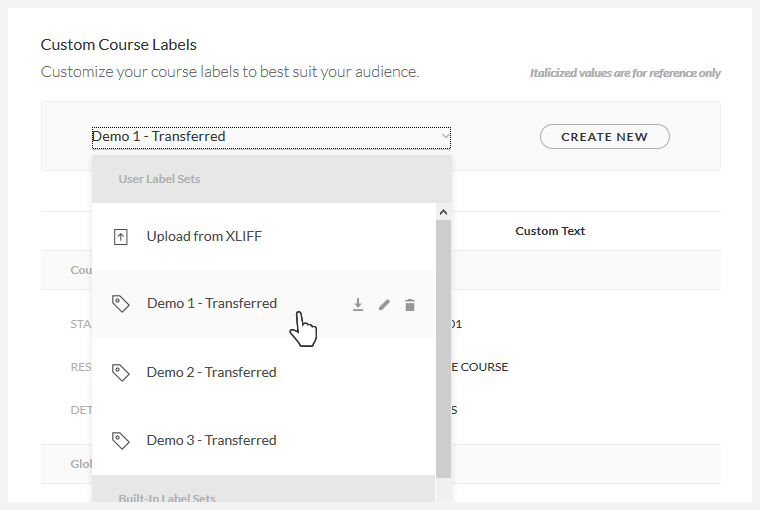
Los conjuntos de etiquetas personalizadas del propietario anterior también se transfieren a su cuenta si los cursos transferidos los utilizan. Los encontrará en la configuración del curso. Obtén más información sobre las etiquetas de texto.
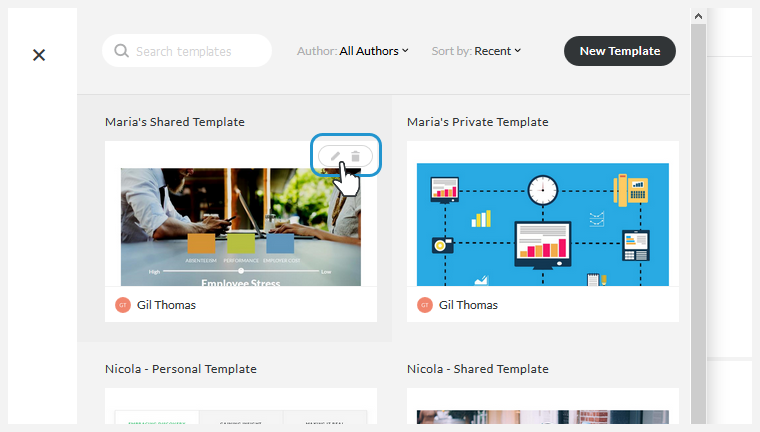
Tienes el control total de todas las plantillas de bloques compartidas y privadas (si estas últimas están incluidas en la transferencia) creadas por el usuario que dejó tu equipo. Verás los íconos de Editar y Eliminar cuando pases el cursor sobre estas plantillas de bloques en Rise 360. Obtén más información sobre las plantillas de bloques.
Si el administrador incluyó contenido privado, todos los bancos de preguntas y carpetas de bancos de preguntas privados del usuario aparecerán en tu biblioteca privada. Tienes el control total de todos los bancos de preguntas privados creados por el usuario que dejó tu equipo. Y pasarás a ser el propietario de todos los bancos de preguntas que hayan compartido en la carpeta del equipo. Más información sobre los bancos de preguntas.
Review 360
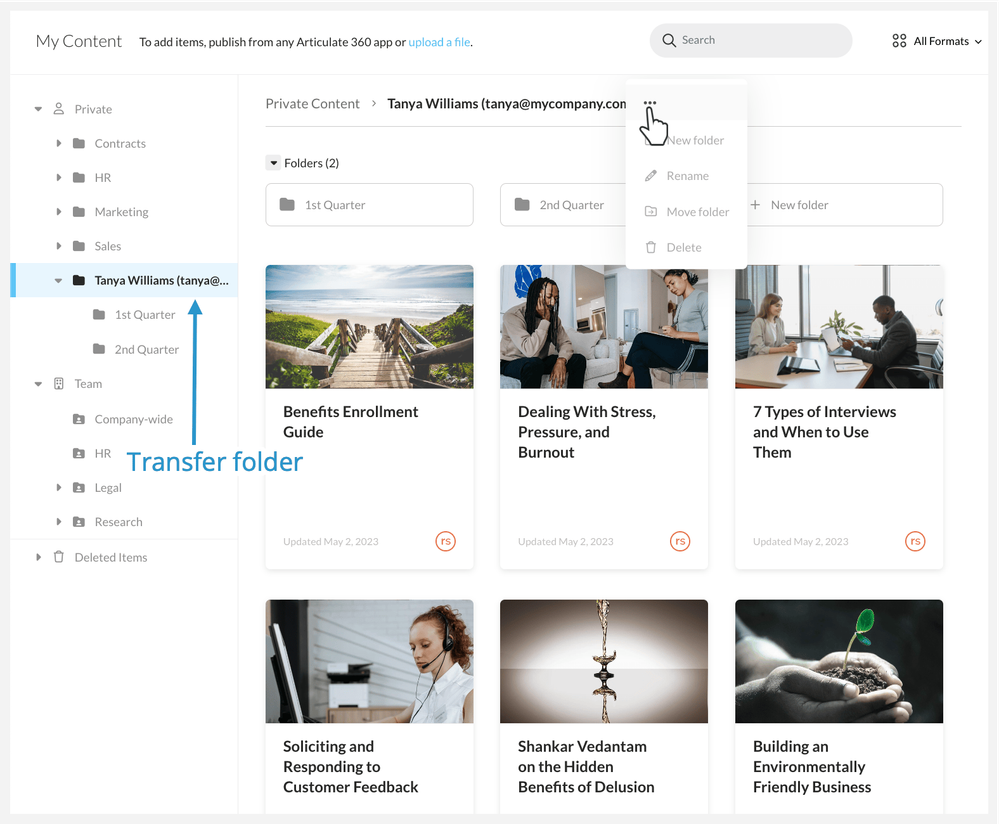
En Review 360, si el administrador incluyó contenido personal, verás una nueva carpeta en el directorio privado con el nombre del usuario que dejó tu equipo, como se muestra a continuación. A esta carpeta la denominamos «carpeta de transferencia». (Si el usuario no tenía ningún elemento de Review 360, no verás ninguna carpeta de transferencia en tu panel de control).
En la carpeta de transferencia, verás todos los elementos de Review 360 del usuario de la cuenta del propietario anterior en la misma estructura de carpetas. Haz clic en los puntos suspensivos (... ) en cualquier elemento para ver todas las opciones de administración de ese contenido. Por ejemplo, puedes mover el elemento de la carpeta de transferencia a otra carpeta de tu cuenta. Más información sobre la administración del contenido de Review 360.
En el caso del contenido compartido, las carpetas y los elementos permanecen en la misma ubicación del directorio del equipo, pero ahora tendrás los permisos de propietario.
Consejos para gestionar los artículos transferidos
- Tienes el control total del contenido transferido, tanto personal como compartido, incluidos todos los comentarios existentes y las copias de seguridad de los proyectos de Storyline 360.
- Las carpetas de transferencia funcionan como carpetas normales. Puede mover los elementos y carpetas de Review 360 a la carpeta de transferencia o crear nuevas subcarpetas. La estructura de carpetas del propietario anterior también se conserva hasta seis niveles. Si hay más de seis niveles, todo lo que supere el sexto nivel se mueve a la carpeta del sexto nivel.
- Los elementos de Review 360 eliminados por el propietario anterior también se transfieren a tu contenedor de Elementos eliminados en una nueva carpeta, especificando que contiene sus elementos eliminados.
- La característica de búsqueda de Review 360 busca en todos los proyectos de todas las carpetas, incluida la carpeta de transferencia, pero no busca en el contenedor de elementos eliminados.
- También serás el propietario de las reseñas solicitadas por la persona que dejó el equipo.
Storyline 360
Tienes el control total de las diapositivas de equipo de Storyline 360 que el propietario anterior compartió con tu equipo. Como nuevo propietario, puedes actualizar, eliminar y restaurar estas diapositivas de equipo directamente desde Storyline 360. Obtén más información sobre las diapositivas de equipo.
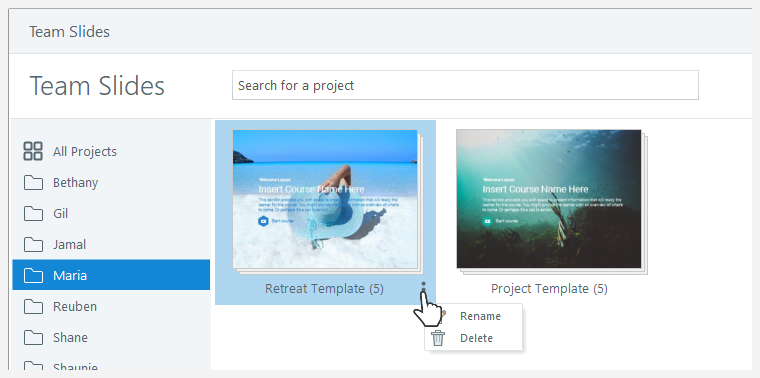
Consejo: Si el propietario anterior eliminó alguna diapositiva del equipo, aparecerá en la carpeta Elementos eliminados. Puedes restaurarlas o eliminarlas permanentemente.