
Busqueda de Articulos
Selecciona un Producto
Directorio de soporte de null
Explore todos los artículos de null (Last Updated
No se encontraron articulos.
Resultados de busqueda
No se encontraron articulos.
Articulate Localization: cómo administrar el uso de la traducción en tu plan de pago
Artículo actualizado por última vez el 10 sept 2026
En este artículo, se explica cómo administrar el acceso a la traducción, asignar créditos de publicación por grupo y realizar un seguimiento del uso de publicaciones por parte de tu equipo cuando tienes un plan de Articulate Localization de pago.
- Otorga o elimina el acceso a la traducción
- Asigne créditos de publicación por grupo de creadores
- Realice un seguimiento de las traducciones publicadas
Otorgue o elimine el acceso a la traducción
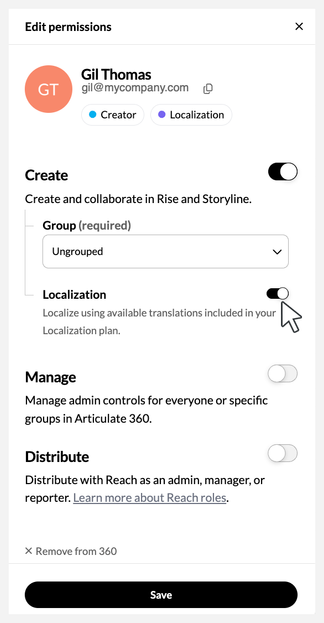
Los miembros con permisos de administrador principal, administrador 360 y administrador de grupo pueden conceder o eliminar el acceso a la traducción desde la página del equipo si se ha activado un plan de Localization de pago. Los creadores con acceso a la traducción pueden iniciar las traducciones en Rise 360 y Storyline 360. Los creadores sin acceso no pueden iniciar las traducciones, pero pueden usar todas las demás funciones de Localización, incluida la administración y publicación de cursos en varios idiomas. Sigue estos pasos para conceder o eliminar el acceso a la traducción a los creadores:
- Abre la página del equipo desde tu navegador. Los creadores con acceso a la traducción tienen una insignia de Localización en la columna Permisos.
- Haz clic en el nombre del miembro de la lista para abrir la barra lateral de edición de permisos.
- En Crear, activa o desactiva el botón de Localización según sea necesario.
- Haz clic en Guardar en la parte inferior de la barra lateral para completar el proceso.
Notas:
- Los creadores recién agregados no tendrán acceso a la traducción automáticamente, incluso si anteriormente formaban parte del equipo.
- Cualquier creador con acceso al contenido traducido puede publicar traducciones y utilizar los créditos de publicación. Para administrar el uso de créditos, deshabilita el acceso a la traducción para creadores específicos y asegúrate de que no tengan acceso al contenido traducido.
Asigna créditos de publicación por grupo de creadores
Los administradores principales y los administradores de 360 grados pueden activar la asignación de créditos grupales en la página del equipo, en la pestaña Grupos. La distribución de los créditos de publicación comprados a grupos específicos ayuda a los departamentos o centros de costos individuales a administrar su uso de manera eficiente y, al mismo tiempo, evita la superposición con el uso de otros equipos.
Habilite la asignación de créditos
A continuación, te explicamos cómo habilitar y asignar los créditos de publicación a un grupo:
- Abre la página del equipo desde el navegador y ve a la pestaña Grupos.
- Haz clic en Activar la asignación de créditos en la sección «Créditos de localización utilizados» de la derecha.
- Aparece un panel lateral a la derecha que muestra el total de créditos asignados y el total de créditos comprados en la parte superior. Se muestra la siguiente información para cada grupo de creadores de la suscripción:
-
- Grupo: nombre del grupo
- Utilizado: número de créditos utilizados
- Asignados: número de créditos asignados
- Aumente los créditos asignados para que los creadores de cada grupo puedan publicar más traducciones.
- Haz clic en Activar la asignación de créditos en la parte inferior del panel lateral para completar el proceso.
Nota:
- Los créditos usados se cuentan automáticamente en Asignados para el grupo correspondiente que los utilizó.
- Los creadores sin grupos (desagrupados) no pueden publicar contenido traducido una vez que la asignación de créditos esté habilitada. Muévalos a un grupo y establezca sus asignaciones en consecuencia.
- Los créditos no asignados no se pueden usar hasta que los asignes a un grupo.
- Los creadores con créditos insuficientes solo pueden publicar en el idioma de origen. Para publicar los idiomas de destino, deberán pedirle a un administrador que agregue créditos a su grupo.
Edita los créditos asignados
Una vez habilitada la asignación de créditos, puede ajustar los valores asignados en cualquier momento. Aquí te explicamos cómo hacerlo:
- Abre la página del equipo desde el navegador y ve a la pestaña Grupos.
- Haga clic en el enlace [x] créditos disponibles para asignar en la sección «Créditos de localización utilizados». O bien, haga clic en el botón Más (...) icono de la derecha y selecciona Editar los créditos asignados.
- Ajuste los valores asignados según sea necesario.
- Haga clic en Guardar en la parte inferior para confirmar los cambios.
Desactive la asignación de créditos
La asignación de créditos se puede desactivar si ya no es necesaria. Sigue estos pasos para desactivarla:
- Abre la página del equipo desde el navegador y ve a la pestaña Grupos.
- Haz clic en Más (... ) junto a la sección «Créditos de localización usados» a la derecha.
- Selecciona Desactivar la asignación de créditos.
- Selecciona Desactivar en el mensaje que aparece.
Una vez desactivada la asignación de créditos, los creadores vuelven a compartir un único conjunto de créditos.
Realiza un seguimiento de las traducciones publicadas
Los miembros con permisos de administrador principal o de administrador de 360 grados también pueden ver el uso de traducciones publicadas por el equipo y el total de créditos comprados para el período de facturación actual. Esta información se encuentra en la sección Localización de la página de suscripción.
Para obtener información más detallada, haz clic en Descargar el informe de uso para obtener un archivo CSV con los datos de traducción publicados para tu equipo. El informe incluye:
- Datos del autor:
- Nombre
- Correo electrónico
- Grupo de creadores: si corresponde, se trata del grupo del autor en el momento en que se publicó el contenido traducido.
- Fecha de inicio del contrato: la fecha de inicio efectiva del contrato para la publicación
- Información del curso: título del curso e identificador único del curso
- Detalles de la traducción publicada:
- Idioma de origen e idioma de destino
- Publica los créditos utilizados
- Publica la fecha/hora en UTC (hora universal coordinada)
- Herramienta de creación utilizada: Rise 360 o Storyline 360
- Fecha/hora canceladas (si el autor canceló la publicación)
- Está atrasado: muestra «verdadero» si hay problemas de facturación con la suscripción