
Busqueda de Articulos
Selecciona un Producto
Directorio de soporte de null
Explore todos los artículos de null (Last Updated
No se encontraron articulos.
Resultados de busqueda
No se encontraron articulos.
Articulate Localization: publique cursos de Rise 360 en varios idiomas
Artículo actualizado por última vez el 24 sept 2026
Articulate Localization facilita la publicación de cursos de Rise 360 en varios idiomas. Publica todas las versiones lingüísticas en un único paquete para tu LMS o servidor web y deja que los alumnos elijan el idioma que quieren ver al iniciar el curso. O publique cada idioma por separado como su propio paquete para exportarlo al LMS, si es lo que admite su LMS. Para disfrutar de la mejor experiencia, publique su formación multilingüe en Reach 360 para que sus alumnos vean automáticamente el contenido en su idioma preferido.
Para empezar, haz clic en Publicar en la parte superior derecha de la lista de cursos o mientras estás creando un curso en varios idiomas. Elija entre los siguientes tipos de salida: Quick Share, Reach 360, LMS, Web y PDF. A continuación encontrará más información sobre cada tipo.
Nota: Si no tienes un plan basado en cursos, los cursos traducidos de forma gratuita antes del 10 de septiembre pero que no se hayan publicado consumirán créditos la primera vez que se publiquen, ya que esas traducciones no se facturaban anteriormente. Una vez publicado uno de estos cursos, se puede volver a publicar sin utilizar créditos adicionales.
Quick Share
Usa Quick Share para distribuir fácilmente la formación multilingüe directamente desde Rise 360 a través de una URL. QuickShare incluye un panel de control por curso que rastrea las vistas de la formación y, cuando la función de libro de visitas está habilitada, recopila los nombres y correos electrónicos de los alumnos. Aquí encontrarás más información sobre cómo publicar cursos en Quick Share.
Los alumnos seleccionan su idioma preferido entre los disponibles al abrir la URL. Sin embargo, para elegir un idioma predeterminado, vaya primero a la versión en ese idioma y, a continuación, haga clic en Publicar > Compartir rápidamente.
¡Llega a 360
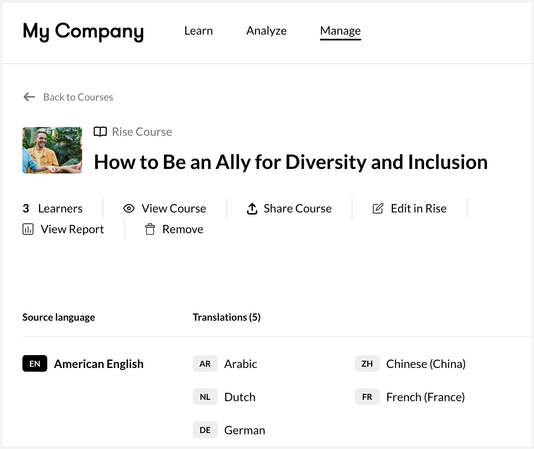
Publicar en Reach 360 permite a los alumnos ver el curso en su idioma preferido (si está disponible) y les permite cambiar a otros idiomas sin interrumpir su progreso de formación. Puedes usar el menú desplegable Idioma de la página de opciones de publicación para elegir si quieres publicar todos los idiomas del curso o un subconjunto de ellos. A continuación, selecciona la misma configuración que utilizarías al publicar contenido de Rise 360 en Reach 360. Haz clic en Publicar en la parte inferior para enviar las versiones en todos los idiomas directamente a tu cuenta de Reach en un paquete de formación único, como se muestra a continuación. Obtenga más información sobre cómo funciona la formación en varios idiomas en Reach 360.
LMS
Publicar en el LMS te proporciona la misma configuración de LMS que cuando publicas contenido de Rise 360 en el LMS. También tienes la opción de elegir qué idiomas incluir y si vas a tener un solo paquete o paquetes de LMS separados para cada idioma seleccionado.
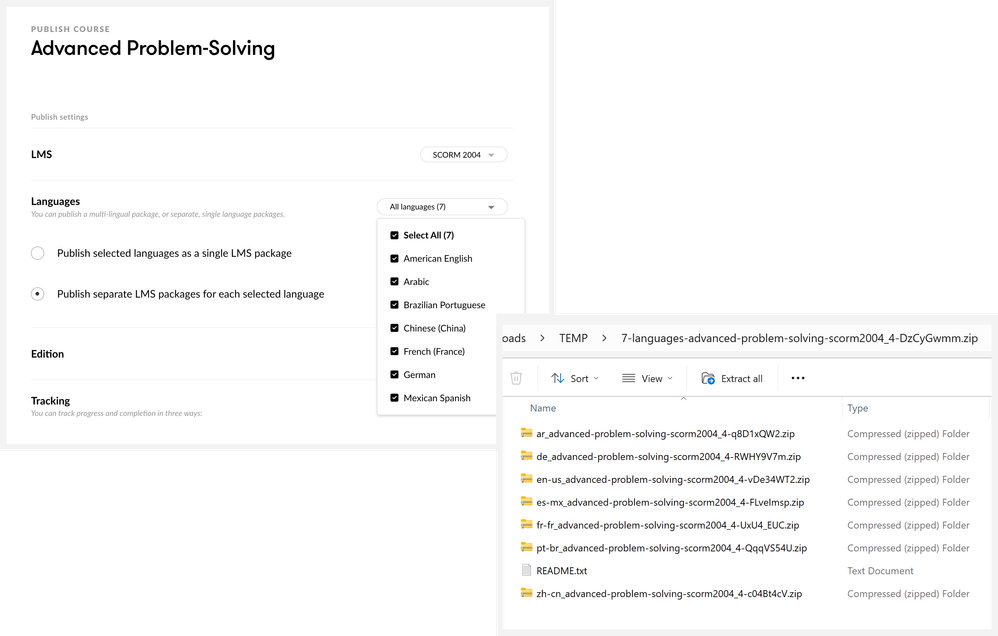
- Haz clic en el menú desplegable Idioma para deseleccionar cualquier idioma que desees excluir. Todos los idiomas están seleccionados de forma predeterminada.
- Elija entre publicar un único paquete de LMS con todos los idiomas que haya seleccionado o publicar paquetes separados para cada idioma. Cada opción se explica a continuación.
-
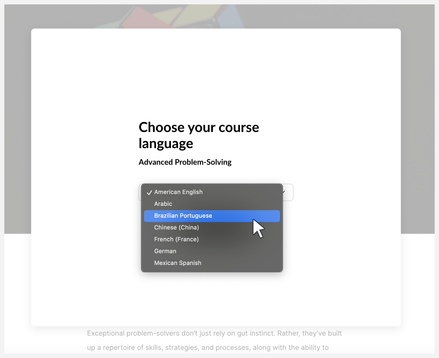
- La opción Publicar los idiomas seleccionados como un único paquete de LMS te permite subir un archivo zip a tu LMS. Los alumnos pueden elegir el idioma que prefieran al iniciar el curso, como se muestra a continuación.
- La opción Publicar paquetes de LMS independientes para cada idioma seleccionado le permite descargar un archivo zip que contiene varios otros archivos zip, uno para cada idioma. Deberás descomprimir el archivo zip principal y, a continuación, cargar el archivo zip de cada idioma a tu LMS.
- La opción Publicar los idiomas seleccionados como un único paquete de LMS te permite subir un archivo zip a tu LMS. Los alumnos pueden elegir el idioma que prefieran al iniciar el curso, como se muestra a continuación.
-
- Haz clic en Publicar en la parte superior derecha para continuar con la opción elegida.
Rise 360 informa al LMS del idioma que el alumno elige cuando el curso se publica para AICC, SCORM 1.2 y SCORM 2004. Tanto para la salida de paquetes individuales como para paquetes separados, el código de idioma del alumno se indica en los siguientes campos:
- AICC: cmi.learner_preference.language
- SCORM 1.2: cmi.student_preference.language
- SCORM 2004: cmi.learner_preference.language
Si necesita esta información, consulte con el administrador del LMS si su LMS admite estos campos. CMI.Student_Preference.language, por ejemplo, no es un elemento obligatorio en SCORM 1.2, por lo que es posible que algunos LMS no lo admitan.
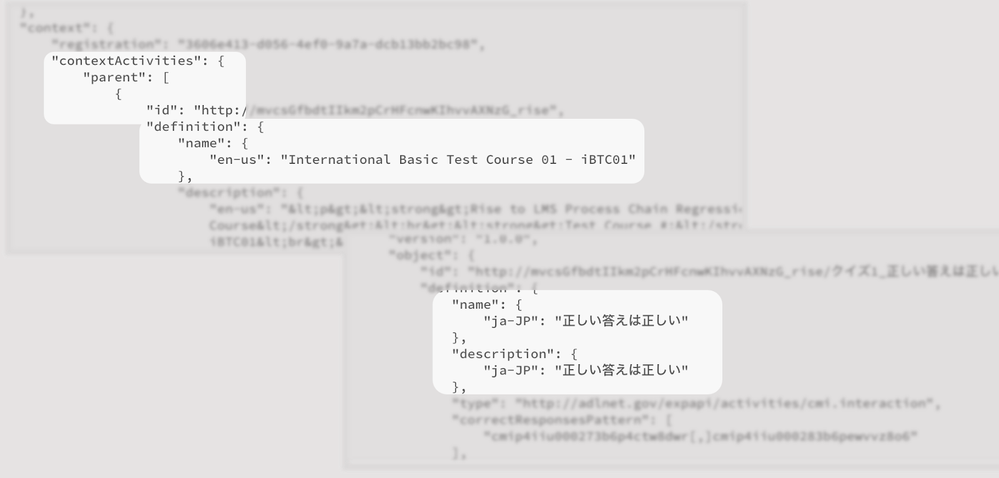
Las instrucciones xAPI y CMI5 incluyen etiquetas de idioma para indicar el idioma de origen (el elemento principal) y el idioma que el alumno seleccionó cuando se enviaron los datos, como se muestra a continuación.
Solo en la web
El resultado, disponible solo en la web, ofrece un solo curso con todos los idiomas disponibles. Los alumnos pueden elegir el idioma que prefieran al iniciar el curso. Simplemente descomprima el archivo zip proporcionado y suba el contenido a su servidor web. Cuando se carguen los archivos, proporcione a los alumnos un enlace al archivo index.html.
La salida PDF le proporciona un archivo zip que contiene un archivo PDF para cada idioma disponible en el curso multilingüe.