
Busqueda de Articulos
Selecciona un Producto
Directorio de soporte de null
Explore todos los artículos de null (Last Updated
No se encontraron articulos.
Resultados de busqueda
No se encontraron articulos.
Articulate Localization: agiliza la validación de idiomas con Review 360
Artículo actualizado por última vez el 12 may 2026
Articulate Localization aprovecha los flujos de trabajo colaborativos de Review 360 para acelerar el proceso de validación humana de las traducciones de IA. Una vez que publiques tu curso multilingüe en Review 360, podrás asignar validadores para que revisen la traducción de IA y realicen un seguimiento de su progreso. Vea el video para obtener información sobre la experiencia de validación para los autores y validadores que utilizan un curso de Rise 360 en varios idiomas. A continuación, sigue leyendo para conocer los pasos más detallados.
Publicar en Review 360
Para empezar, publica tu proyecto multilingüe en Review 360. Consulte estas guías de usuario para obtener detalles específicos sobre el proceso de publicación:
Como se muestra a continuación, puedes elegir incluir todos los idiomas del proyecto o solo un subconjunto cuando publiques después de traducirlo con Articulate Localization.
|
Rise 360 |
Storyline 360 |
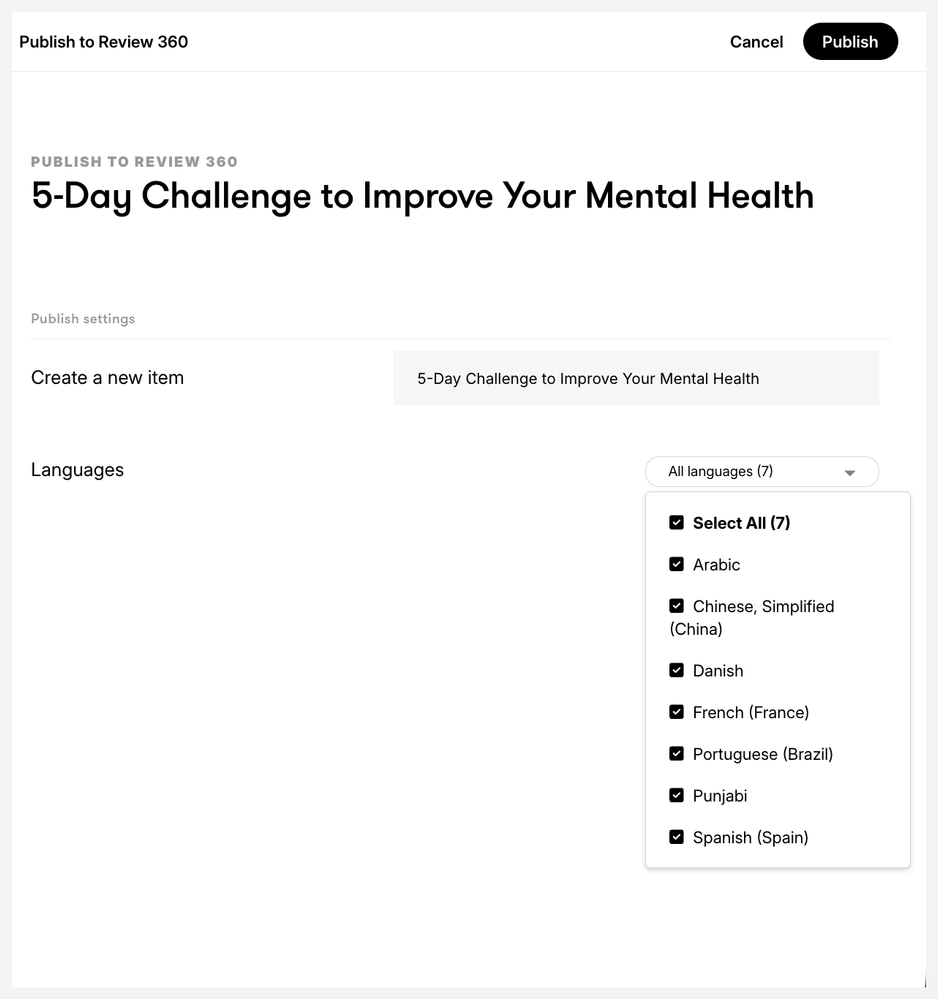
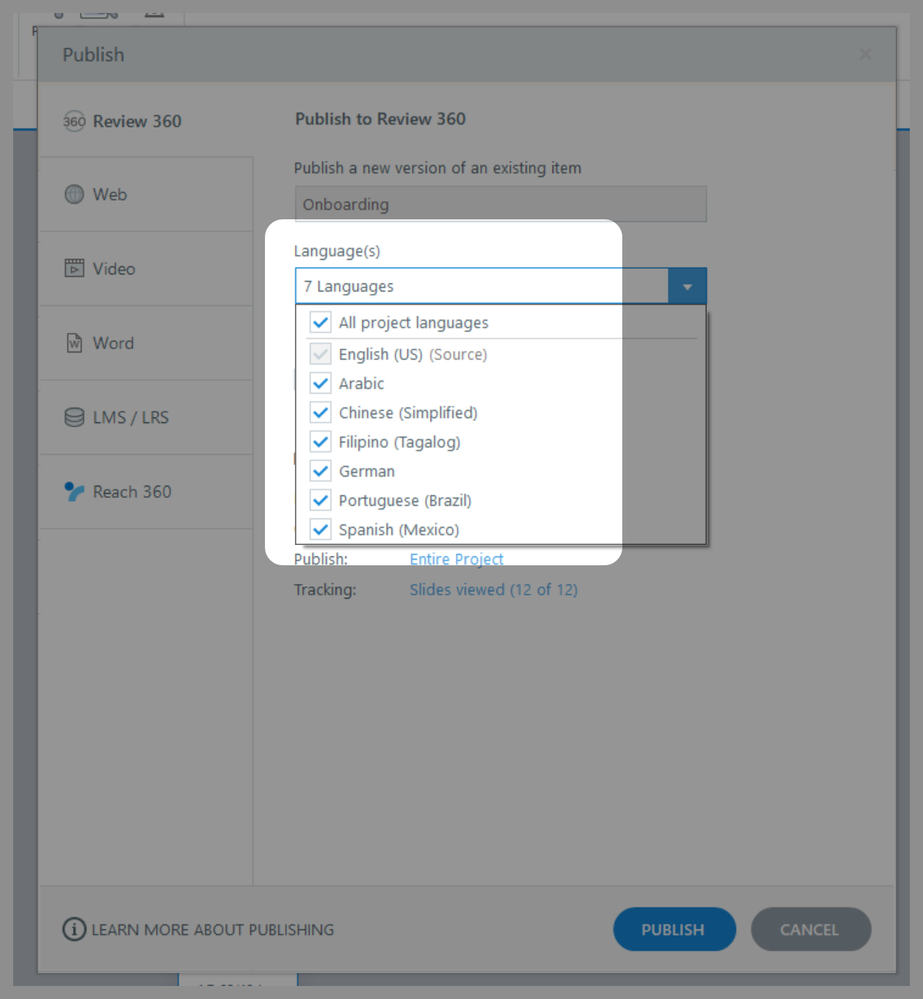
Cuando finalice la publicación, abre el panel de control de Review 360. Los idiomas de origen y de destino se presentan como un único mosaico «apilado». Al hacer clic en el icono, se abre una página de resumen que muestra todos los idiomas actuales en una barra lateral y permite obtener una vista previa de cada idioma.
|
Nota: Los cursos multilingües solo pueden tener una pila correspondiente en Review 360. Al volver a publicar en Review 360, se crean nuevas versiones de los idiomas de la pila. Al duplicar contenido en Rise 360, se crea un nuevo curso, lo que se traduce en una nueva pila en Review 360 cuando se publica. Sin embargo, Storyline 360 conserva el enlace entre el archivo de proyecto y la pila de reseñas al crear copias del archivo, por ejemplo, al usar Guardar como o al compartir el archivo con otros autores. Si necesita una pila nueva en Review 360, utilice Guardar traducción como para crear una copia del idioma de origen, traducir o agregar los idiomas que necesite y, a continuación, publique. |
Solicita la validación
Para solicitar una validación de idioma, haga clic en el botón Solicitar revisión situado en la parte superior derecha de cada idioma de destino que desee validar. A continuación, sigue el flujo de trabajo estándar de solicitud de revisión. Tenga en cuenta que:
- No es necesario que los validadores de idiomas sean creadores de Articulate 360. Al igual que con cualquier otro artículo de Review 360, los evaluadores solo necesitan una dirección de correo electrónico.
- En el caso de un validador, cada idioma de la pila funciona como su propio elemento de revisión. No verán la pila ni podrán acceder a otros idiomas de destino a menos que también sean creadores de Articulate 360 con los permisos adecuados.
- El estado de revisión de la solicitud se muestra en la barra lateral y en el botón superior derecho del idioma de destino correspondiente. El estado puede ser:
- Solicitar revisión: no has asignado ningún evaluador.
- En revisión: ha asignado evaluadores que no han completado la revisión.
- Revisión completa: todos los evaluadores asignados han completado su revisión.
- Si compartes el elemento en las carpetas del equipo, los editores verán la página de información general y podrán asignar evaluadores para los idiomas de destino.
- Las sugerencias de traducción se encuentran actualmente en versión beta pública para el contenido de Rise 360 traducido del inglés al español mexicano.
Esta es una comparación de cómo un autor y un validador ven un elemento de Review 360 para su validación.
|
Opinión del autor |
Opinión del validador |
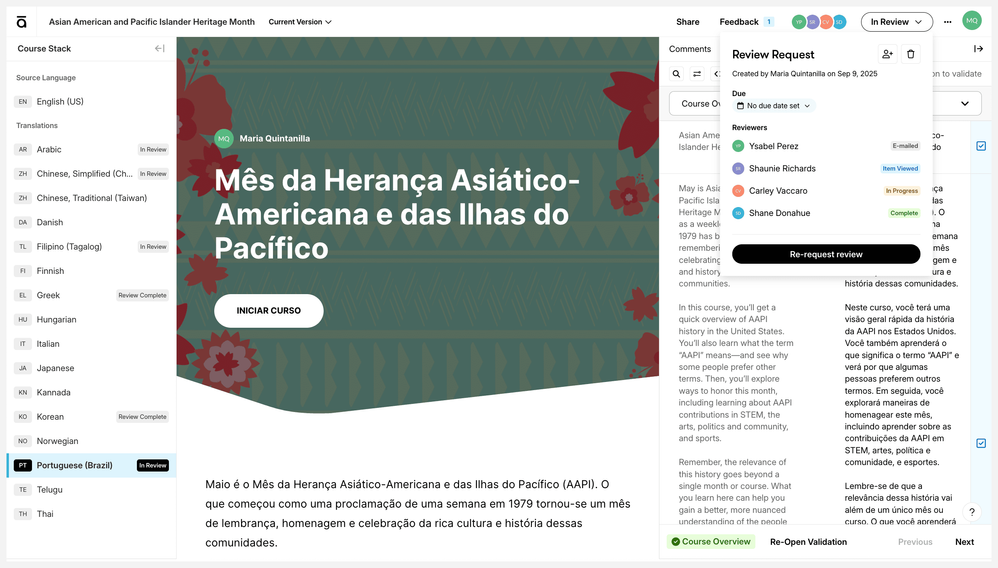
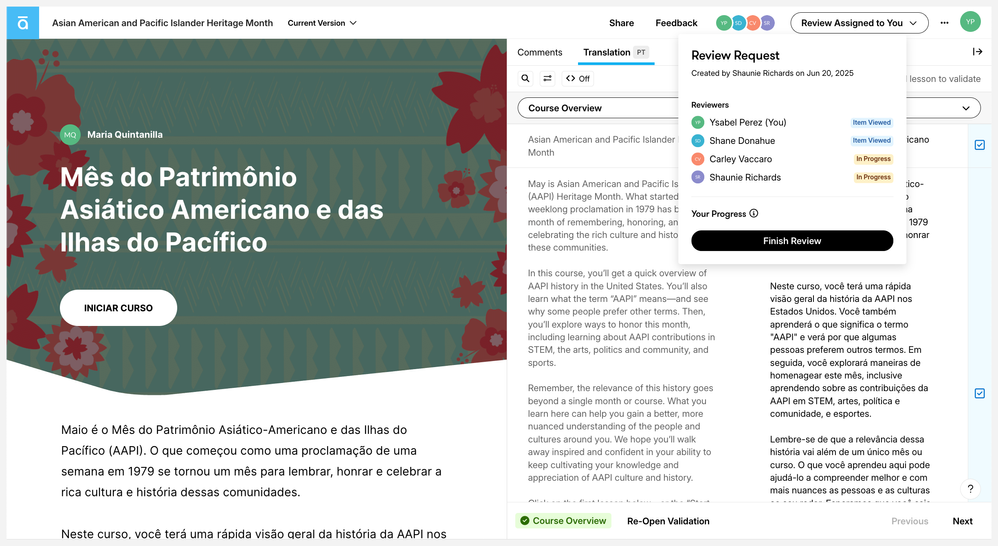
Los validadores pueden sugerir cambios en el texto y previsualizar esos cambios en tiempo real. Para obtener más información sobre la experiencia de validación desde la perspectiva de un validador, consulta esta guía para validadores de idiomas. También puede compartirla con sus validadores para que la consulten o compartir la versión del curso para proporcionarla en su idioma preferido.
Una vez que un validador haya terminado su revisión, puedes importar sus sugerencias. Las instrucciones para importar sugerencias de validadores se encuentran en esta guía del usuario: Articulate Localization: Import Suggestions from Language Validators.
Nota: Las sugerencias de validación pendientes se perderán si publicas una nueva versión en Review 360 sin importarla.
Solicita la validación de las actualizaciones
Si necesitas realizar cambios después de que los validadores hayan completado su revisión, sigue estos pasos para asegurarte de que las actualizaciones se traduzcan y validen correctamente:
- Sigue los pasos para traducir las actualizaciones en Rise 360 o Storyline 360.
- Publica una nueva versión en Review 360. Si hay sugerencias de validación pendientes, impórtelas primero para evitar perderlas.
- Hazlo saber a tus validadores. Puedes reiniciar el proceso de revisión de la solicitud para notificar la actualización a los mismos validadores y restablecer su estado de revisión o iniciar una nueva solicitud para distintos validadores.
Aquí tienes información adicional sobre cómo funciona:
- El estado de validación se actualiza con cada nueva versión publicada.
- Review 360 identifica las actualizaciones para su validación comparando la versión actual con la versión anterior del elemento Review 360.
- Si necesita editar el curso después de publicar las actualizaciones en Review 360, restaure primero el elemento de Review 360 a la versión anterior antes de volver a publicarlo en Review 360. Esto garantiza que todas las actualizaciones estén correctamente identificadas para su validación. Tenga en cuenta que al restaurar las versiones anteriores, se eliminarán permanentemente las versiones más recientes, sus comentarios, su validación y cualquier sugerencia no importada.
- Evite volver a publicar otra versión antes de que se validen las actualizaciones pendientes. La nueva versión se convierte en la referencia para la comparación, por lo que es posible que Review 360 no detecte actualizaciones anteriores.
- Cuando los validadores vean el contenido, pueden hacer clic en el botón Validar actualizaciones para iniciar el flujo de trabajo de validación de las actualizaciones del curso y revisar cada segmento actualizado. Obtenga más información sobre la validación de las actualizaciones.