
Busqueda de Articulos
Selecciona un Producto
Directorio de soporte de null
Explore todos los artículos de null (Last Updated
No se encontraron articulos.
Resultados de busqueda
No se encontraron articulos.
Rise 360: mejores prácticas para imágenes, vídeos y audio
Artículo actualizado por última vez el 6 oct 2026
Rise 360 optimiza el contenido multimedia para descargas más rápidas sin comprometer la calidad mediante el uso de una combinación de estándares de la industria y las últimas tecnologías. De este modo, puedes usar contenido multimedia de alta calidad en tu contenido y dejar que Rise 360 se encargue de optimizarlos para los alumnos. Estas son nuestras recomendaciones para:
Imágenes
Rise 360 utiliza una compresión de imágenes de última generación que reduce el tamaño de los archivos prácticamente sin pérdida de calidad. Por este motivo, recomendamos utilizar imágenes de alta calidad o generarlas con AI Assistant. Luego, Rise 360 puede prepararlos para su entrega en la web. Por ejemplo, compare estas imágenes de antes y después.
Imagen original: 4,42 MB  Haga clic para ampliarla | Imagen optimizada para Rise (173 KB) Haga clic para ampliarla  |
Además de utilizar imágenes de alta calidad, es una buena idea utilizar imágenes en las que no se pierdan detalles importantes si se recortan los bordes. El contenido de Rise 360 es totalmente adaptativo, por lo que tus imágenes pueden tener diferentes dimensiones a medida que se adaptan a diferentes dispositivos y orientaciones. Por ejemplo, compara cómo aparece esta imagen en una tablet en modo horizontal y cómo aparece en un smartphone en modo vertical.
Tableta en modo horizontal 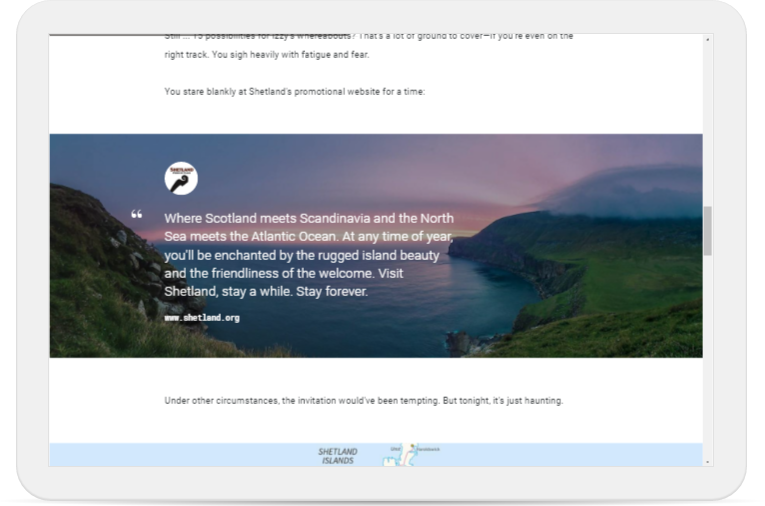 | Teléfono en modo vertical  |
El tamaño máximo de archivo para cada imagen es de 5 GB.
¡Asegúrate de añadir texto alternativo (texto alternativo) a tus imágenes!
Consejo profesional: Si quieres que una imagen mantenga su formato de archivo específico y no se comprima, puedes optar por no optimizar la imagen caso por caso. Solo tienes que seleccionar Conservar la calidad del archivo. Se cargará y se mostrará exactamente como lo guardaste. Ten en cuenta que se siguen aplicando los límites de tamaño de los archivos.
preguntas frequentes
¿Rise 360 es compatible con gráficos vectoriales escalables? ¿Qué hay del SVG animado?
Rise 360 admite gráficos vectoriales escalables (SVG). Sin embargo, Rise 360 solo admite SVG animados si se han exportado mediante CSS, no con Javascript.
¿Qué hago si no puedo ver toda una imagen cuando la inserto en mi contenido?
Como Rise 360 es adaptativo, las imágenes que ocupan todo el ancho de la pantalla se recortan para adaptarse a diferentes tamaños y orientaciones de pantalla. Estas imágenes se utilizan en bloques de imagen de ancho completo, texto sobre imagen, comillas sobre imagen y banners.
Si es importante que una imagen no se recorte, prueba a usar un bloque centrado en la imagen o un bloque de imagen y texto en su lugar.
Asegúrate de previsualizar el contenido en los modos de escritorio, tableta y teléfono para ver cómo se ven las imágenes en diferentes tamaños y orientaciones de pantalla.
Además, recuerda que los avatares de las tarjetas didácticas y los bloques de comillas se muestran en una proporción de 1:1. Si recortas la imagen en un cuadrado perfecto antes de subirla, te aseguras de que las imágenes se vean como se espera. También puedes usar la herramienta de recorte de Rise 360 para restringir la imagen a un cuadrado.
¿Por qué mi imagen está borrosa?
Además del bloque de imagen centrado, Rise 360 escala la imagen para que se ajuste al marco en el que se encuentra. Especialmente en pantallas de alta resolución, esto puede hacer que las imágenes aparezcan borrosas o pixeladas. Recomendamos utilizar las dimensiones de píxel más altas posibles para las imágenes (siempre y cuando estén por debajo del tamaño máximo de archivo).
Vídeos
Recomendamos utilizar vídeos de alta calidad con una relación de aspecto de 16:9 para obtener los mejores resultados en los cursos publicados.
Rise 360 comprime los videos para que tengan tamaños de archivo más pequeños y, al mismo tiempo, mantiene la calidad, convirtiendo los videos a video H.264 y audio AAC en contenedores MP4.
El tamaño máximo de archivo para cada video es de 5 GB.
¡Asegúrate de añadir subtítulos opcionales a tus vídeos!
Cuando un alumno cierra o se aleja de una lección en la que se está reproduciendo contenido de vídeo, su progreso se marca automáticamente como favorito según las reglas que se indican a continuación. Solo tiene que pulsar Reproducir la próxima vez que vaya a la lección para reanudarla. El progreso se guarda:
- Cada 15 segundos (no se guarda el progreso entre 0 y 15 segundos)
- Cuando el alumno se desplaza a una nueva posición (se reinicia el temporizador de 15 segundos)
- Cuando el alumno hace una pausa en el vídeo (se reinicia el temporizador de 15 segundos)
- Cuando el alumno vea un vídeo hasta el final (cuando cierre el curso y regrese, el vídeo empezará desde el principio)
Tenga en cuenta que el progreso se guarda como un porcentaje del video visto y no como una marca de tiempo específica. Como resultado, es posible que la posición guardada por el alumno no sea exacta.
Consejo profesional: Si quieres que un vídeo mantenga su formato de archivo específico y no se comprima, puedes optar por no optimizarlo caso por caso. Solo tienes que seleccionar Conservar la calidad del archivo. Se cargará y se mostrará exactamente como lo guardaste. Ten en cuenta que se siguen aplicando los límites de tamaño de los archivos.
Audio
Recomendamos grabar la narración directamente en Rise 360, usar AI Assistant para generar conversión de texto a voz o importar archivos de audio de alta calidad. Rise 360 las optimiza para la transmisión sin sacrificar la calidad del sonido, manteniendo las pistas estéreo y creando dos pistas mono si el audio original es mono.
El tamaño máximo de archivo para cada clip de audio es de 5 GB.
Consejo profesional: Cuando cierras o sales de una lección en la que se está reproduciendo contenido de audio, tu progreso se marcará automáticamente como favorito. Presiona Reproducir la próxima vez que vayas a la lección para reanudarla.