
Busqueda de Articulos
Selecciona un Producto
Directorio de soporte de null
Explore todos los artículos de null (Last Updated
No se encontraron articulos.
Resultados de busqueda
No se encontraron articulos.
Reach 360: Modificar la configuración de dominio personalizada
Artículo actualizado por última vez el 4 jun 2026
Ya puedes personalizar tu subdominio en Reach 360, pero ¿qué pasa si quieres subir de nivel con un dominio personalizado que ya tienes? Si sabe cómo agregar registros a su proveedor de sistema de nombres de dominio (DNS) y luego dirigir su cuenta Reach 360 a la nueva dirección, ya está listo. Una vez hecho esto, ¡incluso puedes hacer que las notificaciones de los alumnos provengan de tu propio correo electrónico personalizado!
En cuanto hayas agregado los registros a tu proveedor de DNS y todo esté configurado en Reach 360, el tráfico de tu subdominio se redirigirá a tu nuevo dominio personalizado. Sigue leyendo para obtener instrucciones detalladas.
- Configurar un dominio personalizado
- Especifique una dirección de correo electrónico personalizada
- preguntas frequentes
Configurar un dominio personalizado
Un dominio personalizado es aquel que posees y controlas, y que normalmente se adquiere a través de un registrador de dominios. Para que tu dominio personalizado aparezca como la URL de Reach 360, necesitas acceder a la configuración de tu dominio registrado (normalmente a través del sitio en el que lo compraste), así como acceso a nivel de propietario a la configuración de Reach 360.
Paso 1: Crear un registro CNAME
Para agregar un dominio personalizado a su cuenta de Reach 360, comience por agregar un registro CNAME a sus registros de DNS. Esto oculta el nombre de tu sitio de Reach 360 al apuntar el subdominio al dominio personalizado que posees.
Dependiendo de si utilizas un centro de datos de EE. UU. o de la UE para Reach 360, el registro CNAME debe seguir esta fórmula, incluido el punto después del nombre de servidor:
- Centro de datos de EE. UU.:
your custom hostname. 60 IN CNAME custom.reach360.com. - Centro de datos de la UE:
your custom hostname. 60 IN CNAME custom.reach360.eu.
Por ejemplo, si quisieras que el nombre de host de tu sitio actual de Reach 360 fueralearn.glivy.com, crearías un registro CNAME en tus registros de DNS con el siguiente aspecto: glivy.reach360.com
- Centro de datos de EE. UU.:
learn.glivy.com. 60 IN CNAME custom.reach360.com. - Centro de datos de la UE:
learn.glivy.com. 60 IN CNAME custom.reach360.eu.
Nota: En los ejemplos anteriores, el número es el valor TTL. Esto controla la frecuencia de actualización. Sus límites superior e inferior los define su proveedor de DNS. Si 60 no es una opción, introduce el valor más bajo disponible.
Los pasos para crear un CNAME para tu sitio varían según el proveedor del dominio, pero por lo general, tendrás que agregar el CNAME directamente a tus registros de DNS. Si necesitas ayuda adicional, contacta al sitio donde registraste tu nombre de dominio.
Es posible que también tengas que configurar un registro de autorización de la autoridad de certificación (CAA) para especificar qué autoridades de certificación (CA) están autorizadas a emitir certificados para el dominio.
Nota: El enmascaramiento de dominio personalizado solo funciona con direcciones web que contienen al menos dominios de tercer nivel. Por ejemplo, https://learn.glivy.com y https://www.glivy.com son compatibles, pero no lo sonhttps://glivy.com.
Paso 2: Ingresa tu dirección de dominio
Una vez que hayas configurado tu registro CNAME (y el registro CAA, si corresponde), ¡es hora de hacer el cambio! En Reach 360:
- Ve a Administrar > Configuración.
- En la URL (visible solo para el administrador principal), haz clic en Administrar dominio personalizado.
- Selecciona Usar mi propio dominio e introduce la URL de tu dominio personalizado.
- Haz clic en Guardar cambios para completar la redirección de tu subdominio actual de Reach 360 a tu nuevo dominio personalizado. Una vez que se valide el dominio personalizado, todos los miembros de tu cuenta recibirán una notificación del cambio por correo electrónico.
Si quieres volver a tu subdominio original una vez finalizada la redirección, haz clic en Cambiar y selecciona Usar un dominio de Reach 360.
Nota: Si deseas usar una URL de dominio personalizada diferente después de haber establecido un dominio personalizado, primero debes volver a tu subdominio original antes de realizar cualquier cambio en el DNS. Una vez que te hayas cambiado a un subdominio de Reach 360, repite los pasos anteriores.
Especifique una dirección de correo electrónico personalizada
Una vez que haya agregado un dominio personalizado a su cuenta de Reach 360, puede especificar una dirección de correo electrónico personalizada para las invitaciones a los estudiantes y las notificaciones de formación. Sustituye a la dirección de correo electrónico predeterminada de Reach 360. Estas son algunas cosas que debes tener en cuenta antes de empezar:
- Este correo electrónico debe usar un subdominio de tu dominio personalizado.
- Los correos electrónicos personalizados siempre comienzan
notifications-no-replyy terminan con tu dominio personalizado. Solo estás modificando el subdominio de la dirección de correo electrónico, la parte que está justo después del@símbolo. Por ejemplo, si tu dominio personalizado eslearn.glivy.com, tu correo electrónico de respuesta personalizado se verá así:notifications-no-reply@customvalue.learn.glivy.com.
Sigue los pasos que se indican a continuación para empezar.
- En Correo electrónico, selecciona Usar mi propio dominio de correo electrónico.
- Introduce el valor del subdominio para tu dirección de correo electrónico personalizada y haz clic en Guardar. Este correo electrónico ya debe estar configurado con tu proveedor de alojamiento de correo electrónico.
- Copia y guarda los valores de hostname, DKIM y CNAME cuando se muestren; los necesitarás para crear los registros adecuados en tu DNS en el siguiente paso. Estos valores solo se muestran hasta que actualices o salgas de esta página.
- Accede a la configuración de DNS de tu proveedor de dominio y crea los siguientes registros. Ten en cuenta que tu proveedor puede presentar campos para introducir cada valor al crear estos registros. En ese caso, simplemente introduzca los valores que ha copiado mediante las siguientes fórmulas.
|
Anfitrión |
Tipo |
Valor |
|---|---|---|
|
{{Valor de nombre de host proporcionado}} |
TXT |
{{valor DKIM proporcionado}} |
|
{{nombre de dominio de correo electrónico personalizado después del símbolo @}} |
CNAME |
{{valor CNAME proporcionado}} |
-
- Registro TXT con el nombre de host y el DKIM proporcionados, mediante la siguiente fórmula:
Hostname Value Provided 300 IN TXT DKIM Value Provided - Registro CNAME con el valor CNAME proporcionado y tu nuevo dominio de correo electrónico personalizado Por
ejemplo, si utilizabas un valor de correo electrónico personalizado denotificationspara tu dominiolearn.glivy.compersonalizado, el registro debería tener este aspecto:notifications.learn.glivy.com CNAME CNAME Value Provided
- Registro TXT con el nombre de host y el DKIM proporcionados, mediante la siguiente fórmula:
- Una vez que hayas agregado estos registros a tu DNS, regresa a Reach 360 y haz clic en Iniciar la verificación por matasellos para iniciar el proceso de verificación. Ten en cuenta que la marca de verificación verde no indica que se ha realizado correctamente la verificación de Postmark, sino una confirmación de que el propio correo electrónico es válido para la verificación. La verificación del sello postal puede tardar hasta 48 horas (pero suele ser menos). Revisa tu bandeja de entrada para confirmar que tu dominio de correo electrónico personalizado ha sido verificado. Si no podemos verificar tu dirección de correo electrónico, recibirás un correo con información adicional.
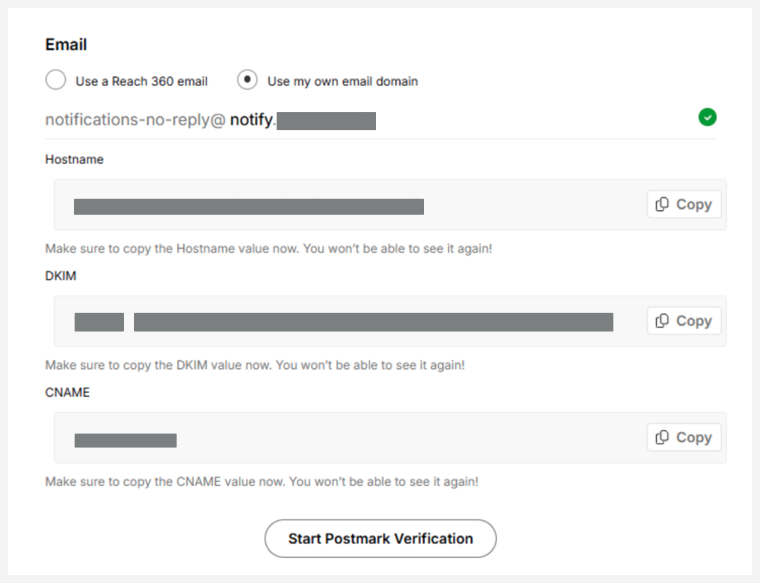
Hasta que se verifique el correo electrónico, los correos electrónicos de los alumnos y las notificaciones de capacitación seguirán enviándose desde su correo electrónico predeterminado de Reach 360. Si eliminas o cambias tu dominio personalizado, tu correo electrónico personalizado volverá a ser la dirección predeterminada de Reach 360.
preguntas frequentes
¿Qué ocurre con mi subdominio original de Reach 360 cuando uso un dominio personalizado?
El enmascaramiento con un dominio personalizado preserva tu subdominio original (a diferencia de cuando cambias de subdominio). Si alguna vez dejas de usar tu dominio personalizado, la URL de Reach 360 volverá a ser tu subdominio original.
¿Se mantendrá mi dirección de correo electrónico personalizada si dejo de usar mi dominio personalizado?
Las notificaciones por correo electrónico vuelven a su dirección predeterminada si tu dominio personalizado está deshabilitado.
Si cambio mi dirección de correo electrónico personalizada, ¿tengo que repetir la configuración?
Si cambias o reactivas tu dirección de correo electrónico personalizada, se invalidarán todos los registros que hayas creado para tu proveedor de dominio. Debe repetir los pasos de configuración con los nuevos valores proporcionados