
Busqueda de Articulos
Selecciona un Producto
Directorio de soporte de null
Explore todos los artículos de null (Last Updated
No se encontraron articulos.
Resultados de busqueda
No se encontraron articulos.
Review 360: Compartir elementos con las carpetas del equipo
Artículo actualizado por última vez el 26 feb 2026
Crea carpetas de equipo compartidas en Review 360 para organizar tu contenido y asignar permisos. Permita que varios autores publiquen nuevas versiones del contenido que ha compartido en estas carpetas para mejorar la colaboración.
- Compartir carpetas y elementos
- Comprenda las tareas y los permisos
- Publica de forma colaborativa
- Obtenga respuestas a las preguntas frequentes
Comparta carpetas y elementos
Mueva los elementos de Review 360 al directorio del equipo para compartirlos con todos los miembros del equipo y permitirles publicar nuevas versiones. Compártelos en carpetas para mantenerlos organizados y personalizar la configuración para compartir.
Hay dos formas de mover carpetas y elementos.
- Pase el ratón sobre una sola carpeta en la barra lateral o sobre una tarjeta de elemento en la ventana principal y haga clic en Más (... ) y, a continuación, selecciona la opción Mover.
- Mueva varios elementos y carpetas haciendo clic en las casillas de verificación que aparecen al pasar el ratón sobre ellas en la ventana principal y, a continuación, haciendo clic en el icono Mover de la barra de herramientas de acciones dinámicas de la parte superior.
A continuación, dispone de tres en las que puede mover los elementos y carpetas seleccionados, cada uno con pasos ligeramente diferentes.
- Directorio raíz del equipo
Seleccione Equipo en el directorio de árbol y haga clic en Mover. Si vas a mover una carpeta, haz clic en Establecer la configuración para compartir. Agrega el grupo Todos o elige miembros específicos del equipo en la configuración para compartir carpetas y, a continuación, haz clic en Guardar.
Nota: Todos los miembros del equipo tienen permiso de edición para los elementos del directorio raíz del equipo. Consulta la sección Descripción de las tareas y los permisos que aparece a continuación para obtener más información.
- Carpeta existente
Selecciona una carpeta en Team y, a continuación, haz clic en Mover. Si vas a mover una carpeta, Review 360 añade la configuración para compartir de la carpeta principal a la carpeta que has movido. Obtén más información sobre los permisos.
- Carpeta nueva
Selecciona una ubicación en la sección Equipo y haz clic en el icono Crear nueva carpeta en la esquina inferior izquierda. Asigne un nombre a la nueva carpeta, añada o elimine miembros del equipo y haga clic en Guardar.
Nota: Mover elementos a diferentes carpetas o directorios no cambia su enlace para compartir. Al mover una carpeta, la estructura de carpetas se conserva en un máximo de seis niveles. Si hay más de seis niveles, todo lo que supere el sexto nivel se mueve a la carpeta del sexto nivel.
Deja de compartir una carpeta o un elemento
Deja de compartir una carpeta o un elemento moviéndolo a cualquier parte de tu directorio privado. Usa una de las dos formas de mover las carpetas y los elementos descritos anteriormente y, a continuación, selecciona una ubicación en la sección Privada.
Solo los propietarios pueden mover las carpetas y los elementos que han compartido. Si dejas de compartir una carpeta que contiene carpetas o elementos que son propiedad de otras personas, esas carpetas y elementos también se dejan de compartir y se mueven a sus directorios privados.
Elimina una carpeta o un elemento compartido
Seleccione carpetas y elementos como se mencionó anteriormente, haga clic en Más (... ) y selecciona Eliminar.
Solo los propietarios pueden eliminar su carpeta o elemento compartido y moverlos a la carpeta Elementos eliminados. Si eliminas una carpeta que contiene carpetas o elementos que son propiedad de otras personas, esas carpetas y elementos también se mueven a sus carpetas de Elementos eliminados.
Consejo: Las carpetas y los elementos solo se pueden eliminar de uno en uno. ¿Necesitas eliminar varios elementos y carpetas? Muévalos a una nueva carpeta de forma masiva y, a continuación, elimine la carpeta.
Restaure una carpeta o un elemento compartido
En los elementos eliminados, selecciona la carpeta o el elemento y selecciona Eliminar de la papelera.
Al restaurar carpetas o elementos compartidos, se devuelven a su ubicación original. Si la ubicación o la carpeta ya no existen, las encontrarás en tu directorio privado.
Comprenda las tareas y los permisos
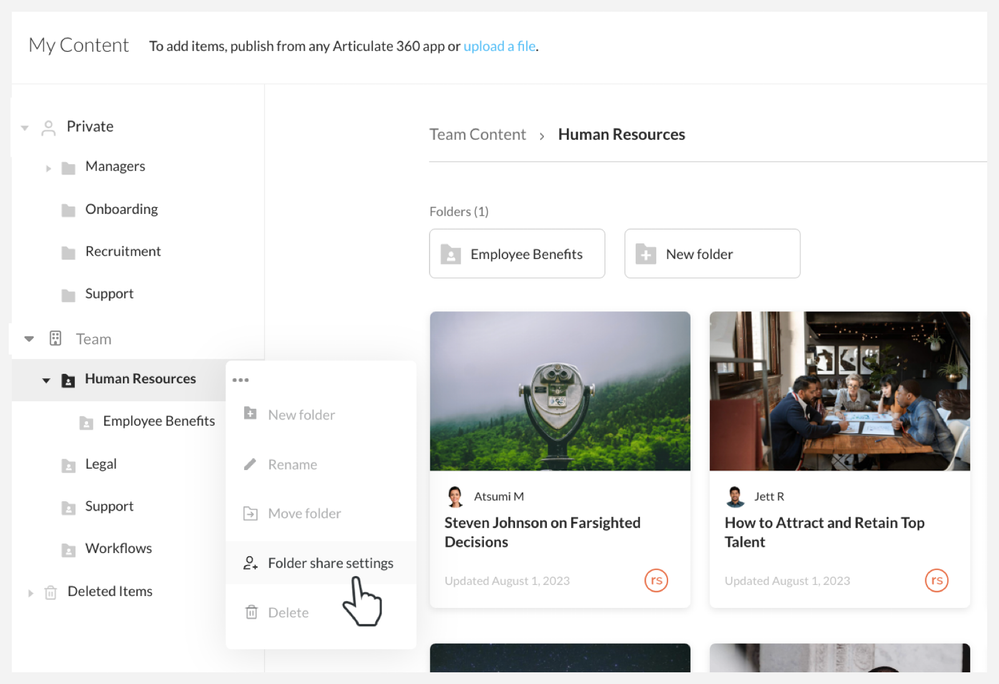
Todos los miembros del equipo tienen permisos de edición para todos los elementos de Review 360 del directorio raíz del equipo. Controla quién ve tus elementos compartidos moviéndolos a las carpetas del equipo y personalizando la configuración para compartir carpetas, tal y como se describe a continuación.
Coloca el cursor sobre la carpeta en la barra lateral o sobre la ruta de navegación de la carpeta situada en la parte superior y haz clic en el icono Más (... ) que aparece y selecciona Configuración para compartir carpetas. O selecciona la casilla de verificación situada en la esquina superior izquierda de la carpeta y, a continuación, haz clic en el icono de compartir de la barra de herramientas de acciones dinámicas situada en la parte superior.
En la ventana emergente que aparece, busca miembros específicos del equipo por nombre o correo electrónico y haz clic en sus nombres para agregarlos como editores. También puedes agregar el grupo «Todos» para que todos los creadores puedan acceder a la carpeta.
Para eliminar el acceso, coloca el cursor sobre los miembros seleccionados y haz clic en el icono de la papelera.
Hay dos funciones en la configuración de uso compartido de carpetas: propietario y editor. Consulta la siguiente tabla para comparar los permisos de propietario y editor:
Carpetas
|
Tareas |
Dueño |
Editor |
|
Ver la carpeta compartida | x | x |
|
Ver los permisos de las carpetas compartidas | x | x |
|
Crea una subcarpeta en la carpeta compartida | x | x |
|
Añadir un elemento nuevo a la carpeta compartida | x | x |
|
Cambie el nombre de la carpeta compartida | x | x |
|
Cambiar los permisos de las carpetas compartidas | x | |
|
Mover la carpeta compartida | x | |
|
Eliminar la carpeta compartida | x |
Artículos
|
Tareas |
Dueño |
Editor |
|
Ver artículos | x | x |
|
Descargar vídeos | x | x |
|
Publicar nuevas versiones de un artículo | x | x |
|
Inserta elementos como bloques de Storyline en Rise 360 | x | x |
|
Ocultar y mostrar versiones de elementos | x | x |
|
Descargar copias de seguridad del proyecto Storyline 360 | x | x |
|
Desactivar y volver a activar los comentarios | x | x |
|
Exportación de vídeos a un LMS | x | x |
|
Modificar la configuración de uso compartido | x | x |
|
Copia el enlace que se puede compartir | x | x |
|
Permitir que los usuarios sin Articulate ID comenten | x | x |
|
Establezca una contraseña para ver el artículo | x | x |
|
Cambiar el nombre de los títulos de los elementos | x | x |
|
Artículos duplicados | x | x |
|
Mover objetos | x | |
|
Eliminar artículos | x | |
|
Restaurar versiones | x | |
|
Eliminar comentarios | x |
Obtenga más información sobre cómo funcionan los permisos en Articulate 360.
Publique de forma colaborativa
Permite que varios autores publiquen nuevas versiones de los artículos de Review 360 que compartiste con cualquier aplicación de creación de Articulate 360. A continuación, te explicamos cómo hacerlo:
- Publica tu contenido en Review 360. Los elementos se almacenan en el directorio raíz privado la primera vez que publicas directamente desde las aplicaciones de creación.
- Muévelo a cualquier carpeta del directorio del equipo, incluida la carpeta raíz.
- Asegúrese de que los coautores tengan acceso de editor a la carpeta.
Cuando los coautores decidan publicar una nueva versión de un elemento existente en Review 360 con la misma aplicación de creación, verán el elemento que compartiste en la lista.
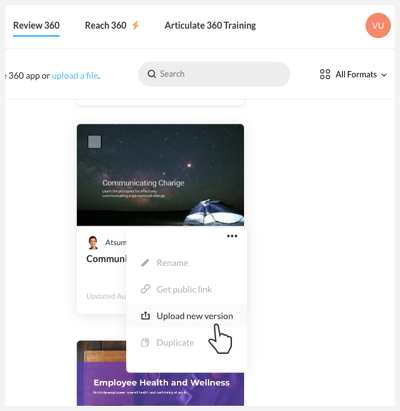
En el caso de los elementos de Storyline 360, los editores también tienen la opción de cargar una nueva versión, como se muestra a continuación. Para obtener más información sobre otras tareas del editor, consulta la sección anterior sobre cómo entender las tareas y los permisos.
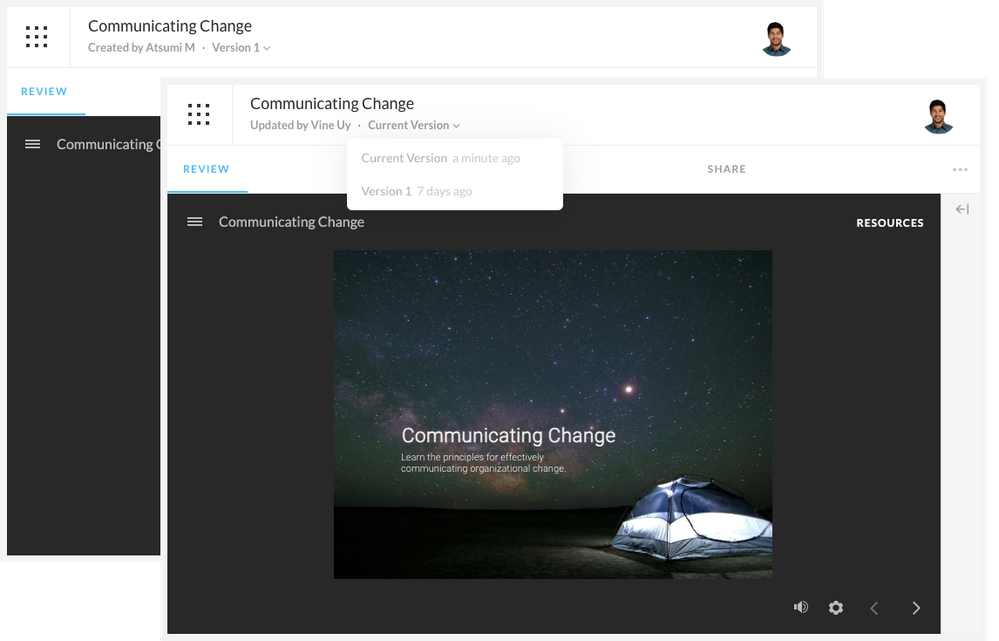
Para ver quién ha realizado cambios en el elemento compartido, haz clic en la lista desplegable Versión en la esquina superior izquierda de la pantalla para cambiar de una versión a otra. Los editores pueden ocultar o mostrar las versiones, pero solo los propietarios pueden restaurar una versión.
Obtenga respuestas a las preguntas frequentes
¿Puedo transferir la propiedad de las carpetas y los elementos?
No, pero los editores pueden duplicar los artículos de Review 360 y serán los propietarios de las copias. Sin embargo, no incluirán comentarios. También puedes transferir la propiedad si eliminas al propietario de la suscripción del equipo y seleccionas a un nuevo miembro del equipo como propietario.
Como editor de carpetas, puedo publicar nuevas versiones del contenido de Rise 360 en las carpetas del equipo, incluso si no soy administrador de cursos o microaprendizaje en Rise 360. ¿Es lo que se espera?
Sí, cualquier creador de la misma suscripción y con acceso de editor al elemento de Rise 360 de Review 360 puede publicar una nueva versión. Esto puede incluir contenido en el que no tengas asignado un rol de colaborador. Las funciones de colaborador asignadas en Rise 360 controlan quién puede publicar el curso o el microaprendizaje en Review 360. Los permisos de carpeta asignados en las carpetas de equipo de Review 360 controlan quién puede publicar nuevas versiones de los elementos de la carpeta.
Nota: Al publicar una nueva versión de Rise 360, puedes seleccionar cualquier contenido para el que tengas permisos de editor en Review 360. Háganos saber cómo funciona esto para su organización.
¿Qué ocurre con el contenido compartido cuando se retira al propietario del equipo?
Cuando eliminas a alguien de tu equipo, debes transferir todo su contenido compartido a otro miembro para completar el proceso. Para conservar el contenido no compartido del usuario en su cuenta de Articulate ID, desmarca la casilla Incluir contenido personal. Esto resulta útil cuando el usuario es un contratista o un profesional independiente que usó su ID de Articulate personal para unirse a tu equipo y tiene contenido personal conectado a él. Consulta este artículo para obtener más información sobre cómo administrar el contenido cuando los usuarios abandonan tu equipo.
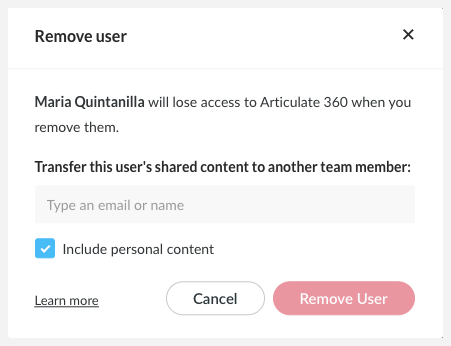
Si vas a dejar el equipo, mueve primero todo el contenido que quieras conservar a tu directorio privado y, a continuación, pide al administrador que desactive la casilla Incluir contenido personal al eliminar tu acceso. Aquí encontrarás más información sobre cuánto tiempo conservaremos tus datos.
¿Puedo dar a los administradores acceso a las carpetas del equipo?
Solo los creadores de la misma suscripción pueden acceder a las carpetas del equipo.
¿Recibiré una notificación cuando alguien actualice los elementos que he compartido?
No, en este momento no enviamos ninguna notificación para las carpetas del equipo.
¿Qué debo hacer si tengo pensado fusionar las suscripciones?
Te ayudaremos a combinar varias suscripciones de Articulate 360 para garantizar que el contenido compartido se transfiera a la nueva suscripción. Obtén más información sobre la fusión de suscripciones.
¿Qué ocurre cuando la suscripción caduca y quiero reactivarla?
El contenido compartido, como los elementos de Review 360 en las carpetas del equipo, permanece con la suscripción. Si crees que podrías renovar la suscripción más adelante y quieres conservar los elementos compartidos, muévelos a tu directorio privado antes de que caduque la suscripción.
Tus datos en línea permanecen intactos si renuevas tu suscripción con el mismo Articulate ID en un plazo de seis meses. Tendrás acceso a todos tus elementos de contenido personal. Háganos saber si necesita ayuda para recuperar el contenido compartido.