
Busqueda de Articulos
Selecciona un Producto
Directorio de soporte de null
Explore todos los artículos de null (Last Updated
No se encontraron articulos.
Resultados de busqueda
No se encontraron articulos.
Review 360: Usa los comentarios para dar tu opinión
Artículo actualizado por última vez el 16 ene 2026
Mientras visualizas un artículo de Re view 360, usa la barra lateral para publicar comentarios y participar en las discusiones que surjan a lo largo del proceso. A continuación, encontrarás más información sobre cómo trabajar con los comentarios.
- Lea los comentarios
- Publicar comentarios
- Editar comentarios
- Eliminar comentarios
- Resolver y volver a abrir comentarios
- Exporte los comentarios a archivos CSV y PDF
- Desactivar y volver a activar los comentarios
Leer comentarios
Todos los evaluadores pueden ver los comentarios. Puedes responder a los comentarios o interactuar con ellos mediante la barra lateral de comentarios o la página de comentarios. Sigue leyendo para obtener más información sobre cada opción.
|
Barra lateral de comentarios 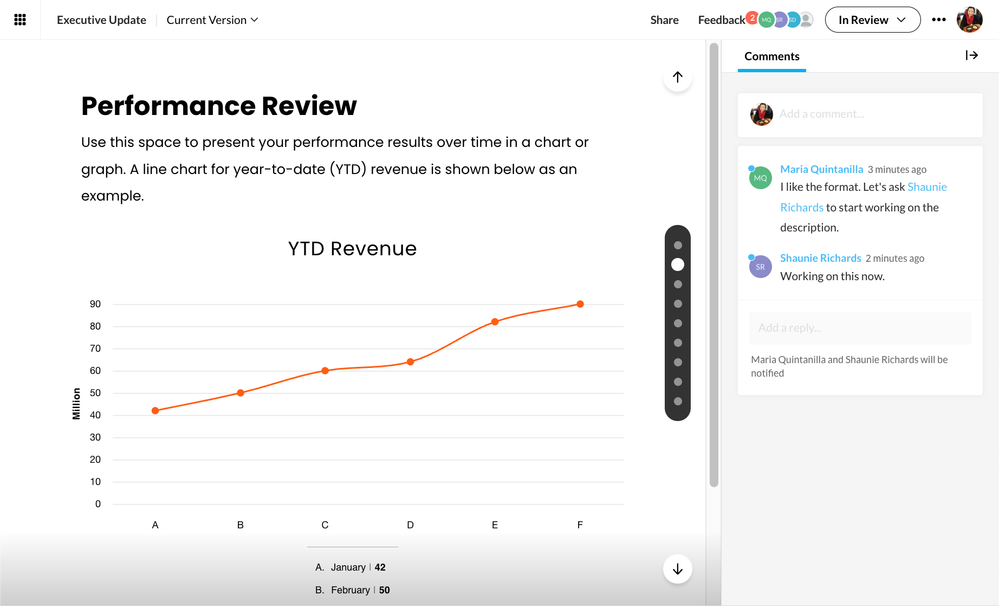 Haga clic para ampliar Haga clic para ampliar |
Página de comentarios 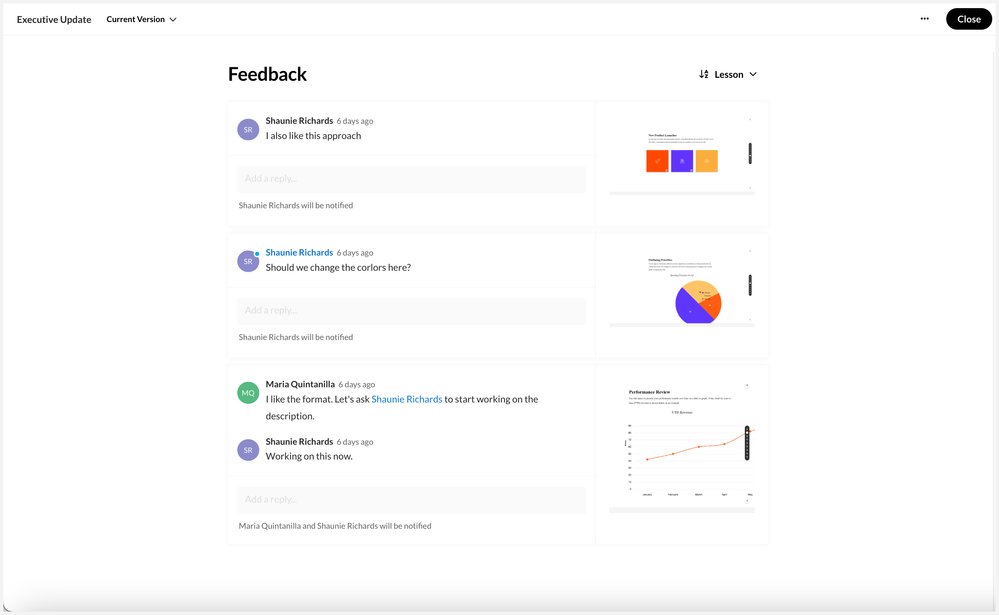 Haga clic para ampliar Haga clic para ampliar |
Uso de la barra lateral de comentarios
La barra lateral de comentarios está en la vista predeterminada de los artículos de Review 360. Esta vista le permite ver el contenido del curso y ver vídeos. La barra lateral de comentarios muestra los comentarios del contenido que se muestra actualmente en la pantalla.
- En los cursos de Storyline y Studio, los comentarios están vinculados a diapositivas específicas, por lo que los comentarios que ves en la barra lateral cambian a medida que pasas de una diapositiva a otra.
- En los cursos de Rise, los comentarios son específicos de cada lección, por lo que los comentarios de la barra lateral cambian a medida que cambias de lección.
- En el caso del contenido de vídeo, todos los comentarios se muestran en la barra lateral simultáneamente, con el hilo más reciente en la parte superior. Para ver un comentario en su contexto, haz clic en su marca de tiempo con el hipervínculo para ir directamente a ese punto del video. ¡Brillante!
Contrae o expande la barra lateral de comentarios haciendo clic en la flecha de la esquina superior derecha. A veces resulta útil contraer la barra lateral para disponer de más espacio para ver el contenido, especialmente en pantallas pequeñas. Coloca el ratón sobre el borde de la barra lateral y haz clic y arrástrala para ajustar el tamaño.
Los revisores que inician sesión en Articulate ID ven útiles distintivos para los comentarios no leídos. Aparece un punto azul junto a los comentarios individuales no leídos en la barra lateral y, junto a la pestaña de comentarios, en la parte superior de la pantalla, aparece una insignia roja con el número total de comentarios sin leer. Marque los comentarios como leídos haciendo clic en ellos, respondiéndolos o utilizando el botón Más (... ) en la esquina superior derecha de la pantalla para marcar todos como leídos.
Uso de la página de comentarios
Haz clic en el enlace de comentarios en la parte superior derecha para abrir la página de comentarios. Esta página te permite ver todos los comentarios de un artículo de Review 360 en una sola pantalla. Cada hilo tiene una captura de pantalla para mostrarte exactamente cómo se veía el contenido cuando se publicó el primer comentario. Estas capturas de pantalla te permiten ver los comentarios en su contexto para que sepas qué cambios son necesarios. Haz clic en las capturas de pantalla para acercarlas y alejarlas.
Puedes cambiar la forma en que se ordenan los comentarios de los cursos de Storyline, Studio y Rise. Haz clic en el menú desplegable de clasificación en la parte superior derecha del primer comentario para cambiar entre el orden de las diapositivas/lecciones y el orden cronológico.
Consejos:
- El contenido de vídeo siempre muestra los comentarios en orden cronológico, con el hilo más reciente en la parte superior.
- Los comentarios de las diapositivas eliminadas de Storyline 360 aparecen debajo de la sección «Escena no encontrada».
Publica comentarios
Todos los evaluadores pueden agregar comentarios, emojis, @mentions y archivos adjuntos, además de anotar capturas de pantalla. El proceso es el mismo para las pestañas de revisión y de comentarios.
Comentar un artículo de Review 360 es fácil. Coloca el cursor en un cuadro de comentarios o en un campo de respuesta, escribe tu comentario o pega el texto del portapapeles y, a continuación, pulsa Entrar en el teclado o haz clic en el botón Publicar. Si cambias de opinión, haz clic en Cancelar.
Al iniciar un nuevo hilo de discusión, se genera automáticamente una captura de pantalla del contenido tal como aparece actualmente y se adjunta a su comentario. Si estás viendo un vídeo, la captura de pantalla se capturará en cuanto empieces a escribir. Verás estas capturas de pantalla en la página de comentarios.
Los revisores que se suscriban a todos los comentarios recibirán notificaciones por correo electrónico cuando publiques nuevos comentarios. Y cuando respondas a un hilo existente, verás una lista de evaluadores a los que se les notificará tu comentario debajo del campo de entrada de texto.
|
Consejo: Si no has iniciado sesión en Review 360 con un Articulate ID, se te pedirá que introduzcas tu dirección de correo electrónico al hacer clic en un campo de comentarios. Esto le permite recibir notificaciones cuando otros evaluadores respondan a sus comentarios. (Si tienes una cuenta de Articulate, se te pedirá que introduzcas tu contraseña). |
Insertar emojis
Dale más personalidad a tus comentarios con emojis. Si utilizas un dispositivo con un teclado de emojis, simplemente toca los emojis que quieras agregar a tus comentarios. O bien, haz clic en el icono de los emojis del campo de comentarios y selecciona los emojis de la lista.
Etiquetar a otros revisores
Dirija sus comentarios a evaluadores específicos etiquetándolos. Estas son dos formas de etiquetar a las personas.
- Escribe @ seguido del nombre o la dirección de correo electrónico de la persona. Aparecerá una lista de evaluadores a medida que escribas. Selecciona de la lista a la persona a la que quieres etiquetar.
- Haz clic en el icono @mention del campo de comentarios y elige un revisor de la lista que aparece.
¿Quién está incluido en la lista de selección de @mention? ¡Gran pregunta! Todos los que ya han comentado el tema actual aparecen en la lista. Y si eres miembro de una cuenta de Articulate 360 Teams, todos los miembros de tu equipo también aparecen en la lista.
Añadir archivos adjuntos
Agrega archivos adjuntos a los comentarios para mantener a tu equipo en sintonía. ¡Adjunta imágenes, vídeos, pistas de audio y mucho más!
- Para agregar un archivo adjunto, haga clic en el icono del sujetapapeles en el campo de comentarios y, a continuación, busque el archivo que desee adjuntar.
- Para descargar un archivo adjunto, simplemente haz clic en él y elige dónde quieres guardarlo.
- Para eliminar un archivo adjunto, coloca el cursor sobre él y haz clic en la X que aparece. (Solo puedes eliminar los archivos adjuntos que hayas subido).
Puedes adjuntar hasta cinco archivos por comentario. Más información sobre los archivos adjuntos.
Anotar capturas de pantalla
Si quieres hacer comentarios más precisos, puedes hacer anotaciones en la captura de pantalla que se incluye con tu comentario iniciando un nuevo hilo de discusión. Aquí te explicamos cómo hacerlo:
- Haz clic en el icono del lápiz en el campo Comentario para hacer una captura de pantalla.
- Usa las herramientas de la barra de herramientas situada en la parte superior. Consulte la captura de pantalla siguiente y la tabla siguiente para obtener más información sobre cada herramienta. Otras acciones disponibles:
icono
Función
Agarrar
Haga clic y arrastre para cambiar la posición de la barra de herramientas.
Dibuja
Dibuja líneas de forma libre y elige el ancho del trazo.
Resalta
Dibuja líneas semitransparentes de forma libre y elige el ancho del trazo para resaltar un área sin bloquear el contenido.
Rectángulo
Añada rectángulos para resaltar palabras o regiones y elija el ancho del contorno.
Línea
Añada líneas rectas y elija el ancho de la línea.
Texto
Añada texto para el contexto y las etiquetas.
Color
Seleccione un color de anotación de la paleta o introduzca un código hexadecimal y, a continuación, ajuste la opacidad según sea necesario.
Para volver a colorear una anotación: selecciónela y haga clic en el icono de color.
Deshacer
Invierte la última acción.
Método abreviado de teclado: Ctrl+Z (Windows), Cmd+Z (macOS)
Rehacer
Restaure la última acción que se deshizo.
Método abreviado de teclado: Ctrl+Y (Windows), Cmd+Shift+Z (macOS)
Borrar anotaciones/Eliminar selección
Elimine todas las anotaciones existentes para volver a empezar.
Para eliminar una anotación: selecciónela y haga clic en el icono de eliminar o pulse Eliminar en el teclado.
- Mover: haz clic y arrastra una anotación para cambiarla de posición.
- Cambiar el tamaño y girar: haga clic y arrastre las asas del cuadro de selección de una anotación para ajustar el tamaño y la rotación.
- Escribe tu comentario y, a continuación, pulsa Entrar en el teclado o haz clic en el botón Publicar. El comentario incluye una insignia que dice «Captura de pantalla anotada» para que los demás sepan que hay información adicional en la captura de pantalla.

Edita los comentarios
Todos los evaluadores pueden editar sus propios comentarios. He aquí cómo hacerlo.
- Coloca el cursor sobre tu comentario, haz clic en la flecha desplegable que aparece y selecciona Editar.
- Cambia el texto, los emojis, @mentions y los archivos adjuntos según sea necesario. Consulta más arriba para obtener más información.
- Pulse la tecla Entrar o haga clic en el botón Publicar para guardar los cambios.
Consejo: Si no ves una flecha desplegable al pasar el ratón por encima de tus comentarios, tendrás que iniciar sesión en Review 360 con tu Articulate ID o hacer clic en un campo de comentario/respuesta e introducir tu dirección de correo electrónico cuando se te pida.
Eliminar comentarios
Todos los evaluadores pueden eliminar sus propios comentarios. Sitúa el cursor sobre el comentario que deseas eliminar, haz clic en la flecha desplegable que aparece y selecciona Eliminar.
Estos son algunos consejos para eliminar comentarios:
- Si bien todos los evaluadores pueden eliminar sus propios comentarios, el propietario del contenido puede eliminar cualquier comentario de cualquier revisor.
- Al eliminar el primer comentario de un hilo de discusión, se elimina todo el hilo.
- No puedes restaurar los comentarios eliminados. Si necesitas consultar un comentario más adelante, intenta resolverlo en lugar de eliminarlo.
- Si no ves una flecha desplegable al pasar el ratón por encima de los comentarios, tendrás que iniciar sesión en Review 360 con tu Articulate ID o hacer clic en un campo de comentario/respuesta e introducir tu dirección de correo electrónico cuando se te pida.
Resuelve y vuelve a abrir los comentarios
Evite confusiones resolviendo los comentarios que se han abordado o que ya no son relevantes.
Resolver comentarios
Todos los evaluadores pueden resolver los comentarios. ¡Es fácil! Coloca el cursor sobre un comentario individual o sobre el primer comentario de un hilo de discusión y, a continuación, haz clic en el icono de marca de verificación que aparece. Según la configuración, el comentario o el hilo desaparecerá o pasará a un segundo plano.
Consejo: Si no ves el icono de una marca de verificación al pasar el ratón sobre los comentarios, tendrás que iniciar sesión en Review 360 con tu Articulate ID o hacer clic en un campo de comentario/respuesta e introducir tu dirección de correo electrónico cuando se te pida.
Mostrar u ocultar los comentarios resueltos
De forma predeterminada, los comentarios resueltos desaparecen. Para ver los comentarios resueltos, haz clic en Más (... ) en la esquina superior derecha de la pantalla y selecciona Mostrar comentarios resueltos. Volverán a aparecer con un aspecto descolorido o desaturado para que puedas distinguirlos de los comentarios que aún estén abiertos.
Para hacer que los comentarios resueltos vuelvan a desaparecer, haz clic en el icono Más (... ) en la esquina superior derecha y selecciona Ocultar comentarios resueltos.
La configuración de mostrar/ocultar es específica de cada elemento de Review 360, por lo que puedes mostrar los comentarios resueltos en un elemento y ocultarlos en otro. Review 360 recuerda tu elección, por lo que no tienes que restablecerla cada vez que abres un elemento.
Reabrir los comentarios
A veces es necesario volver a abrir un comentario o una discusión que se resolvió anteriormente. ¡No hay problema! Primero, muestra los comentarios resueltos tal y como se ha descrito anteriormente, coloca el cursor sobre el comentario y haz clic en el icono de marca de verificación verde que aparece.
Exporte los comentarios a archivos CSV y PDF
Exporte los comentarios de un artículo de Review 360 para su análisis, copia de seguridad o requisitos normativos. He aquí cómo hacerlo.
- En primer lugar, asegúrate de haber iniciado sesión en Review 360 con un Articulate ID.
- Luego, haz clic en Más (... ) en la esquina superior derecha de la pantalla y selecciona Exportar comentarios.
- Use la lista desplegable Orden de comentarios para elegir cómo desea organizar los comentarios en su informe.
- Elija CSV o PDF en la lista desplegable del formato de exportación.
- Haga clic en Exportar y elija dónde desea guardar el informe.
Todos los comentarios de todas las versiones del artículo Review 360 se exportan a un único informe. Sin embargo, para incluir los comentarios resueltos en la exportación al PDF, configura el elemento para que muestre primero los comentarios resueltos a través de la opción Más (... ) en la esquina superior derecha del icono antes de la exportación.
Desactivar y volver a activar los comentarios
Solo el propietario del contenido puede desactivar los comentarios. Esto es lo que ocurre cuando los comentarios están deshabilitados:
- La barra lateral desaparece de la pestaña de reseñas y la pestaña de comentarios desaparece por completo.
- Si el elemento de revisión ya tenía comentarios, no podrás leerlos a menos que los exportes a un informe.
Si el propietario del contenido vuelve a habilitar los comentarios, volverán a aparecer todos los comentarios preexistentes. (Vuelva a habilitar los comentarios haciendo clic en Más (... ) en la esquina superior derecha y seleccionando Activar comentarios.)