Busqueda de Articulos
Selecciona un Producto
Directorio de soporte de null
Explore todos los artículos de null (Last Updated
No se encontraron articulos.
Resultados de busqueda
No se encontraron articulos.
Rise 360: agrega texto, tablas y más
Artículo actualizado por última vez el 15 oct 2026
Los bloques de Rise 360 se personalizan fácilmente con texto, tablas, ecuaciones matemáticas y más, o usa la IA para ayudar a generar contenido. Estos son algunos consejos para trabajar con contenido basado en texto.
-
Cambia u oculta el autor
- Texto
- Hipervínculos
- Tablas
- Ecuaciones matemáticas
- Inserción rápida
Cambiar u ocultar el autor
Dondequiera que aparezca el autor del contenido debajo del título, haz clic en el nombre para abrir el menú desplegable. Aquí puedes seleccionar otro autor (si tienes un colaborador) u ocultarlo por completo. También tiene la opción de ocultar al autor en cada uno de los apartados del curso.
Para ocultar todos los avatares de los autores, seleccione la opción situada en la parte inferior del menú Tema > Encabezados de las lecciones.
Texto
Escribe el texto en la interfaz web o copia el texto de fuentes externas y pégalo en Rise 360. También puedes generar texto con el comando de inserción rápida Write with AI.
En la mayoría de las lecciones, puede agregar y editar texto en el cuerpo de la ventana principal. En algunos casos, se usa la barra lateral; por ejemplo, se agrega texto de marcador en la barra lateral para bloques gráficos etiquetados.
Formato de texto
Para dar formato al texto, selecciónelo y elija las opciones de formato en la barra de herramientas flotante que aparece.
|
icono |
Función |
|
Edita con IA |
Abre AI Assistant para editar la selección de texto actual. |
|
Familia de fuentes |
Aplique una fuente diferente, ya sea de la familia de fuentes actualmente seleccionada o de cualquier fuente predeterminada. |
|
Formato de párrafo |
Seleccione un estilo de encabezado o aplique un formato de texto normal |
|
Tamaño de fuente |
Seleccione un tamaño de punto de fuente entre 6 y 144 puntos o introduzca un tamaño específico. El tamaño de texto predeterminado para el contenido sin encabezados en Rise es de 17 puntos. |
|
Color de fuente, color de fondo |
Seleccione o introduzca un código HEX para cambiar la fuente o el color de fondo. Usa el cuentagotas para seleccionar un color desde cualquier lugar de la pantalla (no disponible en Safari ni Firefox). También puedes seleccionar un color preestablecido de la paleta de marca/tema. Tras seleccionar un color, haga clic en el icono de restablecimiento para volver al color original. |
|
Negrita, cursiva, subrayado, tachado |
Haga clic para aplicar el formato de negrita, cursiva, subrayado o tachado |
|
Subíndice, superíndice |
Aplica el formato de subíndice o superíndice |
|
Insertar enlace/enlace |
Elija una lección o introduzca una URL y pulse la tecla Entrar para agregar un hipervínculo al texto seleccionado. Modifique una URL existente. |
|
Altura de línea |
Seleccione el espaciado entre líneas del 1 al 4. |
|
Espaciado entre letras |
Seleccione el espaciado entre letras de -2 a 10. |
|
Insertar enlace |
Introduzca una URL y haga clic en Insertar para agregar un hipervínculo al texto seleccionado. |
|
Alinee |
Seleccione la alineación del texto para todo el párrafo. |
|
Lista ordenada, lista numerada |
Convierte el párrafo seleccionado en una lista numerada o con viñetas. |
|
Estilos de viñeta |
Seleccione el color y ajuste el tamaño de las viñetas y los números de la lista. |
|
Disminuya la sangría, aumente la sangría |
Si está disponible, disminuya o aumente el sangría de todo el párrafo. |
|
Ecuación matemática |
Inserta una ecuación matemática con el editor LaTeX integrado. |
|
Seleccione todo |
Seleccione todo el texto del párrafo actual. |
|
Borrar formato |
Borra todo el formato del texto actualmente seleccionado. |
También están disponibles los siguientes métodos abreviados de teclado.
|
Tecla (s) |
Función |
|
Ctrl+A |
Seleccione todo |
|
Ctrl+B |
Atrevido |
|
Ctrl+I |
Poner en cursiva |
|
Ctrl+K |
Hipervínculo |
|
Ctrl+S |
Tachar |
|
Ctrl+U |
Subrayar |
|
Ctrl+Z |
Deshacer |
|
Ctrl+Shift+Z |
Rehacer |
|
Ctrl+ [ |
Disminuir la sangría |
|
Ctrl+] |
Aumente la sangría |
Al pegar texto, Rise 360 conserva el formato original. Para pegar el texto sin formatear, usa el método abreviado de teclado Ctrl+Shift+V. También puedes restaurar el formato predeterminado de Rise 360 en el texto pegado seleccionándolo y haciendo clic en el icono Restablecer.
Hipervínculos
Añada un hipervínculo a un texto o una imagen para crear un enlace a cualquier URL, lección o bloque del curso o microaprendizaje actual. Esta característica está disponible siempre que esté presente la barra de herramientas de formato de texto y como una opción en el formato de contenido para la mayoría de los bloques con imágenes.
Para obtener la URL de un bloque específico:
- Coloca el cursor sobre el bloque y, a continuación, haz clic en el icono Más de la barra de herramientas de acción rápida de la derecha.
- Selecciona Copiar enlace para bloquear.
Para texto:
- Seleccione el texto.
- Haga clic en el icono Insertar enlace de la barra de herramientas de formato.
- Introduzca una URL y pulse la tecla Entrar o seleccione una lección de destino. También puedes buscar una lección introduciendo el texto del título.
- Una vez agregado un hipervínculo, puede hacer clic en el icono de enlace y elegir Editar o Eliminar enlace para modificarlo.
Para imágenes:
- Accede a la barra de herramientas de edición de una imagen existente en la barra lateral de contenido.
- Haz clic en el icono Editar enlace.
- Introduce una URL y pulsa la tecla Entrar o selecciona una lección de destino. También puedes buscar una lección introduciendo el texto del título.
- Una vez agregado un hipervínculo, puede hacer clic en el icono Editar enlace y elegir Editar o Eliminar enlace para modificarlo.
Nota: El texto de los bloques de botones y los bloques personalizados actualmente solo admite hipervínculos URL externos.
Tablas
Las tablas facilitan la organización y presentación de datos complejos. Para empezar, agrega una tabla mediante un bloque de tablas o una inserción rápida cuando esté disponible. También puedes seleccionar texto y hacer que AI Assistant lo convierta automáticamente en una tabla mediante el comando de la barra de herramientas de formato.
Ecuaciones matemáticas
Introduce ecuaciones matemáticas con el editor LaTeX integrado de Rise 360 mediante la barra de herramientas de formato de texto o la inserción rápida.
Inserción rápida
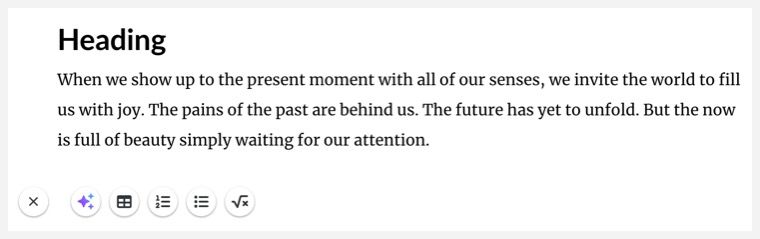
Disponible en la barra lateral y en la ventana principal de la mayoría de los bloques que admiten texto, la inserción rápida te permite agregar tablas, listas y ecuaciones matemáticas a los bloques con un solo clic.
En una línea en blanco, haga clic en Inserción rápida (+). Seleccione Insertar tabla, Lista desordenada, Lista ordenada o Ecuaciones matemáticas en la fila de iconos.