
Busqueda de Articulos
Selecciona un Producto
Directorio de soporte de null
Explore todos los artículos de null (Last Updated
No se encontraron articulos.
Resultados de busqueda
No se encontraron articulos.
Rise 360: Cómo habilitar un tutor de IA
Artículo actualizado por última vez el 24 jul 2026
Impulse el éxito de los alumnos sin interrumpir el flujo de aprendizaje con AI Tutor. El soporte técnico por chat del curso permite a los alumnos hacer preguntas, obtener explicaciones más sencillas, solicitar ejemplos o resumir puntos clave sin abandonar la formación. Siga leyendo para saber cómo activarlo.
Habilitar AI Tutor
Puedes habilitar AI Tutor en cualquier formación que elijas, ya sea un curso o un microaprendizaje. A continuación te explicamos cómo:
- Abre el curso o el microaprendizaje para el que quieras habilitar AI Tutor.
- Haga clic en Configuración (icono de engranaje) en la parte superior derecha de la página de información general del curso para abrir la configuración del curso.
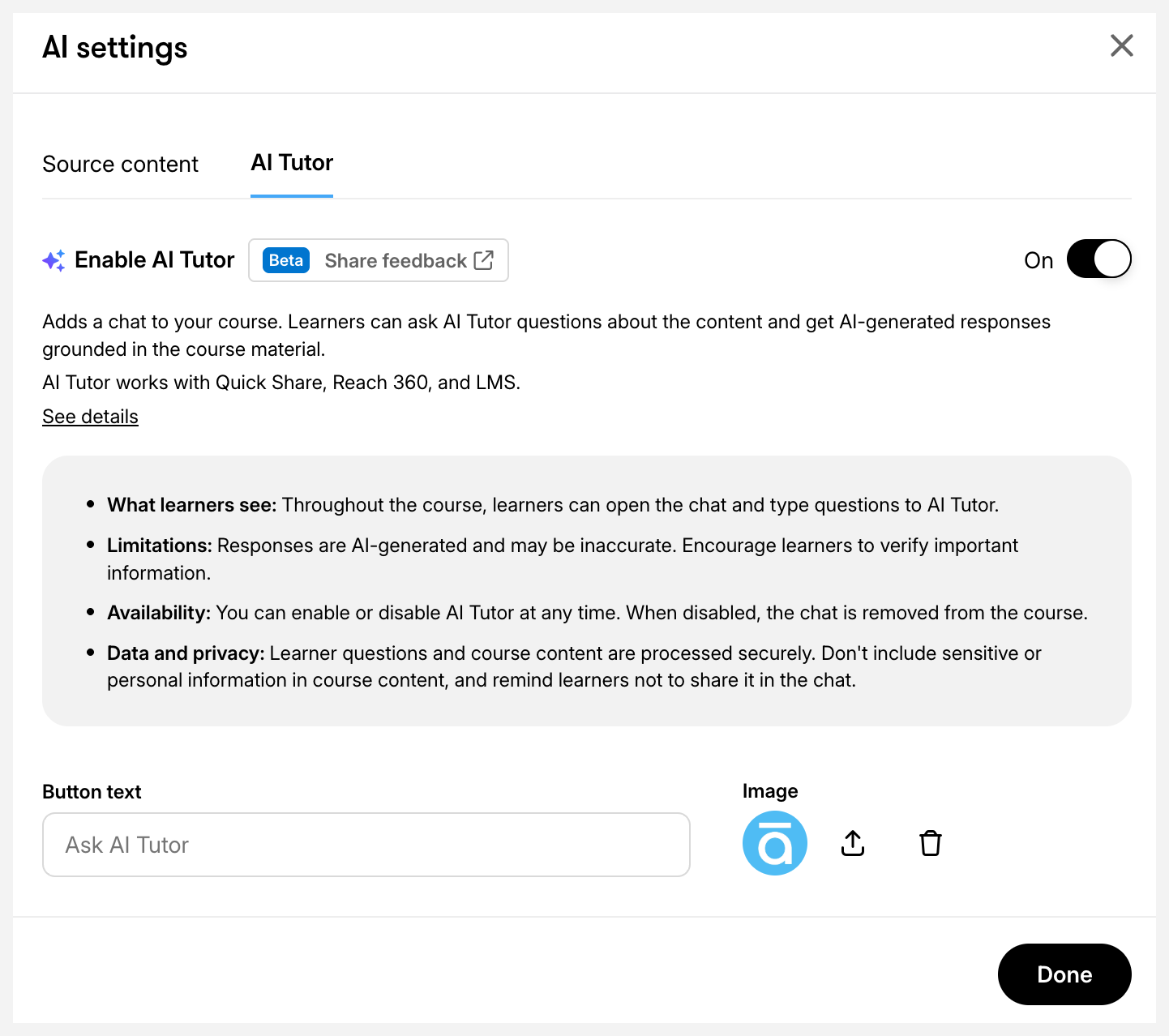
- Ve a la pestaña AI Tutor y, a continuación, activa Activar AI Tutor.
También puedes activar AI Tutor desde otros dos lugares de la página de información general del curso:
-
- Haga clic en Publicar en la esquina superior derecha y, a continuación, seleccione AI Tutor.
- Haz clic en el botón AI Assistant en la esquina superior derecha y, a continuación, selecciona Configuración de IA en el menú desplegable. En la ventana de configuración de AI, ve a la pestaña AI Tutor y activa el interruptor para activar AI Tutor.
Nota: Si desactivas el tutor de IA en un curso publicado, tendrás que volver a publicar el curso para eliminar el botón Preguntar a un tutor de IA, que está orientado al alumno.
- (Opcional) Introduce un nombre personalizado en el cuadro de entrada de texto del botón situado en la parte inferior. Aparecerá como la etiqueta en el botón en el que los alumnos hacen clic para iniciar un chat.
- Para editar las etiquetas de información sobre herramientas y marcadores de posición, vaya a la pestaña Etiquetas de la página Configuración del curso y, a continuación, desplácese hasta la sección AI Tutor.
- Si quieres subir una imagen de marca o un logotipo, haz clic en el icono de carga de la imagen situado en la parte inferior derecha.
- La imagen aparecerá en el encabezado de la ventana de chat de AI Tutor.
- Para eliminar una imagen cargada, haz clic en el icono de borrar.
- Haz clic en Listo para guardar la configuración. En la página de configuración del curso, los cambios se guardan automáticamente.
Una vez activado, el botón Preguntar a un tutor de IA aparece en la esquina inferior derecha del curso y está visible en la vista previa y en la versión publicada. Haga clic en el botón para abrir la ventana de chat. Se muestran instrucciones prediseñadas para explicar, buscar o resumir el contenido de la formación. Utilice el cuadro de chat para introducir solicitudes personalizadas.
Si los alumnos no hacen clic en el botón Preguntar a un tutor de IA en la página de información general del curso, AI Tutor se abrirá automáticamente la primera vez que se desplacen hacia abajo en una lección.
Compatibilidad y accesibilidad
AI Tutor tiene un diseño totalmente adaptativo y táctil. Admite lectores de pantalla y navegación por teclado, funciona con cursos traducidos y localizados y es compatible con las salidas Quick Share, Reach 360 y LMS.
Requisitos de red
AI Tutor necesita acceso a servicios de red externos para funcionar correctamente. En redes muy restringidas, como algunas intranets corporativas o entornos incluidos en la lista de permitidos, es posible que esté limitado o no esté disponible. Si tienes problemas, pide a tu equipo de TI que incluya en una lista los puntos finales de red Articulate 360 necesarios.
Envíe sus comentarios
Estamos entusiasmados con la forma en que AI Tutor puede ayudarte, como autor, a apoyar a tus alumnos durante la formación. Si bien esta característica sigue evolucionando, tus comentarios ayudarán a mejorarla.
En la pestaña Tutor de IA de la página de configuración del curso o en la ventana de configuración de IA, haz clic en el botón Compartir comentarios para darnos tu opinión. Sus comentarios van directamente a nuestros equipos de productos e ingeniería para ayudar a mejorar la experiencia para todos.
preguntas frequentes
¿AI Tutor es lo mismo que AI Assistant?
¡No!. AI Assistant es para los autores, mientras que AI Tutor es para los alumnos. AI Assistant ayuda a los autores a desarrollar su formación mediante la generación, el perfeccionamiento y la edición de contenido en herramientas de creación como Rise 360 y Storyline 360.
AI Tutor ayuda a los alumnos mientras reciben una formación. Como parte de la experiencia del curso, Ask AI Tutor responde a las preguntas y guía a los alumnos a través de los conceptos, lo que les ayuda a comprender mejor el material.
¿Revelará AI Tutor las respuestas a los cuestionarios y las comprobaciones de conocimientos?
No. AI Tutor está diseñado para dar soporte técnico al aprendizaje, no para evitarlo. Los alumnos no podrán extraer las respuestas de AI Tutor durante los cuestionarios o las comprobaciones de conocimientos. Esto garantiza que Ask AI Tutor mejore la comprensión y, al mismo tiempo, mantenga la intención didáctica de las evaluaciones.
¿AI Tutor admite otros idiomas además del inglés?
AI Tutor trabaja con cursos traducidos y localizados, y su modelo lingüístico amplio (LLM) subyacente puede comprender y responder en los idiomas compatibles con OpenAI.
¿AI Tutor extrae contenido de fuera del curso?
AI Tutor se basa en el material del curso publicado, no navega por Internet. Sin embargo, dado que AI Tutor utiliza un modelo lingüístico amplio (LLM) con conocimientos generales integrados, en ocasiones puede basarse en información que va más allá del material del curso, especialmente cuando un alumno pregunta algo que el curso no cubre. Estamos trabajando activamente para reducirlo.
¿El autor del curso tiene visibilidad en el chat del alumno?
De forma predeterminada, las conversaciones de los alumnos con AI Tutor son privadas para el alumno y el sistema por motivos de funcionalidad y mejora. Próximamente, se podrá ofrecer a los creadores de cursos comentarios anónimos y relevantes para el curso a partir de las sesiones de los alumnos.
Cualquier tratamiento de datos cumple con los estándares de privacidad, seguridad y procesamiento de datos de Articulate.
¿Los comentarios de los alumnos se comparten con Articulate?
¿Sí?. Usamos comentarios e interacciones con el visto bueno hacia arriba y hacia abajo para mejorar AI Tutor, pero todos los datos se manejan de acuerdo con los estándares de privacidad, seguridad y procesamiento de datos de Articulate y se anonimizan siempre que es posible.
¿Puede AI Tutor responder preguntas sobre el contenido de audio y video?
¿Sí?. AI Tutor puede acceder a las transcripciones, si están disponibles, para responder preguntas sobre el contenido de audio y video.
¿Puede AI Tutor hacer referencia al contenido de los bloques de código?
Sí. AI Tutor puede hacer referencia al texto dentro de los bloques de código en sus respuestas.
¿Puede AI Tutor hacer referencia al contenido de los bloques de Storyline?
No. Actualmente, AI Tutor no tiene acceso a los bloques de Storyline.
¿Puede AI Tutor compartir el contenido original en el chat?
AI Tutor puede hacer referencia al contenido del curso en sus respuestas, pero el acceso directo a los archivos fuente no está disponible en este momento. Estamos estudiando formas de ampliarlo, por ejemplo, mediante una biblioteca de recursos.