
Busqueda de Articulos
Selecciona un Producto
Directorio de soporte de null
Explore todos los artículos de null (Last Updated
No se encontraron articulos.
Resultados de busqueda
No se encontraron articulos.
Rise 360: trabaja en el contenido con otros miembros del equipo
Artículo actualizado por última vez el 27 mar 2026
La creación colaborativa está disponible exclusivamente para Articulate 360 Teams. ¿No eres suscriptor de Teams? Comunícate con un representante de ventas de Articulate 360 para obtener más información.
Los equipos de Articulate 360 Teams del mismo centro de datos regional pueden colaborar fácilmente en el contenido de Rise 360. Los miembros del equipo pueden crear y editar distintos apartados de un curso al mismo tiempo o alternarse para ajustar el mismo contenido.
En este artículo, aprenderás a compartir y administrar contenidos individuales. Si colaboras en varios elementos, te recomendamos que utilices carpetas de equipo para que el proceso sea más eficiente.
Otra opción es enviar una copia del contenido de Rise 360 a otro usuario de Articulate 360 en el mismo centro de datos regional. En este caso, cada uno de ustedes tiene una copia independiente, lo que resulta útil cuando trabaja con un suscriptor individual de Articulate 360, pero no puede ofrecer colaboración en tiempo real. Para aprender a colaborar en tiempo real, sigue leyendo.
- Agrega colaboradores al contenido
- Cambia el rol de un colaborador
- Colabore en el contenido con otros autores
- Elimine a los colaboradores del contenido
- Retírate del contenido
- Transfiere el contenido a un propietario diferente
Añadir colaboradores al contenido
Puedes agregar tantos colaboradores como desees al contenido de Rise 360 siempre que tengan una suscripción a Articulate 360 Teams. Los colaboradores no tienen que estar en el mismo equipo; solo necesitan tener una suscripción a Articulate 360 Teams en el mismo centro de datos regional. Aquí te explicamos cómo hacerlo:
- Ve al panel de control de Rise 360 y abre el contenido que quieres compartir.
- Haz clic en Colaborar en la esquina superior derecha del editor. (También puedes hacer clic en el icono de Configuración y elegir la pestaña Colaboradores para acceder a la misma pantalla).
- Introduce una dirección de correo electrónico para cada miembro del equipo que deba tener acceso y haz clic en Invitar.
- Haz clic en Cerrar.
Cada miembro del equipo al que invites recibe una notificación por correo electrónico y el contenido aparece automáticamente en su panel de control de Rise 360, en la sección Equipos. Los colaboradores también ven el avatar del propietario en el mosaico de contenido.
Nota: Los elementos en los que estás trabajando con colaboradores ajenos a tu equipo aparecen en la sección Equipos externos del panel de control de Rise 360.
Cambiar el rol de un colaborador
Los colaboradores pueden tener una de estas tres funciones cuando trabajan en el contenido:
- El propietario puede hacerlo todo.
- Un administrador puede editar, compartir y publicar contenido y modificar la configuración del curso, pero no puede editar las etiquetas, transferir la propiedad, ver las métricas de Quick Share ni eliminar el curso. También pueden darse de baja como colaboradores.
- Un editor solo puede editar el contenido; no puede acceder a ninguna de las opciones de Configuración, Colaborar o Publicar.
De forma predeterminada, a los colaboradores se les asigna la función de editor. Puedes actualizar su función en cualquier momento:
- Ve al panel de control de Rise 360 y abre el contenido en el que estás colaborando.
- Haz clic en Colaborar en la esquina superior derecha del editor. (También puedes hacer clic en el icono de Configuración y elegir la pestaña Colaboradores para acceder a la misma pantalla).
- Modifique el rol del colaborador en el menú desplegable de la entrada de su lista.
- Haz clic en Cerrar.
Nota: Añadir un administrador o editor del curso no transfiere la propiedad. Solo el propietario del curso puede transferir el contenido.
Colabore en el contenido con otros autores
Todos los miembros de tu equipo que tengan acceso a una formación de Rise 360 pueden trabajar en diferentes lecciones del curso simultáneamente o editar por turnos la misma lección o microaprendizaje. Los cambios aparecen inmediatamente. Así es como funciona cada característica con los colaboradores.
Edita el título, la descripción y el autor
Solo un autor a la vez puede editar el título y la descripción del contenido. Cuando otra persona edita uno de los campos, se vuelve gris y, junto a él, aparece la imagen de perfil del autor o sus iniciales.
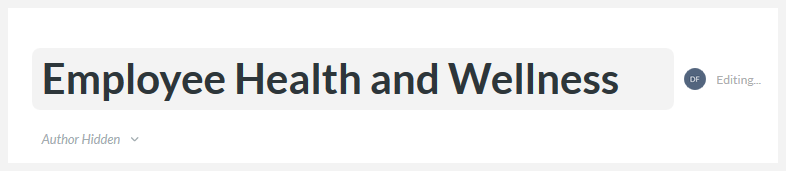
Cualquier persona puede cambiar el autor que aparece en la formación publicada. Simplemente haga clic en la lista desplegable Autor y elija uno de los colaboradores u oculte al autor por completo.
Agregue nuevos encabezados de sección y lecciones
Todos los colaboradores pueden agregar nuevos encabezados de sección y apartados al esquema del curso.
Edite los encabezados de las secciones
Solo un autor a la vez puede editar un encabezado de sección existente. Cuando otra persona lo está editando, se vuelve gris y, junto a él, aparecen la foto de perfil o las iniciales del autor, como se muestra arriba.
Edita las lecciones
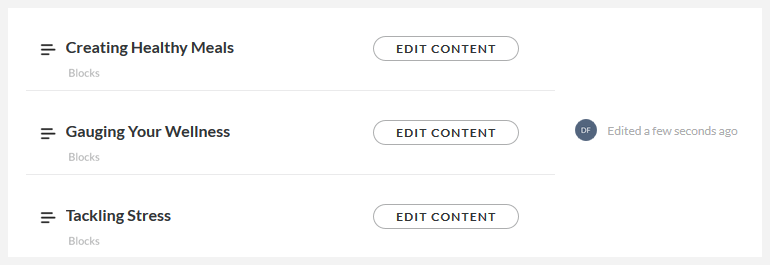
En un curso, puede editar cualquier lección existente a menos que alguien más esté trabajando en ella. Si eso ocurre, verá la foto de perfil o las iniciales de la otra persona y la hora en que la editó por última vez junto a la lección en el resumen del curso.
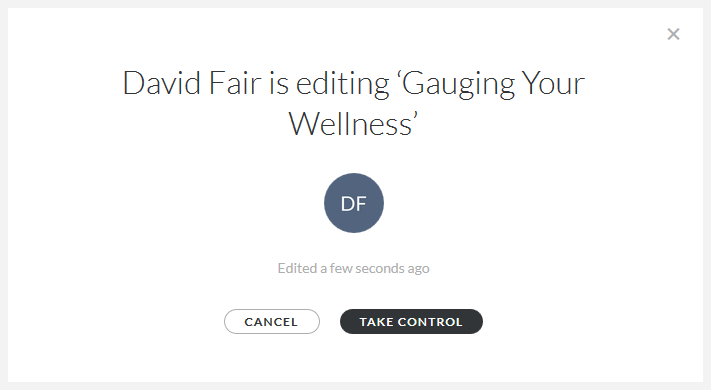
Si hace clic en el botón Editar contenido de una lección que otro autor está editando actualmente, tiene la opción de tomar el control de la lección. Le recomendamos que se ponga en contacto con el otro autor, por cortesía, antes de hacerlo, ya que al tomar el control no podrá acceder a la lección.
Eliminar encabezados de sección y lecciones
Todos los colaboradores pueden eliminar los encabezados de las secciones y los apartados, a menos que estén siendo editados por otros autores.
Reorganiza los encabezados de las secciones y las lecciones
Todos los colaboradores pueden reorganizar los encabezados de las secciones y los apartados del esquema del curso, incluso cuando otros autores los están editando.
Obtenga una vista previa del curso
Todos los colaboradores pueden obtener una vista previa del curso.
Comparta, revise y exporte el curso
Solo el propietario del curso o el administrador del curso pueden compartir el curso con los alumnos a través de Quick Share o Reach 360, publicarlo en Review 360 o exportarlo para alojarlo en un LMS o servidor web.
Comparta el curso Review 360 con usuarios que no sean de Articulate
Solo el propietario del curso puede permitir que un curso publicado en Review 360 se comparta con usuarios que no tengan Articulate ID.
Cambia la configuración del curso
Solo el propietario o el administrador del curso pueden cambiar la configuración del curso, incluidos el tema, el modo de navegación y los colaboradores.
Edite las etiquetas de texto
Solo el propietario del curso puede editar sus etiquetas de texto.
Envíe, duplique y mueva el curso
Solo el propietario del curso o el administrador del curso pueden enviar, duplicar y mover el curso.
Eliminar y restaurar el curso
Solo el propietario del curso puede eliminar o restaurar el curso. A continuación, se explica cómo transferir la propiedad a otro autor.
Eliminar colaboradores del contenido
Los propietarios y administradores de los cursos pueden eliminar a otros colaboradores del contenido. Los administradores del curso también pueden excluirse a sí mismos.
- Ve al panel de control de Rise 360 y abre el contenido que necesitas editar.
- Haz clic en Colaborar en la esquina superior derecha del editor. (También puedes hacer clic en el icono de Configuración y elegir la pestaña Colaboradores para acceder a la misma pantalla).
- Coloca el cursor sobre cada miembro del equipo que quieras eliminar de la formación, haz clic en la X que aparece y, a continuación, haz clic en Eliminar para confirmar.
- Haz clic en Cerrar.
Cuando eliminas a los colaboradores, el curso se elimina de su panel de control de Rise 360. Si están editando el curso cuando les quitas el acceso, volverán inmediatamente a su panel de control de Rise 360.
Aléjate del contenido
Los administradores y editores de los cursos pueden retirarse del contenido.
- Ve al panel de control de Rise 360 y abre el entrenamiento del que quieras retirarte.
- Haz clic en Colaborar en la esquina superior derecha del editor. (También puedes hacer clic en el icono de Configuración y elegir la pestaña Colaboradores para acceder a la misma pantalla).
- Coloca el cursor sobre tu nombre, haz clic en la X que aparece y, a continuación, haz clic en Eliminar para confirmar.
Los propietarios de los cursos no pueden darse de baja de un curso; primero deben transferir la propiedad.
Transferir el contenido a un propietario diferente
Solo el propietario del curso puede transferir la propiedad a otro autor. He aquí cómo:
- Ve al panel de control de Rise 360 y abre el entrenamiento que deseas transferir.
- Haz clic en Colaborar en la esquina superior derecha del editor. (También puedes hacer clic en el icono de Configuración y elegir la pestaña Colaboradores para acceder a la misma pantalla).
- Coloca el cursor sobre tu nombre en la lista de colaboradores y haz clic en el enlace Transferir que aparece.
- Selecciona un colaborador para que sea el nuevo propietario y haz clic en el botón Transferir. (Si el nuevo propietario del curso aún no está en tu lista de colaboradores, primero tendrás que agregarlo).
- Haz clic en Cerrar.
Nota: Los demás colaboradores permanecen cuando transfieres la propiedad.