
Busqueda de Articulos
Selecciona un Producto
Directorio de soporte de null
Explore todos los artículos de null (Last Updated
No se encontraron articulos.
Resultados de busqueda
No se encontraron articulos.
Storyline 360: variables integradas
Artículo actualizado por última vez el 4 mar 2026
Las variables integradas pueden ayudarte a crear experiencias de aprendizaje dinámicas y personalizadas en Storyline 360, incluso si no tienes conocimientos avanzados de codificación. En este artículo, se describen las variables integradas disponibles y cómo pueden mejorar la funcionalidad y la interactividad en tu formación.
- Accesibilidad
- Resultados del cuestionario
- Números de diapositiva
- Identificadores xAPI (Tin Can API)
- Tiempo transcurrido
- Variable de volumen de audio de fondo
- Articulate Localization
Accesibilidad
Administra los ajustes de accesibilidad, como el texto accesible, los subtítulos y el zoom, mediante estas variables integradas.
|
Nombre |
Tipo |
Valor predeterminado |
Descripción |
|---|---|---|---|
|
|
Verdadero/Falso |
Falso |
Activa o desactiva el texto accesible. Está desactivado de forma predeterminada. |
|
|
Verdadero/Falso |
Falso |
Muestra u oculta los subtítulos opcionales en el reproductor. Están ocultos de forma predeterminada. |
|
|
Verdadero/Falso |
Falso |
Activa o desactiva el zoom del reproductor moderno (zoom adaptado). Está desactivado de forma predeterminada. |
Resultados del cuestionario
Supervise el rendimiento del cuestionario con las variables integradas que se describen a continuación. Se pueden añadir al insertar una pregunta o una diapositiva de resultados. El nombre de cada cuestionario lleva el prefijo de la variable diapositiva de resultados integrada relacionada. Los valores se calculan cuando un alumno intenta realizar un cuestionario.
Resultado de la pregunta
|
Nombre |
Tipo |
Descripción |
|
|
Verdadero/Falso |
El resultado de la respuesta de un alumno a la pregunta actual. Cuando el valor es verdadero, respondieron correctamente. Cuando es falsa, han respondido incorrectamente. Esta variable siempre será falsa en las preguntas de la encuesta. |
Diapositiva de resultados
|
Nombre |
Tipo |
Descripción |
|---|---|---|
|
|
Número |
La puntuación de aprobación en porcentaje. |
|
|
Número |
La puntuación de aprobación en puntos. |
|
|
Número |
La puntuación del alumno en porcentaje. De forma predeterminada, las puntuaciones de los cuestionarios se muestran con decimales. Si habilita la opción de porcentaje de puntuación redondeada, |
|
|
Número |
La puntuación del alumno en puntos. |
Diapositiva de resultados combinados (los alumnos deben aprobar cada cuestionario)
|
Nombre |
Tipo |
Descripción |
|---|---|---|
|
|
Número |
El número de cuestionarios obligatorios en una diapositiva de resultados combinada en los que el alumno no pasó. |
|
|
Número |
El número de cuestionarios obligatorios de una diapositiva de resultados combinada que el alumno aprobó. |
|
|
Número |
El número total de cuestionarios necesarios para que los alumnos aprueben el curso. |
|
|
Número |
Si el alumno aprobó o reprobó cada cuestionario en una diapositiva de resultados combinada. Storyline 360 agrega automáticamente esta variable para las diapositivas de resultados combinadas que requieren que los alumnos aprueben cada cuestionario. |
Números de diapositiva
Realice un seguimiento del progreso de los alumnos mediante variables numéricas de diapositiva que se configuran automáticamente en función del orden del menú y del proyecto. El valor de cada variable de la diapositiva actual se muestra entre paréntesis en el editor Storyline 360, como se muestra a continuación. Algunos valores, por ejemploProgress through the menu, se calculan en tiempo real a medida que los alumnos realizan el curso.
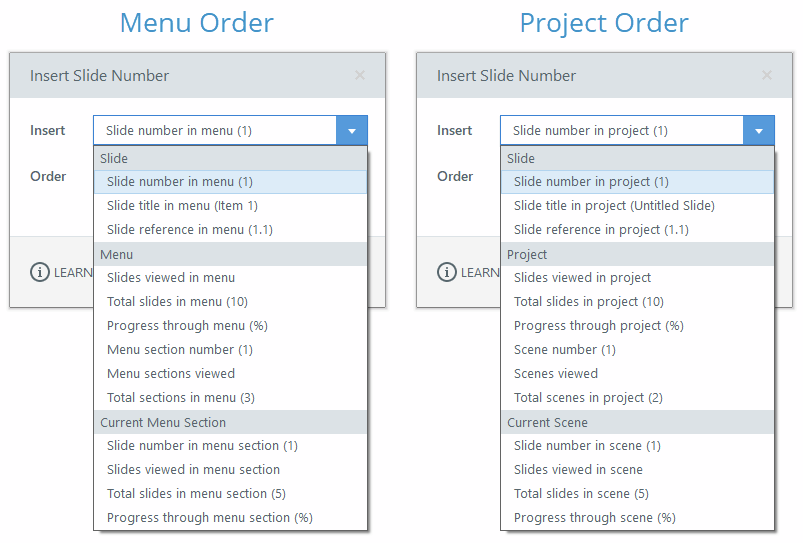
Orden del menú
Consulte la información del menú del reproductor mediante variables que reflejen las personalizaciones del creador, como las que se describen a continuación. Estas incluyen variables como títulos de diapositivas renombrados, elementos reorganizados o diapositivas eliminadas u ocultas.
Diapositiva
|
Nombre |
Tipo |
Descripción |
|---|---|---|
|
|
Número |
El número de la diapositiva actual en el menú del reproductor. |
|
|
Texto |
El nombre/título de la diapositiva en el menú del reproductor. |
|
|
Número |
El número de referencia de la diapositiva en el menú del reproductor. |
Menú
|
Nombre |
Tipo |
Descripción |
|---|---|---|
|
|
Número |
El número de diapositivas que el alumno ha visto en el menú del reproductor. |
|
|
Número |
El número total de diapositivas del menú del reproductor. |
|
|
Número |
El porcentaje de diapositivas del menú que ha visto el alumno. |
|
|
Número |
La sección del menú del reproductor de la diapositiva actual. |
|
|
Número |
El número de secciones del menú que ha visitado el alumno. |
|
|
Número |
El número total de secciones del menú del reproductor. |
Sección del menú actual
|
Nombre |
Tipo |
Descripción |
|---|---|---|
|
|
Número |
El número de la diapositiva en la sección del menú actual. |
|
|
Número |
El número de diapositivas que el alumno ha visto en la sección del menú actual. |
|
|
Número |
El número total de diapositivas de la sección del menú actual. |
|
|
Número |
El porcentaje de diapositivas que el alumno ha visto en la sección del menú actual. |
Orden del proyecto
Haga referencia al progreso de la diapositiva, el proyecto y la escena mediante las siguientes variables (tal como se definen en la vista de historia):
Diapositiva
|
Nombre |
Tipo |
Descripción |
|---|---|---|
Project.SlideNumber |
Número |
El número de la diapositiva actual del proyecto. |
|
|
Texto |
El nombre de la diapositiva del proyecto. |
|
|
Número |
El número de referencia de la diapositiva en el proyecto. |
Proyecto
|
Nombre |
Tipo |
Descripción |
|---|---|---|
|
|
Número |
El número de diapositivas del proyecto que ha visto el alumno. |
|
|
Número |
El número total de diapositivas del proyecto. |
|
|
Número |
El porcentaje de diapositivas del proyecto que ha visto el alumno. |
|
|
Número |
El número de escena de la diapositiva actual. |
|
|
Número |
El número de escenas que ha visitado el alumno. |
|
|
Número |
El número total de escenas del proyecto. |
Escena actual
|
Nombre |
Tipo |
Descripción |
|---|---|---|
|
|
Número |
El número de la diapositiva en la escena actual. |
|
|
Número |
El número de diapositivas que el alumno ha visto en la escena actual. |
|
|
Número |
El número total de diapositivas de la escena actual. |
|
|
Número |
El porcentaje de diapositivas que el alumno ha visto en la escena actual. |
Identificadores xAPI (Tin Can API)
Defina las actividades del curso y los identificadores de diapositiva para las declaraciones xAPI personalizadas mediante las siguientes variables:
|
Nombre |
Tipo |
Descripción |
|---|---|---|
|
|
Texto |
El identificador de recursos internacionalizado (IRI) que el LRS y el LMS utilizan para identificar las actividades de un curso. La cadena única de personajes del IRI corresponde al valor del identificador del curso, como se muestra a continuación.
|
|
Texto |
Cadena única de personajes que Storyline 360 asigna para identificar una diapositiva. Se utiliza junto con el valor for Ten en cuenta que no puedes cambiar el valor de la variable Slide.Id. Sin embargo, puede usar el editor de instrucciones xAPI para reemplazar la variable por otra compatible con xAPI. |

Tiempo transcurrido
Realice un seguimiento del tiempo transcurrido a nivel de proyecto, escena o diapositiva mediante las siguientes variables. Cada variable indica el tiempo en milisegundos.
|
Nombre |
Tipo |
Descripción |
|---|---|---|
|
|
Número |
El tiempo acumulado transcurrido en un curso completo. |
|
|
Número |
El tiempo acumulado transcurrido en una escena. |
|
|
Número |
El tiempo acumulado transcurrido en una diapositiva. |
Variable de volumen del audio de fondo
Ajuste el volumen de la lista de reproducción en segundo plano mediante una variable basada en porcentajes.
|
Nombre |
Tipo |
Descripción |
|---|---|---|
|
|
Número |
El volumen de la lista de reproducción de fondo en porcentaje. |
Articulate Localization
Usa las siguientes variables para identificar el idioma del curso y la dirección de lectura del alumno al traducir los cursos con Articulate Localization:
|
Nombre |
Tipo |
Descripción |
|---|---|---|
|
|
Texto |
El código de idioma del curso que está viendo el alumno. |
|
|
¿Verdadero/Falso |
El valor es Verdadero cuando el alumno está viendo un idioma de derecha a izquierda y Falso si es un idioma de izquierda a derecha. |