
Busqueda de Articulos
Selecciona un Producto
Directorio de soporte de null
Explore todos los artículos de null (Last Updated
No se encontraron articulos.
Resultados de busqueda
No se encontraron articulos.
Storyline 360: Importación de subtítulos para narraciones y vídeos
Artículo actualizado por última vez el 18 ago 2026
Mejore la accesibilidad de sus cursos de Storyline 360 para los alumnos sordos o con problemas de audición importando subtítulos para narraciones y vídeos. Inserta archivos SRT, VTT, SBV o SUB estándar, o crea subtítulos y subtítulos desde cero con el editor integrado.
- Prepara archivos de subtítulos
- Importar subtítulos
- Eliminar subtítulos
- Exportar subtítulos
- Personalice sus subtítulos opcionales
- Muestra u oculta el botón de subtítulos opcionales del reproductor
- Usa los activadores para activar y desactivar los subtítulos opcionales
|
Usa la IA para crear subtítulos opcionales Genera al instante subtítulos de alta calidad para tu contenido de audio y video a fin de mejorar la accesibilidad. Aprenda a usar la IA para mejorar su juego de creación de cursos. |
Prepara archivos de subtítulos
Storyline 360 admite archivos SRT, VTT, SBV y SUB generados por servicios de subtítulos de terceros, como YouTube, Amara y 3PlayMedia. Estos son algunos consejos para garantizar que los archivos de subtítulos tengan el formato correcto para Storyline 360:
- Storyline 360 admite el formato de negrita, cursiva y subrayado en los archivos de subtítulos, así como etiquetas de voz para indicar qué persona está hablando. Se ignorarán todas las demás etiquetas de formato, como la fuente y el color de fuente. (Utilice la configuración de subtítulos opcionales de las propiedades del reproductor para dar formato a los subtítulos).
- Los subtítulos se ajustarán automáticamente si son demasiado largos para caber en una sola línea. Sin embargo, si necesitas que un subtítulo se rompa en un punto específico, puedes agregar un salto de línea en el archivo de subtítulos en el lugar apropiado. Por otro lado, si necesitas dividir un subtítulo en dos cuadros de subtítulos independientes que se muestren simultáneamente, debes agregar dos saltos de línea en el archivo de subtítulos. Puede hacerlo cuando dos personas estén hablando y desee que el diálogo de cada orador se muestre en su propio cuadro de subtítulos.
- Si algunas letras o personajes de los subtítulos se sustituyen inesperadamente por símbolos en Storyline 360, asegúrese de que los archivos de subtítulos estén codificados en UTF-8.
Importa subtítulos
Los subtítulos opcionales son compatibles con las pistas de audio y los vídeos. Puede importar subtítulos simultáneamente con su contenido multimedia o puede importarlos por separado. Describimos ambas opciones en la siguiente tabla.
|
Importe subtítulos simultáneamente con los archivos multimedia |
|
Si los archivos de subtítulos tienen el mismo nombre que los archivos multimedia y están almacenados en la misma carpeta que los archivos multimedia, se importarán automáticamente a Storyline 360 cuando importe el contenido multimedia. Por ejemplo, si tengo un vídeo llamado MyVideo.mp4 y el archivo de subtítulos correspondiente se llama MyVideo.srt y se encuentra en la misma carpeta, solo tengo que importar el vídeo a mi proyecto de Storyline 360 y los subtítulos se importarán y sincronizarán automáticamente con el vídeo. 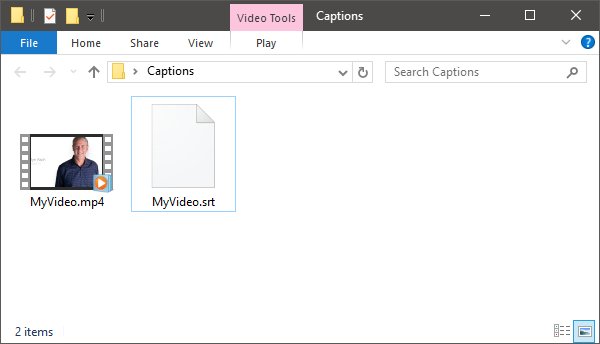
Para aprender a importar archivos de audio y vídeo a Storyline 360, lee estas guías de usuario: |
|
Importe subtítulos después de añadir contenido multimedia |
|
Para importar subtítulos después de añadir contenido multimedia a tu proyecto de Storyline 360:
Otra forma de importar subtítulos consiste en hacer clic con el botón derecho en el marcador de posición del vídeo o en el icono del altavoz que representa la pista de audio, seleccionar Accesibilidad y, a continuación, hacer clic en el icono Importar. Lee esta guía del usuario para obtener más información sobre la ventana de tamaño y posición. 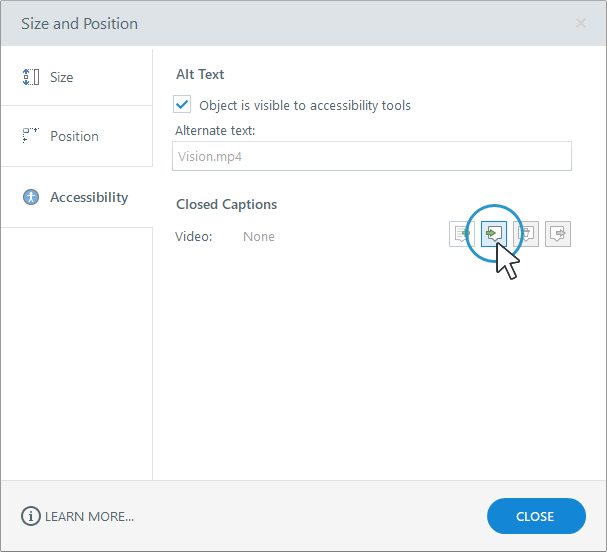
Nota sobre los subtítulos en los marcadores: Al hacer clic con el botón derecho en un marcador interactivo y seleccionar Accesibilidad, verá funciones de subtítulos para audio y video, ya que un marcador puede tener ambos tipos de contenido multimedia al mismo tiempo. 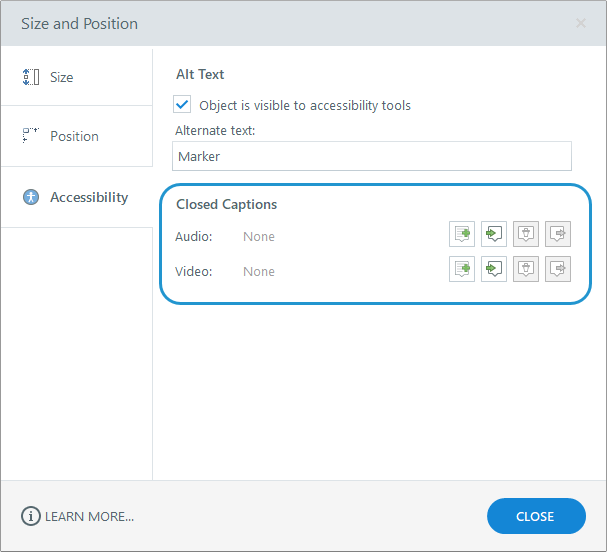 |
Consejos profesionales:
- Si copias y pegas un archivo de audio, los subtítulos que agregues o edites actualizarán automáticamente todas las copias del audio. Para mantener la independencia de los subtítulos opcionales, importe un archivo de subtítulos independiente para cada copia de audio.
- Puede importar los subtítulos opcionales desde la cinta de opciones o desde la ventana Tamaño y posición, tal y como se ha descrito anteriormente. Aún mejor, puedes usar la biblioteca multimedia para importar y administrar los subtítulos opcionales de todos los clips de audio y vídeos de tu proyecto.
- Puede agregar subtítulos a todos los clips de audio y vídeos, excepto a los vídeos de sitios web.
- Storyline 360 genera automáticamente transcripciones de vídeo sincronizadas a partir de subtítulos opcionales.
- El contenido multimedia con subtítulos opcionales muestra una etiqueta CC en sus íconos multimedia en la escala de tiempo y en el escenario diapositiva para una identificación rápida.
Eliminar subtítulos
Para eliminar los subtítulos existentes, sigue estos pasos:
- Seleccione la pista de audio o el video que tenga los subtítulos que desee eliminar.
- Ve a la pestaña Opciones de la cinta y haz clic en Eliminar en la sección de subtítulos opcionales. (El botón aparece atenuado si no hay subtítulos que eliminar).
Exportar subtítulos
Puede exportar los subtítulos de una sola pista de audio o vídeo, o bien exportar todos los subtítulos del proyecto a la vez.
Exportación de una sola pista de audio o video
- Selecciona la pista de audio o el video que tiene los subtítulos que deseas exportar.
- Ve a la pestaña Opciones de la cinta y sigue las instrucciones que aparecen a continuación, según el tipo de soporte que utilices: (El botón aparece atenuado si no hay subtítulos para exportar).
- Audio: haz clic en Exportar en la sección Subtítulos opcionales.
- Vídeo: haz clic en Exportar en la sección Subtítulos opcionales y selecciona Subtítulos actuales.
-
Elige dónde quieres guardar el archivo de subtítulos y, a continuación, haz clic en Guardar.
Exporta todos los subtítulos de un proyecto
- Ve a la pestaña Archivo de la cinta y selecciona Exportar > Subtítulos opcionales.
- Elija un formato de exportación:
- VTT
- SRT
-
Elige cómo quieres exportar los subtítulos:
-
- Archivos individuales: exporta un archivo ZIP que contiene archivos de subtítulos independientes para cada pista de audio y vídeo.
- Archivo combinado único: exporta todos los subtítulos del idioma actual a un solo archivo de subtítulos.
-
Elige dónde quieres guardar los subtítulos y, a continuación, haz clic en Exportar.
Consejo: Cuando se selecciona un vídeo, también puedes exportar todos los subtítulos del proyecto desde la pestaña Herramientas de vídeo—Opciones. Haz clic en Exportar en la sección Subtítulos opcionales y selecciona Todos los subtítulos.
Personaliza tus subtítulos opcionales
Puedes configurar los colores de primer plano y fondo, la fuente, el tamaño y la posición de los subtítulos, y activar o desactivar la sombra del texto. En la ventana de propiedades del reproductor, haga clic en Colores y efectos en la cinta, utilice las opciones de formato de subtítulos opcionales y, a continuación, haga clic en Aceptar para guardar y cerrar.
Si utilizas el reproductor clásico, puedes elegir la fuente de los subtítulos. También puede establecer el tamaño de fuente de todos los elementos y subtítulos del reproductor como una sola unidad ajustando el porcentaje de tamaño de fuente del reproductor.
Muestra u oculta el botón de subtítulos opcionales del reproductor
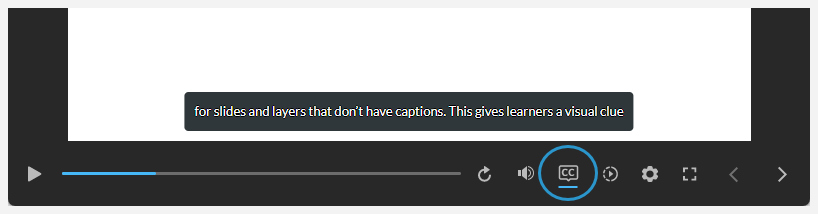
El botón de subtítulos opcionales del reproductor del curso está activado de forma predeterminada, pero puede desactivarlo si tiene pensado crear sus propios controles personalizados o utilizar controles de vídeo accesibles.
- Ve a la pestaña Inicio de la cinta y haz clic en Reproductor.
- Cuando se abran las propiedades del reproductor, marque la casilla Subtítulos para mostrar el botón de subtítulos opcionales o desmárquela para ocultarlo.
- Haga clic en Aceptar para guardar y cerrar la configuración del reproductor.
Consejos para interactuar con el botón de subtítulos opcionales:
- Es posible que el botón de subtítulos opcionales no esté siempre visible en todo el curso. Solo está visible cuando hay subtítulos disponibles en la diapositiva o capa actual. Desaparecerá en las diapositivas y capas que no tengan subtítulos. Esto les da a los alumnos una pista visual de cuándo hay subtítulos disponibles.
- Cuando un alumno hace clic en el botón de subtítulos para activarlos, el botón permanecerá encendido durante todo el curso hasta que el alumno vuelva a hacer clic en él para desactivarlo.
Utilice los activadores para activar y desactivar los subtítulos
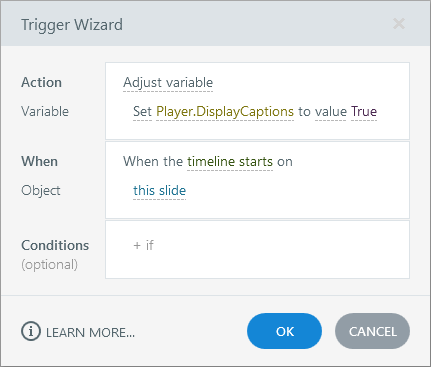
Si el botón de subtítulos opcionales está activado en el reproductor del curso (véase más arriba), los alumnos pueden activar y desactivar los subtítulos cuando lo deseen. Sin embargo, también puede controlar los subtítulos mediante activadores ajustando la Player.DisplayCaptions variable integrada para activarlos True o False desactivarlos.
Estas son algunas situaciones en las que puedes controlar los subtítulos mediante activadores y cómo configurarlos.
|
Activa los subtítulos de forma predeterminada |
|
Los subtítulos están desactivados de forma predeterminada, pero si la mayoría de sus alumnos los necesitan, considere activarlos automáticamente cuando comience el curso. Solo tiene que agregar un activador a la primera diapositiva de su curso con estos parámetros del asistente de activación:
 |
|
Cree sus propios botones de navegación personalizados |
|
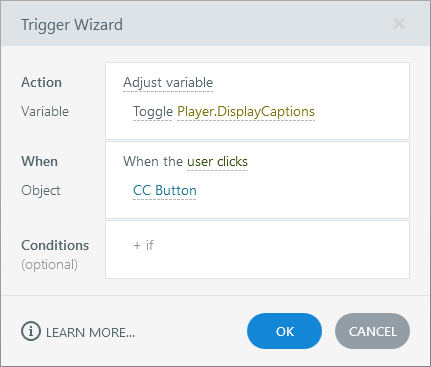
Si desactivas las funciones integradas del reproductor y creas tus propios botones de navegación personalizados, puedes usar activadores para mostrar y ocultar los subtítulos. Solo tiene que agregar un activador a un botón con estos parámetros del asistente de activación para crear un conmutador:
 |