
Busqueda de Articulos
Selecciona un Producto
Directorio de soporte de null
Explore todos los artículos de null (Last Updated
No se encontraron articulos.
Resultados de busqueda
No se encontraron articulos.
Storyline 360: Publicar un curso para revisar 360
Artículo actualizado por última vez el 16 ene 2026
Publica tu curso en Review 360 para recopilar comentarios de los clientes. Es una forma estupenda de colaborar en un proyecto antes de distribuir el curso finalizado a los alumnos.
- Publique un elemento nuevo o actualice un elemento existente
- Haga una copia de seguridad del archivo de su proyecto
- Cambie la imagen en miniatura del curso
- Ajuste las propiedades del reproductor y la configuración de calidad
- Publica una diapositiva, una escena o todo el curso
- Elija una opción de seguimiento
- Publica
- Distribuya su curso publicado
Paso 1: Publicar un elemento nuevo o actualizar un elemento existente
- Ve a la pestaña Inicio de la cinta y haz clic en Publicar.
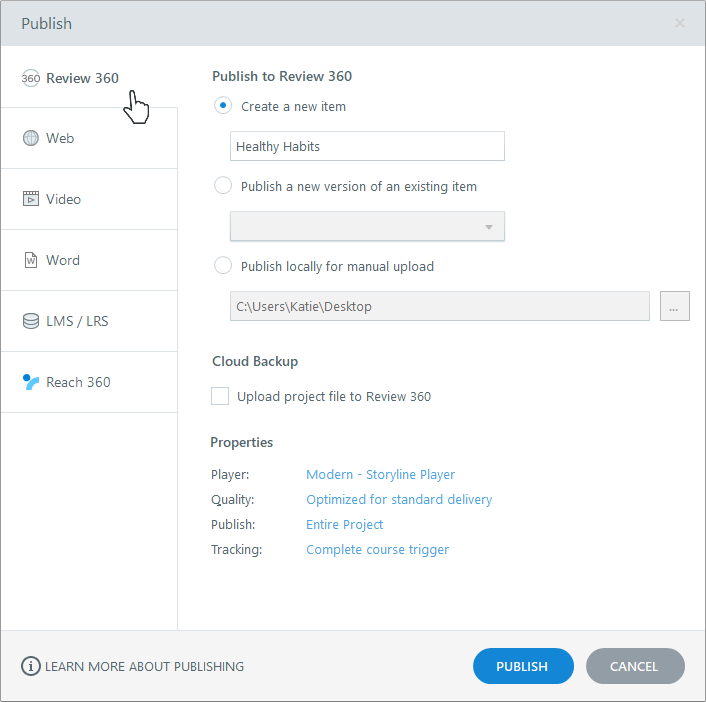
- Cuando aparezca la ventana Publicar, selecciona la pestaña Review 360 de la izquierda.
- Elija publicar un artículo nuevo o actualizar uno existente:
- Crear un artículo nuevo: marca esta opción para publicar un elemento de contenido completamente nuevo en Review 360 y, a continuación, asígnale un título. (Si tiene un marcador de posición de título en la primera diapositiva, el título del curso será el texto introducido en ese marcador de posición de título de forma predeterminada. Si no tiene un marcador de posición de título en la primera diapositiva, el título del curso será el nombre predeterminado del archivo de proyecto. Puede cambiar el título del curso publicado aquí sin que ello afecte al nombre del archivo de proyecto ni al marcador de posición del título en la primera diapositiva.) Ten en cuenta que el título del reproductor mostrará hasta 80 personajes.
- Publicar una nueva versión de un elemento existente: marca esta opción para actualizar un elemento de contenido existente ubicado en tu carpeta personal o de equipo en Review 360 y, a continuación, selecciona el elemento que deseas actualizar. (Review 360 realiza un seguimiento del historial de versiones para que siempre puedas ver las versiones publicadas anteriormente del elemento de contenido).
- Publicar localmente para cargarlo manualmente: marca esta opción para publicar un elemento de contenido en tu ordenador local para cargarlo manualmente en Review 360 y, a continuación, elige dónde quieres publicarlo, por ejemplo, en tu escritorio.
Paso 2: Realice una copia de seguridad del archivo del proyecto (opcional)
Puedes subir tu archivo de proyecto de Storyline 360 a Review 360 para poder acceder a él desde cualquier lugar y compartirlo con los miembros del equipo. Para incluir el archivo fuente, marca la casilla Subir el archivo de proyecto a Review 360.
Paso 3: cambiar la imagen en miniatura del curso (opcional)
De forma predeterminada, Storyline 360 usa una imagen de la primera diapositiva del curso como imagen en miniatura en la página de inicio de Review 360, pero puede elegir una imagen diferente.
- Cambie temporalmente a la pestaña Web en el lado izquierdo de la ventana de publicación.
- Haga clic en el botón de puntos suspensivos (...) situado junto al campo Título para abrir la ventana de información del proyecto.
- Haga clic en el texto con hipervínculo situado debajo de la imagen predeterminada y, a continuación, seleccione una diapositiva diferente en el curso o haga clic en Imagen desde un archivo para elegir una imagen de su disco duro.
- Haga clic en Aceptar para cerrar la ventana de información del proyecto.
- Vuelva a la pestaña Review 360 en la parte izquierda de la ventana Publicar para finalizar el proceso de publicación.
Paso 4: Ajusta las propiedades del reproductor y la configuración de calidad
Utilice la sección Propiedades de la ventana de publicación para realizar cambios de última hora en el reproductor del curso y en la configuración de calidad.
- La propiedad Player muestra el nombre del reproductor actualmente asignado al proyecto. (El reproductor es el marco que rodea el contenido de la diapositiva). Para realizar ajustes en el reproductor, haga clic en el nombre del reproductor para abrir el editor del reproductor.
- La propiedad Calidad le permite elegir una calidad de vídeo adaptable o estática y controlar los ajustes de compresión de los clips de audio, los vídeos estáticos y las imágenes JPG. La configuración de calidad predeterminada es la que utilizó la última vez que publicó un curso. Para cambiarlos, haga clic en la propiedad Calidad, realice los ajustes y haga clic en Aceptar.
- Ahora hay dos opciones de calidad de vídeo. Seleccione Adaptable para ajustar automáticamente la calidad del vídeo (alta, media o baja) a la velocidad de Internet del alumno y evitar el almacenamiento en búfer. Más información. Elige Estático para ofrecer vídeos con la misma calidad a todos los alumnos, lo que podría provocar un almacenamiento en búfer. Arrastre el control deslizante estático para cambiar la compresión del video.
Tenga en cuenta que los valores más altos proporcionan resultados de mayor calidad, pero también tamaños de archivo más grandes (lo que significa tiempos de descarga más largos para los alumnos con conexiones lentas). Los valores más bajos ofrecen tamaños de archivo más pequeños y tiempos de descarga más rápidos, pero la calidad también será menor. - Arrastra el control deslizante Calidad de audio para ajustar la configuración de compresión que Storyline 360 usa para el audio.
- Marque la casilla Optimizar el volumen del audio para normalizar el audio en todo el curso y lograr un volumen uniforme en todas las diapositivas.
Consejo: Si el audio del curso ya tiene un volumen uniforme, puede acelerar el proceso de publicación desmarcando esta opción. - Arrastra el control deslizante Calidad JPG para ajustar la configuración de compresión que Storyline 360 usa para las imágenes JPG.
- Haga clic en Restablecer la optimización estándar para usar la configuración predeterminada: calidad de video adaptable, velocidad de bits de audio de 56 kbps y calidad de imagen JPG del 100%.
- Ahora hay dos opciones de calidad de vídeo. Seleccione Adaptable para ajustar automáticamente la calidad del vídeo (alta, media o baja) a la velocidad de Internet del alumno y evitar el almacenamiento en búfer. Más información. Elige Estático para ofrecer vídeos con la misma calidad a todos los alumnos, lo que podría provocar un almacenamiento en búfer. Arrastre el control deslizante estático para cambiar la compresión del video.
Paso 5: Publica una diapositiva, una escena o todo el curso
De forma predeterminada, Storyline 360 publicará todo el curso. Sin embargo, ahora puede optar por publicar una escena específica de su curso o incluso una sola diapositiva. Esto resulta especialmente útil cuando quieres recopilar comentarios de los evaluadores sobre una escena o diapositiva en particular.
Solo tienes que hacer clic en la propiedad Publicar y, a continuación, elegir todo el proyecto, una sola escena o una sola diapositiva.
Paso 6: Elige una opción de seguimiento
Si insertas tu proyecto de Storyline 360 en un curso de Rise 360 como un bloque de Storyline (ver más abajo), podrás elegir cómo hacer un seguimiento de la finalización del bloque Storyline. Haz clic en la propiedad de seguimiento y, a continuación, selecciona una, dos o incluso las tres opciones de seguimiento siguientes. La opción que el alumno complete primero será la que utilice Rise 360 para marcar el bloque de Storyline como completo. Obtén más información sobre el seguimiento de varios criterios de finalización.
- Cuando el alumno haya visto # diapositivas: marque esta opción para activar el accionador de finalización cuando los alumnos vean un número determinado de diapositivas. Puede elegir un porcentaje o un número fijo. Luego decide qué diapositivas se van a contar: todas las diapositivas o solo las que tienen números de diapositiva. Obtén más información sobre el seguimiento de las diapositivas vistas.
- Cuando el alumno complete un cuestionario: marque esta opción para realizar un seguimiento de los alumnos en función de los resultados del cuestionario. Puedes dejar que Storyline 360 realice un seguimiento de varios cuestionarios y envíe los resultados a tu LMS/LRS para el primer cuestionario que complete cada alumno. Obtén más información sobre el seguimiento de los cuestionarios. (Esta opción aparecerá atenuada si el curso no tiene ninguna diapositiva de resultados).
- Uso de activadores: marque esta opción para realizar un seguimiento de los alumnos en función de los activadores de finalización del curso que haya agregado al curso. (Esta opción aparece atenuada si el curso no tiene ningún activador de finalización).
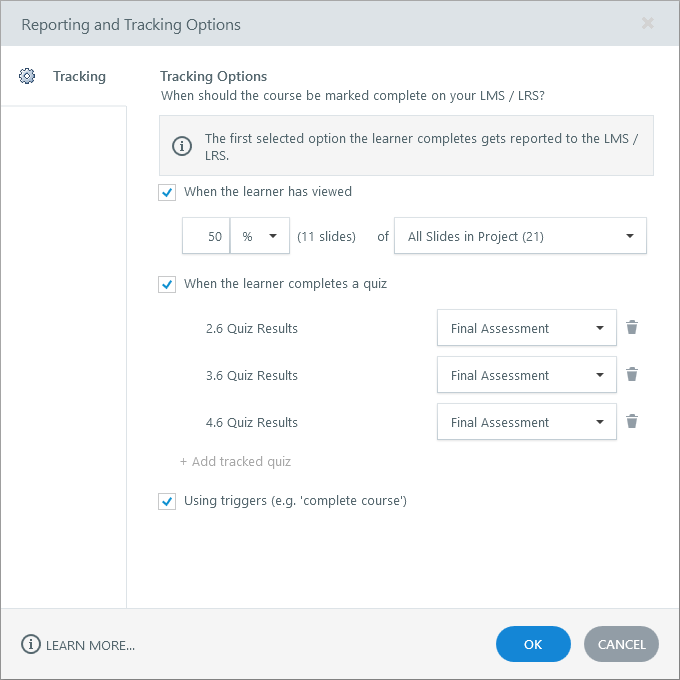
Si planeas insertar tu curso publicado en un bloque de Storyline en Rise 360, la opción de seguimiento determina cómo interactúa tu curso con Rise 360. Puedes usar la opción de seguimiento para exigir a los alumnos que completen el bloque de Storyline antes de continuar con un curso de Rise 360, y puedes usarla para hacer un seguimiento de la finalización de un curso de Rise 360 en tu LMS.
Consejo: Añade una imagen a la página de inicio de tu curso de Storyline 360 para lograr una integración más fluida con Rise 360. Aquí te explicamos cómo hacerlo.
Paso 7: Publicar
Cuando haya terminado de hacer las selecciones, haga clic en el botón Publicar.
Tu contenido se publica y se carga en Review 360 de una sola vez. La rapidez con la que esto suceda depende del tamaño del curso y de la velocidad de Internet.
Cuando aparezca la ventana La publicación se realizó correctamente, verá dos opciones de seguimiento.
- Ver proyecto: abre el curso que acabas de publicar en Review 360 en tu navegador predeterminado.
- Copiar enlace: copia en el portapapeles el enlace que se puede compartir del curso publicado en Review 360.
|
Si un firewall le impide publicar directamente en Review 360 o si necesita personalizar primero el resultado publicado, puede publicar su curso de Storyline 360 en su ordenador local y, a continuación, cargarlo manualmente en Review 360. Consulta esta guía del usuario para obtener más información. Review 360 tiene un límite de tamaño máximo de 5 GB por proyecto. Si desea comprobar el tamaño de su curso, simplemente publíquelo en su ordenador local (consulte el enlace anterior) y, a continuación, compruebe el tamaño del archivo comprimido generado. Los comentarios de Review 360 están vinculados a diapositivas específicas. Los comentarios de las diapositivas eliminadas aparecen debajo de la sección «No se encontró la escena» en la página de comentarios. |
Paso 8: Distribuya su curso publicado
En la ventana La publicación se ha realizado correctamente, puede copiar el enlace que se puede compartir en el curso publicado y, a continuación, enviarlo a los espectadores. O bien, puede seguir estos pasos:
- Abra su navegador en la página de inicio de Review 360 y haga clic en el curso para abrirlo.
- Haga clic en Compartir en la esquina superior derecha.
- Si desea proteger su curso con una contraseña, marque la casilla Establecer una contraseña e introduzca una contraseña en el campo correspondiente.
- Copia el enlace que se puede compartir y envíaselo a tus espectadores. Asegúrate de proporcionarles también la contraseña si has añadido una.
Si no desea que los espectadores publiquen comentarios en su curso, haga clic en los puntos suspensivos (... ) en la esquina superior derecha y selecciona Desactivar comentarios.
|
Nota: Aunque los enlaces para compartir son públicos, evitamos que los motores de búsqueda indexen nuestro sitio para que no se puedan buscar en ellos. Sin embargo, si publica estos enlaces en una página web pública, es posible que un motor de búsqueda los indexe. Para proteger la información confidencial, establece una contraseña o limita el acceso a usuarios específicos. |