
Busqueda de Articulos
Selecciona un Producto
Directorio de soporte de null
Explore todos los artículos de null (Last Updated
No se encontraron articulos.
Resultados de busqueda
No se encontraron articulos.
Storyline 360: Configuración de las opciones de Storyline
Artículo actualizado por última vez el 9 jun 2026
Te mostramos cómo cambiar la configuración de Storyline 360, incluida la recuperación automática, el corrector ortográfico y mucho más.
- Abrir la ventana de opciones de Storyline
- Configura las opciones generales
- Defina las opciones de ortografía
- Defina las opciones del diccionario
- Administra diccionarios personalizados
- Defina las opciones de autocorrección
- Activa y desactiva las funciones opcionales
- Activa y desactiva las funciones opcionales de Labs
- Cambie el idioma de la interfaz
Abrir la ventana de opciones de Storyline
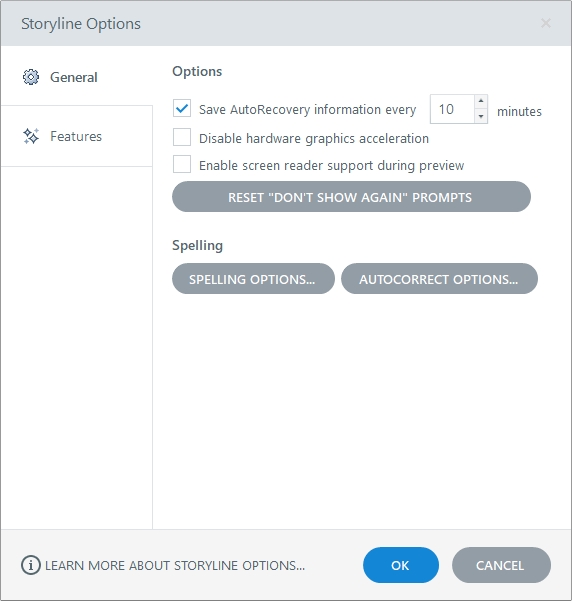
Ve a la pestaña Archivo de la cinta Storyline y haz clic en Opciones de Storyline. Aparece la siguiente ventana, que te permite ajustar las opciones que se describen a continuación.
Definir opciones generales
Utilice la pestaña General de la ventana Opciones de Storyline para ajustar estos ajustes:
|
Guarde la información de AutoRecovery cada ___ minutos |
Marque esta casilla para recuperar su trabajo si sufre un corte de energía o si la aplicación se cierra inesperadamente. Storyline 360 guarda automáticamente una copia del proyecto en el intervalo especificado (después de haberlo guardado al menos una vez). El intervalo predeterminado es cada 10 minutos, pero puedes introducir cualquier número entero entre 1 y 120. Si Storyline 360 se cierra inesperadamente, se te pedirá que recuperes el proyecto la próxima vez que lo abras. |
|
La aceleración de gráficos por hardware está habilitada de forma predeterminada para ofrecer a los autores una mejor experiencia a la hora de crear interacciones de imágenes de 360°. Puede desactivarla marcando esta casilla. | |
|
Habilitar el soporte técnico del lector de pantalla durante la vista previa |
El soporte técnico del lector de pantalla durante la vista previa está desactivado de forma predeterminada para mejorar la estabilidad. Puede activarlo marcando esta casilla. |
|
Restablece las indicaciones «No volver a mostrar» |
Para algunas acciones, como eliminar audio, Storyline 360 muestra un mensaje de confirmación con la opción «No volver a mostrar» o «No volver a preguntar». Si marcas la casilla, Storyline 360 dejará de mostrar el mensaje de confirmación cuando realices la misma acción más adelante. Para volver a activar todos los mensajes de confirmación, haz clic en Restablecer los mensajes «No volver a mostrar». |
Configura las opciones de ortografía
En la pestaña General, haga clic en Opciones de ortografía para establecer sus preferencias para el corrector ortográfico y el diccionario. Ten en cuenta que las preferencias que establezcas aquí también afectarán a otros productos de Articulate que estén instalados en el mismo equipo.
|
Oculta los errores ortográficos |
Esto oculta las líneas rojas onduladas que aparecen debajo de las palabras mal escritas. (Al ejecutar un corrector ortográfico, se seguirán detectando las palabras mal escritas). Si opta por hacer visibles las líneas rojas onduladas, puede hacer clic con el botón derecho en cualquier palabra mal escrita para ver una lista de sugerencias ortográficas. |
|
Ignora las palabras en MAYÚSCULAS |
No se revisará la ortografía de las palabras que estén todas en mayúsculas. |
|
Ignora las palabras con números |
No se revisará la ortografía de las palabras que contengan números. |
|
Ignora las direcciones de Internet y de los archivos |
No se revisará la ortografía de las URL de los sitios web, las direcciones de correo electrónico y las rutas de los archivos. |
|
Ignora las palabras en mayúscula |
No se revisará la ortografía de las palabras con mayúsculas iniciales. |
|
Ignora las palabras con mayúsculas y minúsculas |
No se revisará la ortografía de las palabras que contengan letras mayúsculas y minúsculas. |
|
Ignora las marcas HTML |
No se revisará la ortografía de las palabras con etiquetas HTML. |
|
Permita palabras acentuadas |
No se revisará la ortografía de las palabras con letras acentuadas. |
|
Denuncie palabras duplicadas |
Las instancias en las que la misma palabra aparezca una tras otra se marcarán durante la revisión ortográfica. |
|
Sugiera palabras divididas |
Si una palabra mal escrita parece ser dos palabras distintas, Storyline 360 sugerirá separarlas. |
|
Sugerencias fonéticas |
Si una palabra mal escrita se parece a la ortografía fonética de una palabra real, Storyline 360 sugerirá correcciones. |
|
Sugerencias tipográficas |
Durante la revisión ortográfica, Storyline 360 ofrecerá sugerencias de correcciones que son tipográficamente similares a las de la palabra mal escrita. Por ejemplo, si escribes «patata», se te sugerirán las palabras «patatas» y «patata». |
|
Distingue mayúsculas |
Esto permite a Storyline 360 distinguir las palabras según el patrón de mayúsculas y minúsculas de sus letras. |
|
Corrección automática |
Esto permite a Storyline 360 corregir dinámicamente los errores ortográficos a medida que escribes. Si marcas esta casilla, también puedes hacer clic en el botón de opciones correspondiente para personalizar tu diccionario de autocorrección. Consulte la sección siguiente sobre la configuración de las opciones de autocorrección para obtener más información. |
Si cambia de opinión acerca de sus opciones en esta ventana, puede volver a la configuración predeterminada haciendo clic en Restaurar valores predeterminados en la parte inferior de la ventana.
Configura las opciones del diccionario
Utilice las opciones del diccionario en la parte inferior de la ventana Opciones ortográficas para cambiar el corrector ortográfico a otro idioma y administrar los diccionarios personalizados.
- Usa el menú desplegable Idioma principal del diccionario para elegir el diccionario que quieres usar para la revisión ortográfica.
- Haga clic en Diccionarios personalizados para agregar, modificar o eliminar un diccionario personalizado. Los diccionarios personalizados complementan tu diccionario principal con palabras adicionales que no quieres que Storyline 360 marque durante las correcciones ortográficas, como nombres, palabras específicas del sector, términos técnicos y ortografías alternativas.
Administra diccionarios personalizados
Al hacer clic en Diccionarios personalizados en la ventana de opciones ortográficas (véase más arriba), aparece la siguiente ventana.
|
Modificar un diccionario |
Seleccione un diccionario de la lista y haga clic en Modificar. Aparece una ventana en la que puede agregar o quitar palabras del diccionario personalizado. Para agregar una palabra, escríbala en el campo Word y haga clic en Agregar. Para eliminar una palabra, selecciónela y haga clic en Eliminar. Haz clic en Aceptar cuando hayas terminado. |
|
Cambia el diccionario predeterminado |
Para establecer un diccionario personalizado como predeterminado, elija un diccionario de la lista y haga clic en Cambiar predeterminado. |
|
Cree un diccionario nuevo |
Haga clic en Nuevo. Escriba un nombre para el nuevo diccionario y haga clic en Guardar. El nuevo diccionario aparecerá en la lista de diccionarios y podrá agregarle palabras según sea necesario. |
|
Importa un diccionario personalizado |
Importa un diccionario personalizado que recibas de otra persona. Haga clic en Agregar, busque el archivo*.dic y haga clic en Abrir. El diccionario aparecerá en la lista de diccionarios y podrá modificarlo según sea necesario. |
|
Eliminar un diccionario |
Seleccione el diccionario que desee eliminar y haga clic en Eliminar. Esto no elimina el archivo*.dic del disco duro, pero sí lo elimina de la lista de diccionarios en Storyline 360 y otras aplicaciones de Articulate. |
Configura las opciones de autocorrección
Las opciones de autocorrección te permiten elegir qué errores ortográficos corregirá automáticamente Storyline 360. Para editar las opciones de autocorrección, abra la ventana Opciones de Storyline, seleccione la pestaña General y, a continuación, haga clic en Opciones de autocorrección.
Cuando aparezca la ventana de Autocorrección, puede activar o desactivar toda la característica marcando o desmarcando el cuadro Reemplazar texto mientras escribe. Cuando esté habilitada, Storyline 360 reemplazará las palabras mal escritas de la columna de la izquierda por el texto correspondiente de la columna de la derecha a medida que escribas. A continuación, te explicamos cómo personalizarlo:
|
Para agregar una palabra a la lista |
Escriba la palabra que desee agregar en el campo Reemplazar. Escriba la palabra por la que desee reemplazarla en el campo Por. A continuación, haga clic en Añadir. |
|
Para eliminar una palabra de la lista |
Seleccione la palabra que desee eliminar y haga clic en Eliminar. |
|
Para cambiar el texto de reemplazo |
Selecciona una palabra en la columna de la izquierda y escribe el texto por el que quieres que Storyline 360 la sustituya en el campo Con. Luego haz clic en Reemplazar. |
Haga clic en Aceptar cuando haya terminado de administrar las opciones de Autocorrección.
Activa y desactiva las funciones opcionales
Cuando Storyline 360 tiene funciones opcionales, puedes usar la pestaña Características en el lado izquierdo de la ventana Opciones de Storyline para activarlas y desactivarlas.
- AI Assistant. Mantén estas casillas marcadas para permitir que AI Assistant cree automáticamente subtítulos opcionales y sugerencias de texto alternativo cuando importes contenido multimedia sin ellos. Desmárcalas para deshabilitar estas funciones.
- Productividad. Elija el flujo de trabajo de traducción que mejor se adapte a sus necesidades. Marque la casilla Usar flujo de trabajo de traducción de Word mejorada para la experiencia actualizada o desmárquela para usar la opción antigua y, a continuación, haga clic en Aceptar.
- Texto. El texto actualizado está activado de forma predeterminada en los nuevos proyectos para mejorar la accesibilidad. Desmarca la casilla para usar texto estándar.
- Notificaciones integradas en la aplicación. Las notificaciones integradas en la aplicación, incluidas las ventanas emergentes para procesos en segundo plano, como la generación de subtítulos mediante IA, están habilitadas de forma predeterminada. Desmarca la casilla para desactivarlas.
Activa y desactiva las funciones opcionales de Labs
Labs te permite probar funciones experimentales y compartir tus comentarios directamente con nuestros equipos de productos. Estas funciones aún están en desarrollo y puedes activarlas o desactivarlas en cualquier momento. Para acceder a Labs, vaya a la pestaña Archivo o Ver de la cinta y haga clic en Labs. Para obtener más información, consulta la guía del usuario de Labs.
Cambie el idioma de la interfaz
Puede localizar la interfaz de Storyline 360 en inglés, francés, alemán o español. La configuración de idioma se encuentra en la aplicación de escritorio Articulate 360 que se ejecuta en la bandeja del sistema del ordenador (junto al reloj). Consulta este artículo para obtener más información.