
Busqueda de Articulos
Selecciona un Producto
Directorio de soporte de null
Explore todos los artículos de null (Last Updated
No se encontraron articulos.
Resultados de busqueda
No se encontraron articulos.
Storyline 360: Uso de las opciones de formato de fuente
Artículo actualizado por última vez el 19 oct 2026
El editor de texto de Storyline 360 te da un control total sobre el formato y la ubicación del texto. Sigue leyendo para obtener más información sobre las funciones de formato de fuentes. Para ver las opciones de formato de párrafos, como la alineación y el espaciado, consulta esta guía del usuario.
- Trabajando con las herramientas de fuentes
- Uso de la ventana de fuentes
- Uso de atajos de teclado
- Aplicar un formato de texto coherente a lo largo de un proyecto
Trabajando con las herramientas de fuentes
Seleccione el texto que desee editar, vaya a la pestaña Inicio de la cinta y utilice las opciones de formato de fuente.

Estos son algunos consejos para trabajar con las herramientas de fuentes:
- Los tamaños de fuente se miden en puntos (pt). Utilice un tamaño de fuente mínimo de 12 puntos para maximizar la legibilidad.
- Pase el ratón sobre los botones del grupo de fuentes para ver sus funciones.
- Puede aplicar formato a todo un cuadro de texto o a una sola palabra o párrafo del cuadro de texto. Para seleccionar rápidamente una palabra, simplemente haga doble clic en ella. Para seleccionar un párrafo, haga clic tres veces en cualquier palabra del párrafo.
- Puede seleccionar varios cuadros de texto en una diapositiva y darles formato a todos a la vez. Use Shift+clic o Ctrl+clic para seleccionar más de un cuadro de texto, o haga clic y arrastre alrededor de varios cuadros de texto. A continuación, selecciona las opciones de formato.
- Use estilos de texto para lograr un diseño coherente en todo el curso.
- Lea este artículo para obtener más información sobre la selección de colores para la fuente.
- Para tener aún más control sobre el texto, haga clic con el botón derecho en el cuadro de texto, elija Formato forma y, a continuación, seleccione la pestaña Cuadro de texto en la parte izquierda de la ventana que aparece. Obtén más información sobre cómo dar formato a los cuadros de texto aquí.
Uso de la ventana de fuentes
Muchas de las mismas herramientas de formato de la cinta de opciones también se encuentran en la ventana de fuentes. Seleccione el texto que desee editar y, a continuación, haga clic en la flecha situada en la esquina inferior derecha del grupo de fuentes de la cinta.
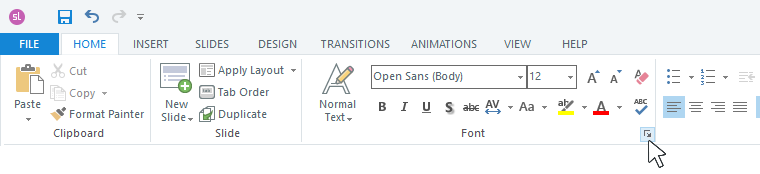
Se abrirá la siguiente ventana en la que podrá editar varios atributos de fuente.

Uso de atajos de teclado
Usa estos atajos para realizar tareas comunes y trabajar aún más rápido.
|
Teclas |
Función |
|
Ctrl+A |
Seleccione todo |
|
Ctrl+B |
Atrevido |
|
Ctrl+E |
Alinee el texto al centro |
|
Ctrl+I |
Poner en cursiva |
|
Ctrl+K |
Inserte un hipervínculo |
|
Ctrl+L |
Alinear el texto a la izquierda |
|
Ctrl+R |
Alinear el texto a la derecha |
|
Ctrl+U |
Subrayar |
|
Ctrl+= |
Cambia el texto seleccionado a subíndice |
|
Ctrl+Shift+= |
Cambia el texto seleccionado a superíndice |
|
Ctrl+Shift+> |
Aumente el tamaño de la fuente |
|
Ctrl+Shift+< |
Reducir el tamaño de la fuente |
Encuentra más atajos de teclado aquí.
Aplicar un formato de texto coherente a lo largo de un proyecto
Hay varias formas de acelerar el flujo de trabajo y garantizar que el curso tenga un diseño coherente. Consulte estas guías de usuario para ver las funciones que le permiten ahorrar tiempo: