
Busqueda de Articulos
Selecciona un Producto
Directorio de soporte de null
Explore todos los artículos de null (Last Updated
No se encontraron articulos.
Resultados de busqueda
No se encontraron articulos.
Storyline 360: Uso de las opciones de formato de párrafo
Artículo actualizado por última vez el 16 ene 2026
El editor de texto de Storyline 360 te da un control total sobre el formato y la ubicación del texto. En esta guía del usuario, exploraremos las funciones de formato de los párrafos, como la alineación y el espaciado. Para ver las opciones de formato de fuente, consulta esta guía del usuario.
- Cómo trabajar con las herramientas de párrafos
- Uso de la ventana de párrafos
- Ajustar el comportamiento del autoajuste, los márgenes y el ajuste del texto
- Uso de atajos de teclado
- Aplicar un formato de párrafo coherente a lo largo de un proyecto
Trabajando con las herramientas de párrafos
Selecciona el texto que deseas editar y, a continuación, ve a la pestaña Inicio de la cinta y usa las opciones de formato de párrafo.

Estos son algunos consejos para trabajar con las herramientas de párrafos:
- Pase el ratón por encima de los botones del grupo de párrafos para ver sus funciones.
- Use estilos de texto para lograr un diseño coherente en todo el curso.
- Si no ves los botones Dirección de texto de izquierda a derecha y Dirección de texto de derecha a izquierda, tendrás que agregar un idioma de entrada de teclado de derecha a izquierda en Microsoft Windows.
- Para aplicar el mismo formato de párrafo a todo un cuadro de texto, seleccione el cuadro de texto y elija lo que desee. Para aplicar formato a un párrafo individual dentro de un cuadro de texto, coloque el cursor en cualquier parte del párrafo que desee editar y, a continuación, seleccione lo que desee.
- Puede seleccionar varios cuadros de texto en una diapositiva y darles formato a todos a la vez. Use Shift+clic o Ctrl+clic para seleccionar más de un cuadro de texto, o haga clic y arrastre alrededor de varios cuadros de texto. A continuación, selecciona las opciones de formato.
Uso de la ventana de párrafos
Para tener un control aún mayor sobre la hendidura y el interlineado, utilice la ventana de párrafos. Simplemente selecciona el texto que deseas editar y, a continuación, haz clic en la flecha situada en la esquina inferior derecha del grupo de párrafos de la cinta.
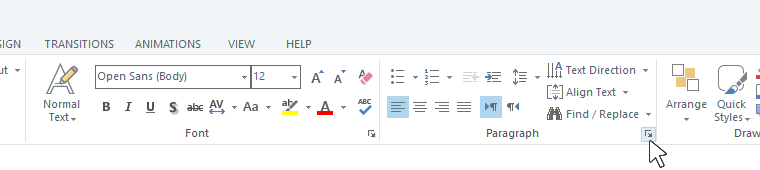
Se abrirá la siguiente ventana en la que podrá editar la alineación horizontal, la dirección del texto, la sangría y el interlineado.

Nota: Al formatear las notas diapositivas, el único valor admitido para la opción de espaciado entre párrafos «Después» es «0 puntos».
Ajustar el comportamiento del ajuste automático, los márgenes y el ajuste del texto
Para controlar el comportamiento del autoajuste, los márgenes y el ajuste del texto, haga clic con el botón derecho en el cuadro de texto y elija Formato de forma. Seleccione la pestaña Cuadro de texto en la parte izquierda de la ventana que aparece y, a continuación, seleccione lo que desee. Obtén más información sobre cómo dar formato a los cuadros de texto aquí.
Uso de atajos de teclado
Usa los siguientes atajos para realizar tareas comunes y trabajar aún más rápido.
|
Teclas |
Función |
|
Ctrl+E |
Alinee el texto al centro |
|
Ctrl+L |
Alinear el texto a la izquierda |
|
Ctrl+R |
Alinear el texto a la derecha |
Encuentra más atajos de teclado aquí.
Aplicar un formato de párrafo coherente a lo largo de un proyecto
Hay varias formas de acelerar el flujo de trabajo y garantizar que el curso tenga un diseño coherente. Consulte estas guías de usuario para ver las funciones que le permiten ahorrar tiempo: