
Busqueda de Articulos
Selecciona un Producto
Directorio de soporte de null
Explore todos los artículos de null (Last Updated
No se encontraron articulos.
Resultados de busqueda
No se encontraron articulos.
Storyline 360: Trabajando con variables
Artículo actualizado por última vez el 9 jun 2026
¿Desea personalizar el contenido, realizar un seguimiento de las aportaciones de los alumnos o agregar interactividad condicional? Las variables del proyecto lo hacen posible, sin necesidad de programar. Úsalas para recordar las entradas de los alumnos, realizar cálculos y activar acciones accionadoras en diapositivas, escenas o en todo un proyecto. Sigue leyendo para aprender a usar variables.
- Añadir variables
- Editar variables
- Utilice variables con activadores
- Valores de variables de referencia en el texto de la diapositiva
- Buscar variables
- Traducir variables
- Comprenda la diferencia entre variables y estados
- Haga que las variables sean accesibles
Chatee con AI para agregar, renombrar, enumerar, modificar y eliminar variables en su curso rápidamente. Obtén más información en esta guía del usuario.
Añadir variables
Para agregar una variable, sigue estos pasos:
- Haga clic en el icono Gestionar las variables del proyecto en el panel de activadores.
- Cuando se abra la ventana Variables, haga clic en el icono Crear una nueva variable (el signo más).
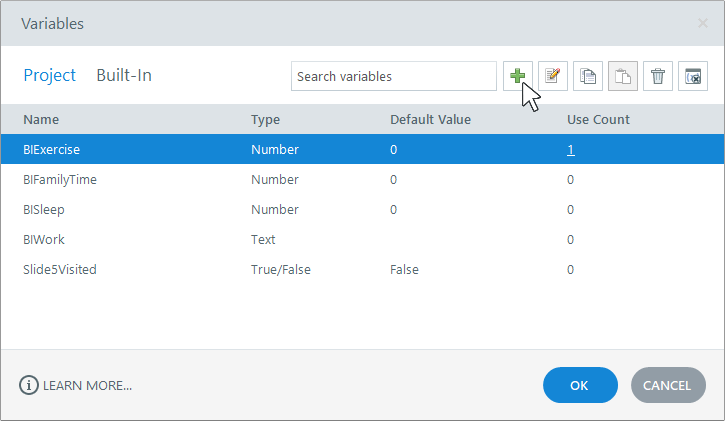
- Dele a la variable un nombre descriptivo para que sea fácil identificarla más adelante y, a continuación, elija un tipo de variable:

- Verdadero/Falso: registra si algo es verdadero o falso. Los usos más comunes incluyen los botones para mostrar y restringir la navegación en función de si se ha producido un evento.
- Texto: contiene valores de texto. Los usos más comunes incluyen la personalización del contenido con el nombre del alumno y la evaluación de las interacciones basadas en texto. Las variables de texto pueden contener hasta 32.767 caracteres.
- Número: contiene valores numéricos. Los usos más comunes incluyen el seguimiento del número de veces que se ha producido un evento y la realización de cálculos. Las variables numéricas pueden contener valores estáticos o valores aleatorios dentro de un rango. Más información sobre las variables numéricas aleatorias.
- Introduzca un valor predeterminado (las variables de texto pueden estar en blanco) y, a continuación, haga clic en Aceptar para guardar y en Aceptar de nuevo para cerrar la ventana Variables.
Storyline 360 también añade variables automáticamente cuando se utilizan estas funciones:
- Diapositiva de resultados: se añaden cuatro variables numéricas para puntuar de forma predeterminada. Si tiene una diapositiva de resultados combinada que requiere que los alumnos aprueben cada cuestionario, también se agrega una variable de verdadero/falso. Obtenga más información.
- Marcado: se agrega una variable numérica para rastrear el valor del dial.
- Control deslizante: se agrega una variable numérica para rastrear el valor del control deslizante.
- Campo de entrada de texto: se añade una variable de texto para realizar un seguimiento de las entradas de los alumnos.
- Campo de entrada numérica: se añade una variable numérica para realizar un seguimiento de las entradas del alumno.
Editar variables
Para editar una variable, haga clic en el icono Administrar variables del proyecto en el panel Activadores. Seleccione la variable que desee editar y haga clic en el icono Editar la variable seleccionada (lápiz y papel) situado en la esquina superior derecha. Puede cambiar el nombre de la variable o cambiar su valor predeterminado, pero no su tipo. Haga clic en Aceptar dos veces para guardar y cerrar.
También puede cambiar el nombre de las variables y los valores predeterminados haciendo clic directamente en la cuadrícula. Al cambiar el nombre de una variable, todas las referencias a ella en el texto de la diapositiva y los activadores se actualizan automáticamente.
Para copiar y pegar variables, selecciona las que quieras duplicar (utiliza Ctrl+clic, Shift+clic o Ctrl+A para seleccionar varias) y, a continuación, haz clic en los iconos Copiar la variable seleccionada y pegar las variables copiadas en la esquina superior derecha.
Para eliminar variables, seleccione las que desee eliminar y haga clic en el icono Eliminar la variable seleccionada (la papelera) o pulse Eliminar en el teclado.
Para eliminar todas las variables no utilizadas a la vez, haz clic en el icono Eliminar variables no utilizadas de la barra de herramientas. De este modo, se eliminan todas las variables con un recuento de uso igual a 0 con un solo clic.
Tenga en cuenta lo siguiente al eliminar una variable:
- Todas las referencias a ella en el texto de la diapositiva permanecen intactas y deberán editarse o eliminarse manualmente.
- Los activadores que implican la variable eliminada también permanecen, pero no se asignan. Puede editar o eliminar esos activadores.
- Storyline 360 no rastrea las variables a las que solo se hace referencia en los activadores de JavaScript, por lo que tienen un recuento de uso de 0 y se eliminarán al hacer clic en el icono Eliminar variables no utilizadas.
Usa variables con activadores
Puede usar un accionador para cambiar el valor de una variable durante un curso. Añada un accionador de ajuste variable para empezar. Obtén más información sobre los desencadenantes.

También puede usar variables para agregar condiciones a los desencadenadores. Por ejemplo, puede cambiar el estado de un objeto cuando una variable verdadero/falsa es verdadera. Más información sobre las condiciones del accionador.

Valores de variables de referencia en el texto de la diapositiva
Las referencias variables le permiten mostrar datos variables en cualquier parte del curso, lo que hace que el contenido sea dinámico e interactivo. Por ejemplo, puede pedir a los alumnos que escriban sus nombres en la primera diapositiva, que los guarden en una variable y, a continuación, que usen referencias para personalizar el resto del curso.

Se pueden añadir referencias variables a cualquier objeto basado en texto, incluidos cuadros de texto, títulos, formas y botones. Más información sobre las referencias variables.
Sugerencia: Para reemplazar rápidamente una referencia variable, haga clic con el botón derecho en un marcador de posición de variable dinámica, desplácese hasta Referencia y seleccione una variable de proyecto, integrada o de números de diapositiva.
Busque variables
Para buscar una variable en la ventana Variables, usa las pestañas Proyecto e Integrada en la esquina superior izquierda para cambiar entre las variables que has creado y las que proporciona Storyline 360. Usa el campo de búsqueda para localizar una variable específica.
Para ver dónde se usa una variable en el curso, haga clic en el número con el hipervínculo de la columna Use Count. Storyline 360 muestra todas las referencias a esa variable en una ventana independiente.
Traduce variables
Las funciones de traducción integradas de Storyline 360 le permiten traducir los valores predeterminados de las variables y referencias del texto de la diapositiva, pero no los nombres de las variables. Si traduces las referencias de las variables, también tendrás que traducir manualmente los nombres de las variables. Si los nombres de las variables y las referencias no coinciden, las referencias no funcionarán.
Nota: Las variables de texto se traducen automáticamente al crear proyectos de Storyline 360 en varios idiomas con Articulate Localization.
Comprenda la diferencia entre variables y estados
Tanto las variables como los estados rastrean la información y agregan interactividad, pero difieren en su alcance. Los estados controlan los elementos visuales de una sola diapositiva, mientras que las variables funcionan en todas las diapositivas, escenas o en todo un proyecto.
Usa variables cuando quieras:
- Recuerde los valores ingresados por el alumno
- Cuente el número de veces que se hace clic en un botón
- Realice cálculos matemáticos
- Activa acciones en función de las aportaciones del alumno
Usa los estados cuando quieras:
- Recuerde en qué objetos se ha hecho clic
- Cambie el aspecto de los objetos en función de la interacción del alumno
- Activa acciones en función de la interacción del alumno
Haga que las variables sean accesibles
Las variables accesibles ayudan a los alumnos a disfrutar de contenido dinámico y personalizado sin barreras. Sigue estos consejos para mejorar la accesibilidad variable:
- Escribe etiquetas claras para los campos de entrada de datos. Cuando una variable captura la entrada de los alumnos, el campo que la recopila debe tener una etiqueta descriptiva clara para que los alumnos sepan lo que se espera (3.3.2 Etiquetas o instrucciones).
- Informe a los alumnos sobre los cambios impulsados por variables. Cuando una variable desencadena un cambio, como navegar a una diapositiva diferente, abrir una caja de luz o mostrar contenido nuevo, informe a los alumnos de lo que ocurrirá antes de que se produzca (3.2.2 Al ingresar).
- Ayude a los alumnos a descubrir cambios en el contenido impulsados por variables. Cuando una variable actualice el contenido o active un evento, desplace el foco al contenido actualizado o preséntelo en una nueva capa o diapositiva para que los alumnos puedan encontrar fácilmente el cambio (2.4.3 Orden de enfoque).
- Mantén el foco visible durante las interacciones basadas en variables. Cuando una variable desencadena un cambio de estado o muestra una nueva capa, asegúrese de que el elemento enfocado permanezca visible y no quede cubierto por contenido nuevo (2.4.7 Centrar en visible, 2.4.11 Enfocar sin oscurecer (mínimo).
- Usa suficiente contraste. Cuando utilice referencias variables para mostrar las entradas de los alumnos o los valores dinámicos, elija colores de texto y fondo que sean fáciles de leer en todos los estados en los que aparezca el texto. Utilice al menos una relación de contraste de 4. 5:1 para el texto (1.4.3 Contraste (mínimo).
- Empareja los cambios de color con otro indicador visible. Si una variable cambia el color de un objeto para transmitir información, incluya otro indicador visible, como una etiqueta de texto, un icono u otra señal visual que también sea fácil de distinguir (1.4.1 Uso del color).
- Muestre la información importante en forma de texto. Cuando una variable provoque un cambio visual que transmita información, inclúyalo en un objeto de texto (1.1.1 Contenido no textual).