
Recherche d'articles
Sélectionnez un produit
Répertoire d'assistance de null
Explorez tous les articles de null (Last Updated
Aucun article trouvé.
Résultats de recherche
Aucun article trouvé.
Assistant AI : création d'images à l'aide d'instructions
Article mis à jour pour la dernière fois le 17 sept. 2026
En tant qu'auteur de modules, vous avez probablement eu du mal à trouver des visuels pertinents pour votre contenu, même si vous avez accès à des millions d'images de haute qualité dans Content Library 360. Vous avez maintenant une autre option : générer des images personnalisées en fonction de vos instructions avec l'IA.
La fonction de génération d'images est disponible dans Rise 360 et Storyline 360. Consultez nos guides d'utilisation pour savoir comment commencer à générer des images sur chaque application :
Conseil rapide : AI Assistant utilise notre dernier modèle de génération d'images, offrant une précision instantanée améliorée et un rendu de texte plus précis. Si nécessaire, vous pouvez passer à l'ancien modèle dans Rise 360 en cliquant sur le bouton.
AI Assistant et votre imagination se chargent du gros du travail pour la génération d'images. Mais que se passe-t-il si vous ne parvenez pas à obtenir la bonne image avec votre invite ? Les bonnes pratiques suivantes peuvent vous aider à créer des images de haute qualité.
- Rédigez des instructions claires et spécifiques
- Comprendre les limites de la génération d'images
- Tirez parti des points forts de l'IA
- Changez le style de l'image (ou créez le vôtre)
- Atténuez les biais grâce à des instructions appropriées
Si trop de créateurs utilisent la génération d'images en même temps, les délais de traitement risquent de s'allonger. Continuez à attendre ou réessayez plus tard.
Rédigez des instructions claires et spécifiques
Pour bénéficier des meilleurs résultats lors de la génération d'une image avec AI Assistant, soyez précis dans vos instructions. Concentrez-vous spécifiquement sur ce que vous voulez voir et mettez les parties les plus importantes de vos instructions au début.
Utilisez des mots clairs et concrets, et non des mots qui peuvent avoir plusieurs significations. Dans la mesure du possible, utilisez des adjectifs pour décrire chaque détail de la scène tel que vous le voyez dans votre esprit. Les images ci-dessous illustrent la différence entre une invite générique et une invite contenant des mots qui définissent des détails spécifiques.
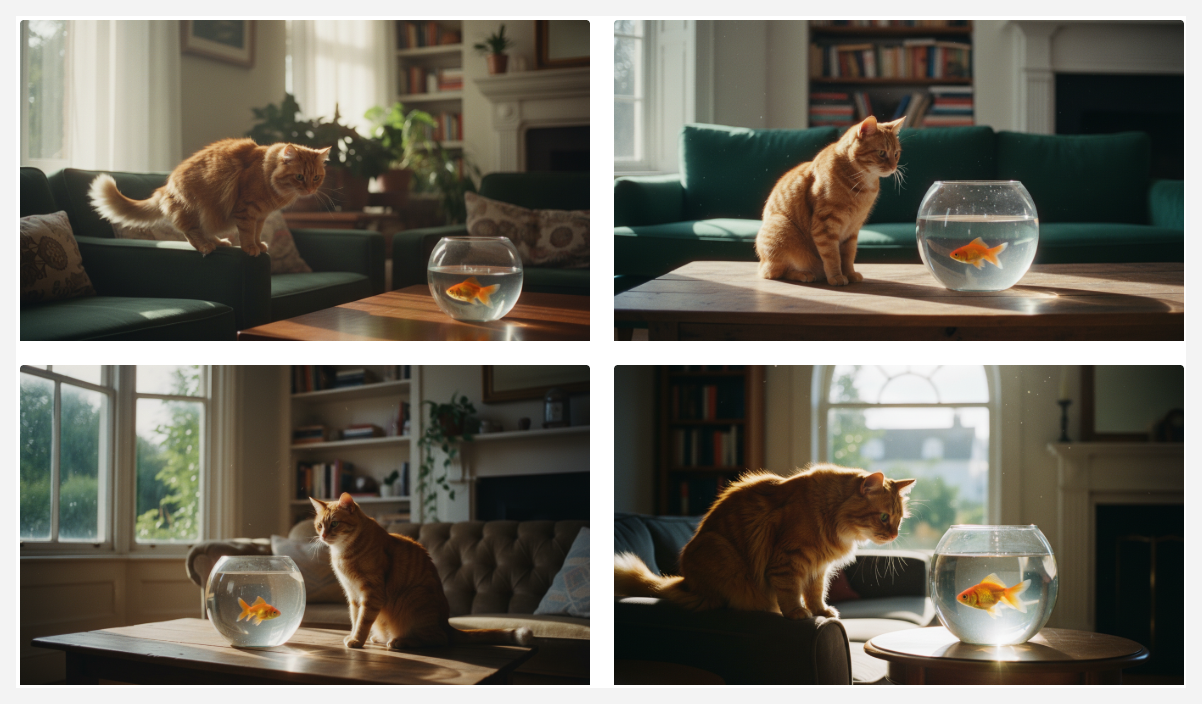
Interrogatoire : un chat assis sur un canapé dans un salon, regardant un poisson rouge dans un bol en verre, le soleil qui brille à travers une fenêtre
Style : photo cinématographique
Modèle : Le plus récent
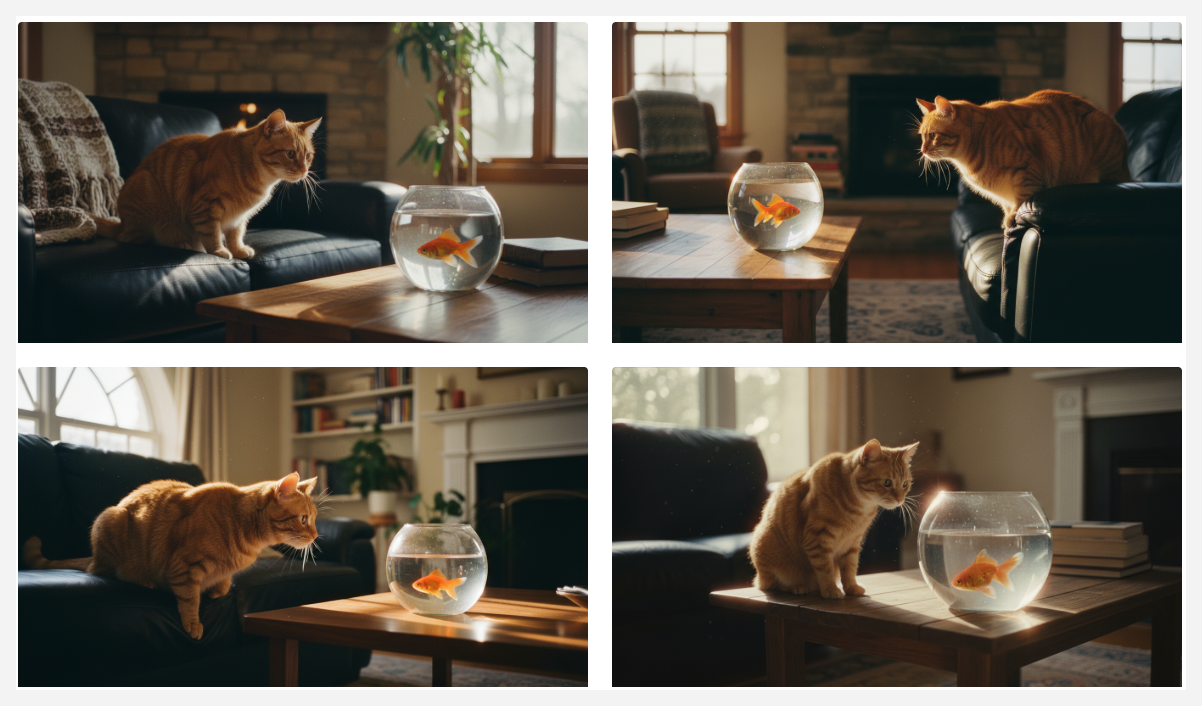
Invitation : Un chat tigré orange assis sur un canapé en cuir noir dans un salon douillet, regardant un poisson rouge nager dans un petit bol en verre, le soleil briller à travers une fenêtre
Style : photo cinématographique
Modèle : Le plus récent
Conseil de pro : si vous incluez ce que vous ne voulez pas voir dans votre invite, vous attirez tout de même l'attention sur cet élément, ce qui le rend plus susceptible d'apparaître dans les images que vous avez générées. Toujours coincé ? Demandez à AI Assistant d'écrire une invite ou utilisez l'option prédéfinie Créer une invite d'image AI pour vous aider à démarrer.
Comprendre les limites de la génération d'images
Générer une image à l'aide de l'IA n'est pas comme rechercher une image dans votre navigateur Web. La génération d'images ne renverra pas de résultats cohérents à partir d'instructions décrivant des scénarios complexes ou d'une « chorégraphie d'image » spécifique. Si vous avez besoin d'un texte spécifique ou si vous souhaitez démontrer comment procéder d'une manière spécifique, nous vous recommandons d'utiliser Content Library 360 ou de rechercher des photos de stock.
La génération d'images par l'IA a également du mal à générer du contenu à partir d'instructions qui demandent une précision visuelle et une spécificité élevées. Pensez à des personnes ou à des lieux où de légères variations visuelles montrent clairement que l'image est générée par l'IA. Par exemple, si vous essayez de générer une image d'une scène d'hôpital, vous obtiendrez une interprétation créative basée sur ce que l'Assistant AI sait d'une telle scène. Si vous regardez attentivement les résultats, vous constaterez peut-être des incohérences, telles qu'une main supplémentaire sur l'épaule du patient et un stéthoscope supplémentaire autour du cou du médecin, comme le montrent les images ci-dessous.

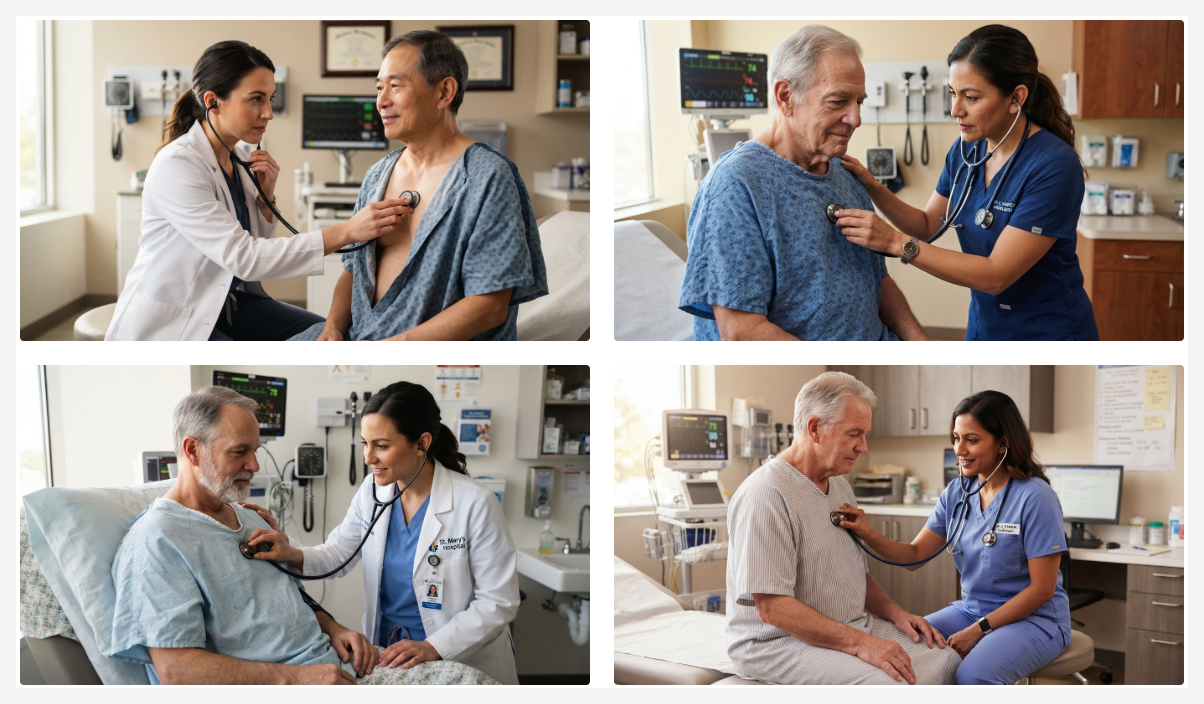
Rapide : un médecin vérifie le rythme cardiaque d'un patient
Style : Aucun
Modèle : Le plus récent
Tirez parti des points forts de l'IA
La fonction de génération d'images d'AI Assistant est très polyvalente. Vous pouvez l'utiliser pour répondre à une grande variété de besoins créatifs, qu'ils soient ancrés dans le monde réel ou que vous vous laissiez aller à la fantaisie et à l'imagination. Il excelle dans la génération d'images réalistes qui transmettent des émotions ou des sentiments complexes, mais peut également créer des images conceptuelles et abstraites, voire un mélange de plusieurs concepts qui ne sont pas liés ou qui ne sont pas basés sur la réalité. Consultez les images ci-dessous pour quelques exemples.
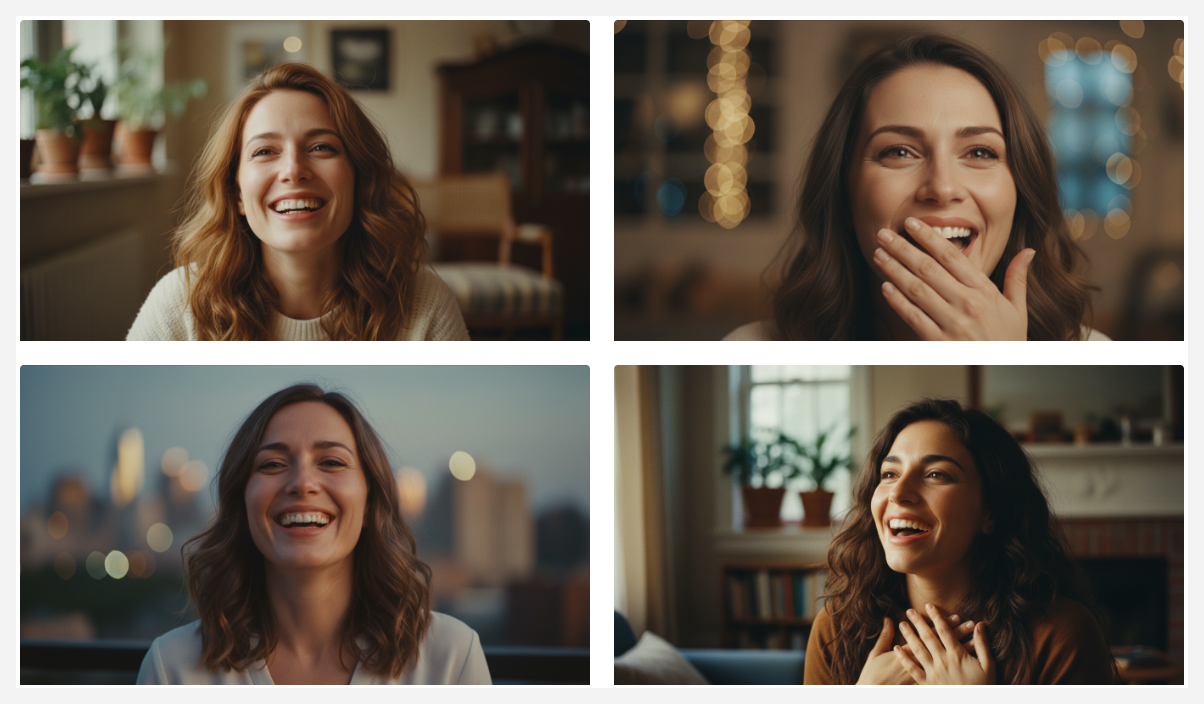
Rapide : Gros plan d'une femme à l'expression joyeuse après avoir reçu une bonne nouvelle.
Style : photo cinématographique
Modèle : Le plus récent
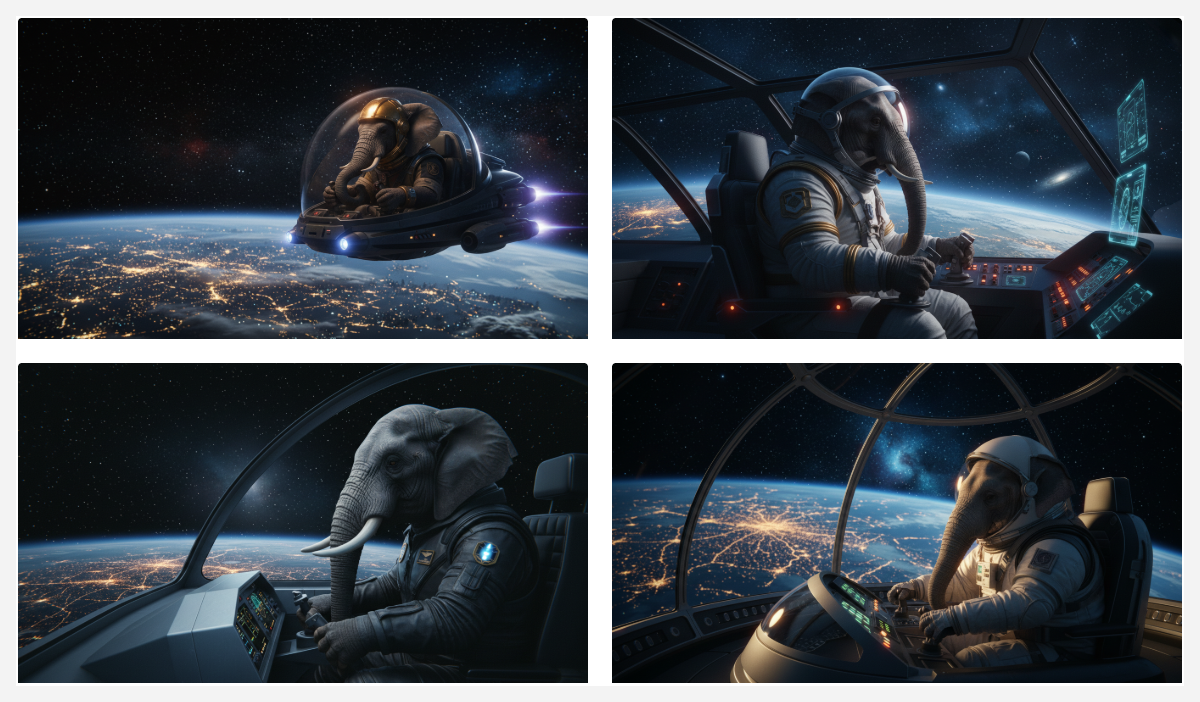
Message : un éléphant pilotant un vaisseau spatial en orbite, fond clair et sombre, lumières nocturnes de la ville visibles en dessous
Style : photo cinématographique
Modèle : Le plus récent
Changez le style de l'image (ou créez le vôtre)
Si les images générées ne sont pas tout à fait correctes, vous pouvez toujours essayer votre invite dans un autre style. AI Assistant propose plusieurs styles intégrés, et les instructions sous-jacentes à ces styles sont visibles, ce qui vous permet de les copier et de les personnaliser. Les exemples ci-dessous montrent comment la sélection de différents styles intégrés modifie les images générées, même si l'invite reste la même.
Conseil de pro : les images générées ne peuvent pas être recréées exactement, même si vous utilisez la même invite. Si vous voyez quelque chose qui vous plaît, téléchargez-le ou insérez-le dans votre formation avant d'essayer un autre style d'image.
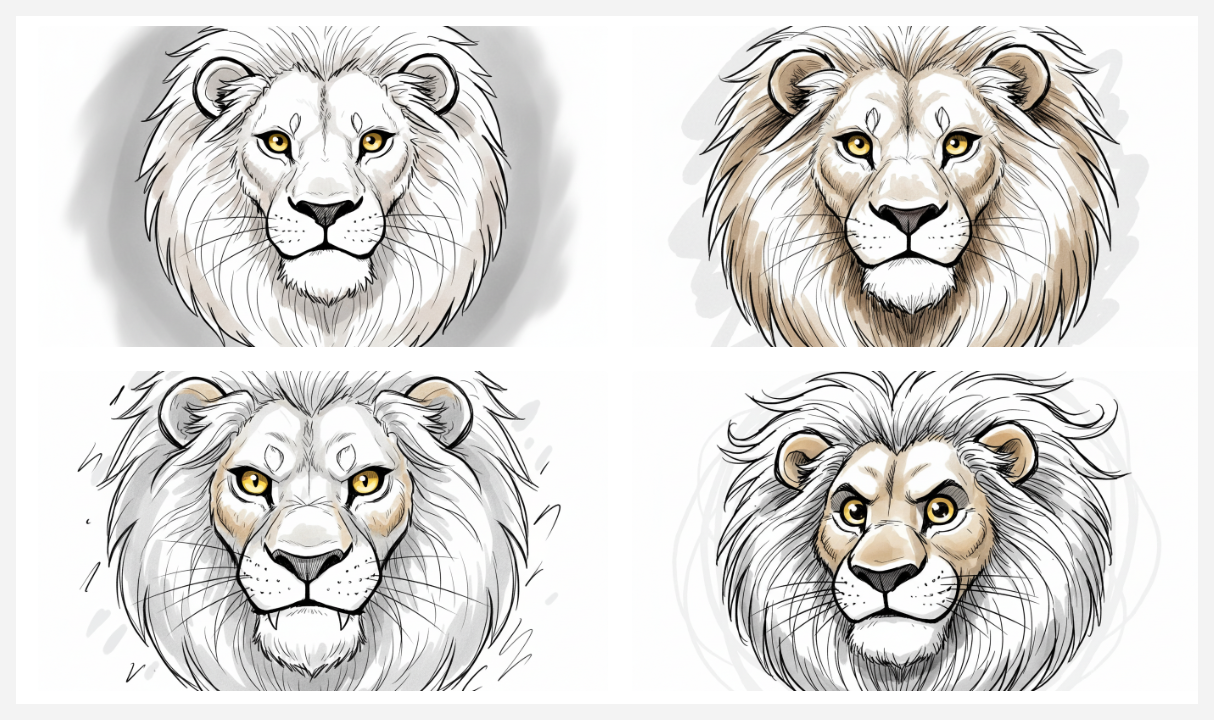
Style : Éditorial
Modèle : Le plus récent
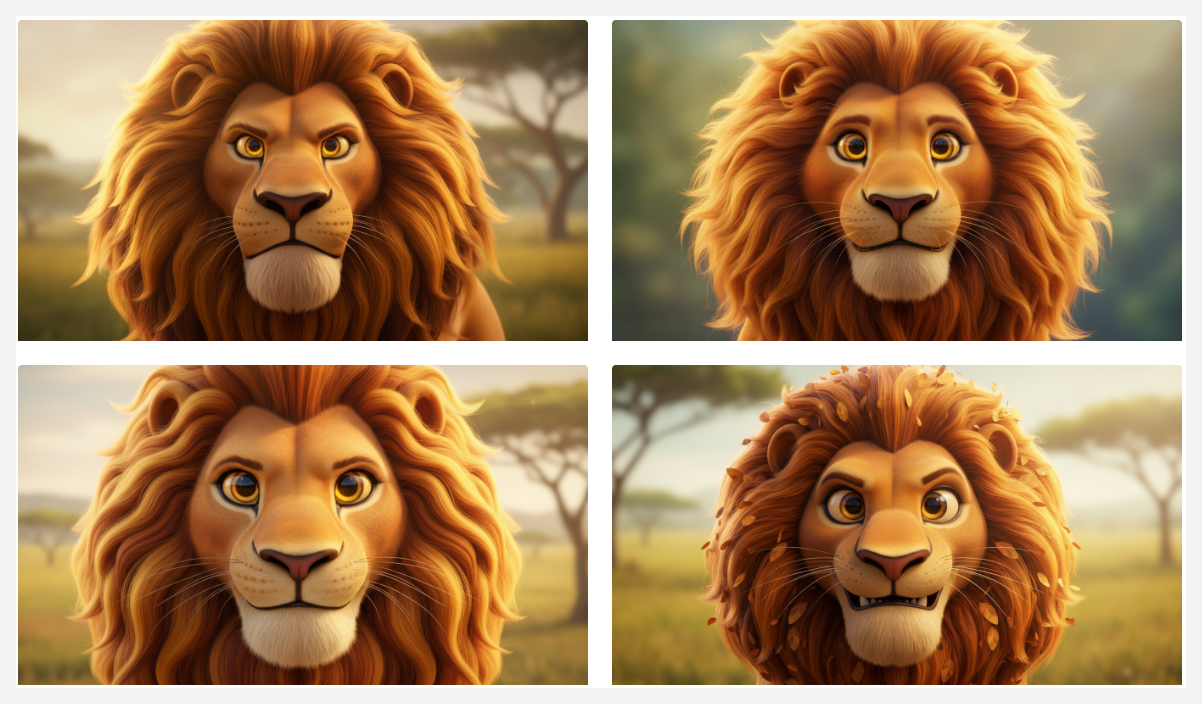
Style : Animation 3D
Modèle : Le plus récent
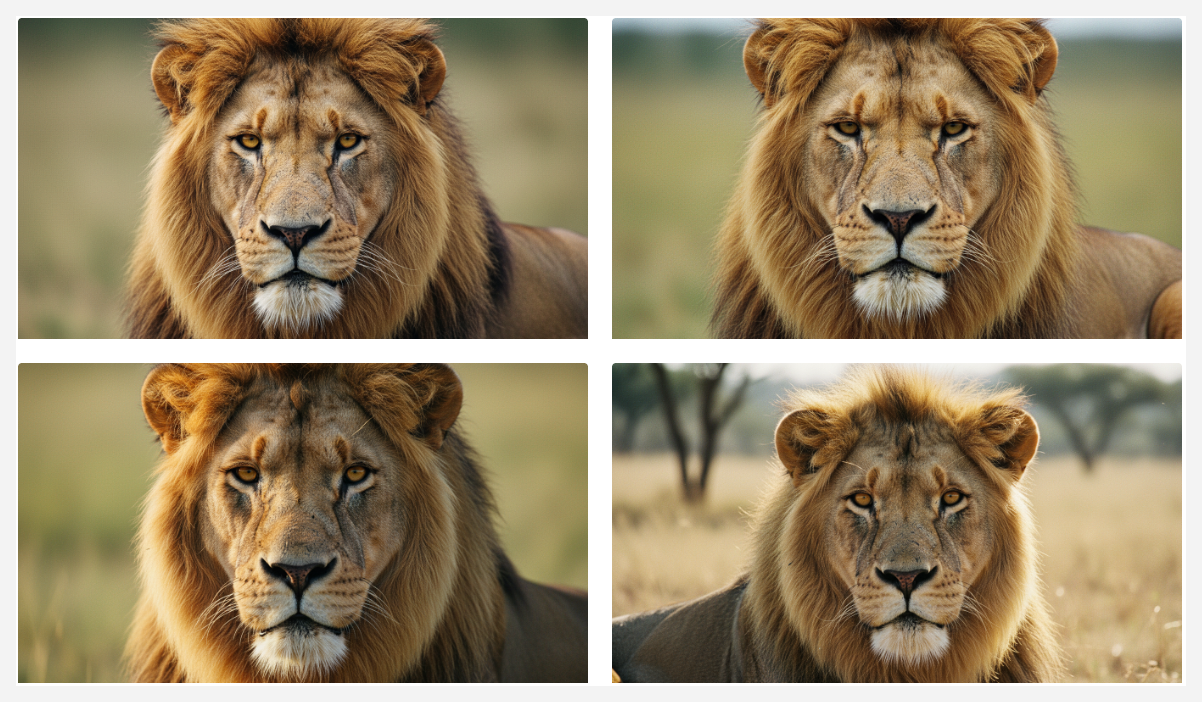
Style : photo cinématographique
Modèle : Le plus récent
Prompt généré par l'assistant AI : image rapprochée d'un lion majestueux, mettant en valeur son visage puissant aux yeux dorés intenses, une crinière épaisse qui coule comme des vagues d'herbe éclairée par le soleil et une forte mâchoire. La texture de sa fourrure est détaillée, avec des nuances de fauve et des notes de brun foncé, capturant l'essence de sa beauté sauvage. L'arrière-plan est légèrement flou pour souligner l'expression féroce et la présence royale du lion.
Vous pouvez également créer votre propre style personnalisé pour générer des images uniques, des griffonnages aux styles d'art numérique et dans différents genres tels que la science-fiction, le steampunk ou la fantasy médiévale. Tout ce que vous voulez, votre imagination est la seule limite !
Voici quelques recommandations de mots clés pour vous aider à créer de superbes styles personnalisés.
- Médium : le matériau utilisé. Les exemples incluent la peinture à l'huile, le croquis au crayon ou la photographie vintage.
- Style artistique : le style artistique souhaité. Les exemples incluent l'impressionnisme, le réalisme et le surréalisme. Vous pouvez également utiliser le nom d'un artiste célèbre spécifique qui représente le style que vous recherchez, comme Rembrandt, Picasso et Monet.
- Résolution : niveau de netteté et de détail d'une image. Les exemples incluent le niveau de détail élevé, l'ultraréalisme et la mise au point souple.
- Couleur : nuances spécifiques utilisées pour créer des images présentant une certaine couleur ou un certain ton. Les exemples incluent le bleu clair, le rouge foncé et le vert menthe.
- Éclairage : effets d'éclairage décrits par des mots clés tels que éclairage cinématographique, obscurité, humeur changeante, etc.
- Détails supplémentaires : descripteurs supplémentaires (modificateurs) utilisés pour améliorer une image.
Atténuez les biais grâce à des instructions appropriées
La fonctionnalité de génération d'images d'AI Assistant est expérimentale et évolutive et peut parfois générer des résultats qui ne correspondent pas à vos attentes. Notre objectif avec AI Assistant est de vous fournir des images neutres, diverses et inclusives, mais il arrive que des biais soient involontairement introduits lors de la formation des modèles. Bien que les modifications apportées à vos instructions ne puissent pas totalement empêcher les biais, elles peuvent atténuer les distorsions de sortie.
L'IA d'Articulate utilise des sous-processeurs pour sa technologie sous-jacente. Ils ont fourni le modèle et nous l'avons affiné pour répondre à vos besoins. Bien que nous ayons déjà travaillé pour éliminer les biais dans les résultats d'AI Assistant, il est impossible de prévoir toutes les situations possibles. C'est pourquoi nous vous encourageons à nous envoyer des informations lorsque vous rencontrez des biais lors de l'utilisation de nos outils d'IA. De cette façon, nous pouvons continuer à améliorer la génération d'IA pour nos clients.
Explorez les exemples suivants pour vous demander de réduire le biais dans le résultat généré.
Diversité des âges
En général, les modèles de génération d'images basés sur l'IA sont biaisés par les jeunes. Lorsque les paramètres d'âge ne sont pas fournis dans l'invite, ces modèles peuvent exclure complètement les adultes matures jouant un rôle actif et positif. Par exemple, lors de la génération de l'image d'une « réunion de bureau », AI Assistant peut générer par défaut un groupe de personnes âgées de 20 à 30 ans. Pour inclure différents groupes d'âge, essayez quelque chose comme « Réunion de bureau, mettant en vedette des personnes d'âges différents, des jeunes adultes aux personnes âgées ».
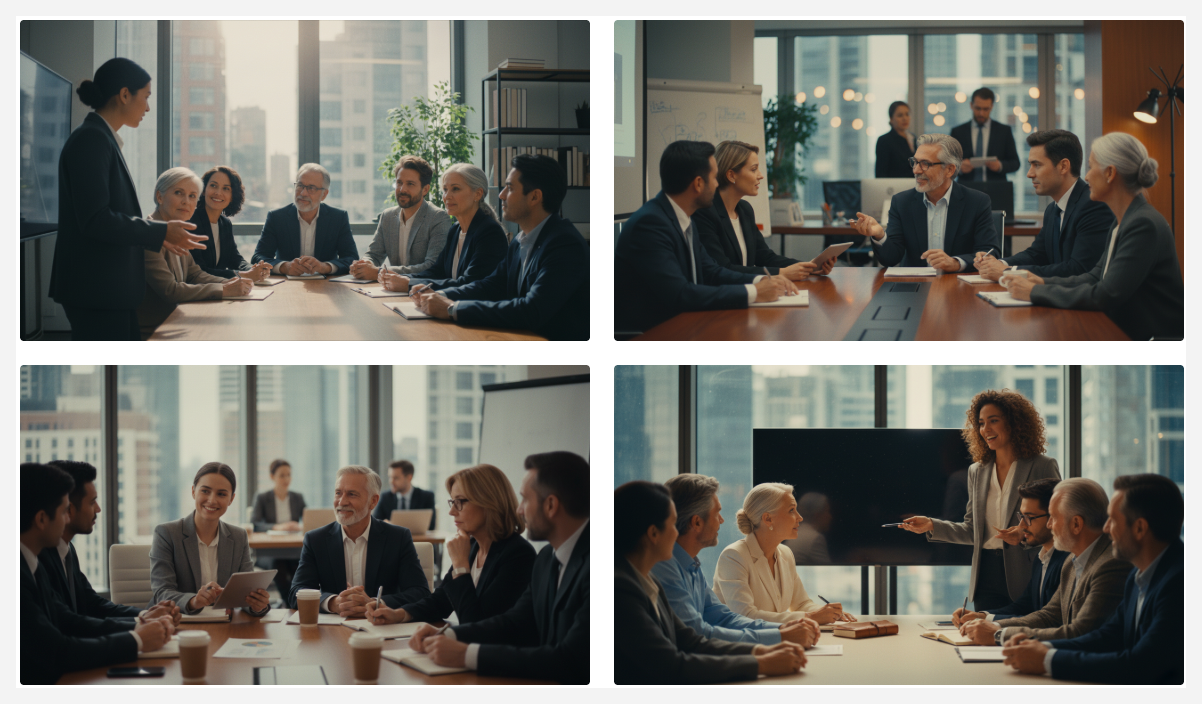
Rapide : réunion de bureau, mettant en vedette des personnes d'âges différents, des jeunes adultes aux personnes âgées.
Style : photo cinématographique
Inclusion des genres
Lors de la génération d'images mettant en scène des personnes exerçant différentes professions, AI Assistant peut refléter des rôles de genre stéréotypés, en associant certaines professions à des genres spécifiques. Par exemple, le fait de demander « un groupe d'ouvriers du bâtiment » peut se traduire par une équipe entièrement masculine. Pour encourager la diversité des genres dans les rôles professionnels, essayez d'être précis, par exemple « Un petit groupe d'ouvriers du bâtiment, comprenant des hommes, des femmes et des personnes non binaires ».
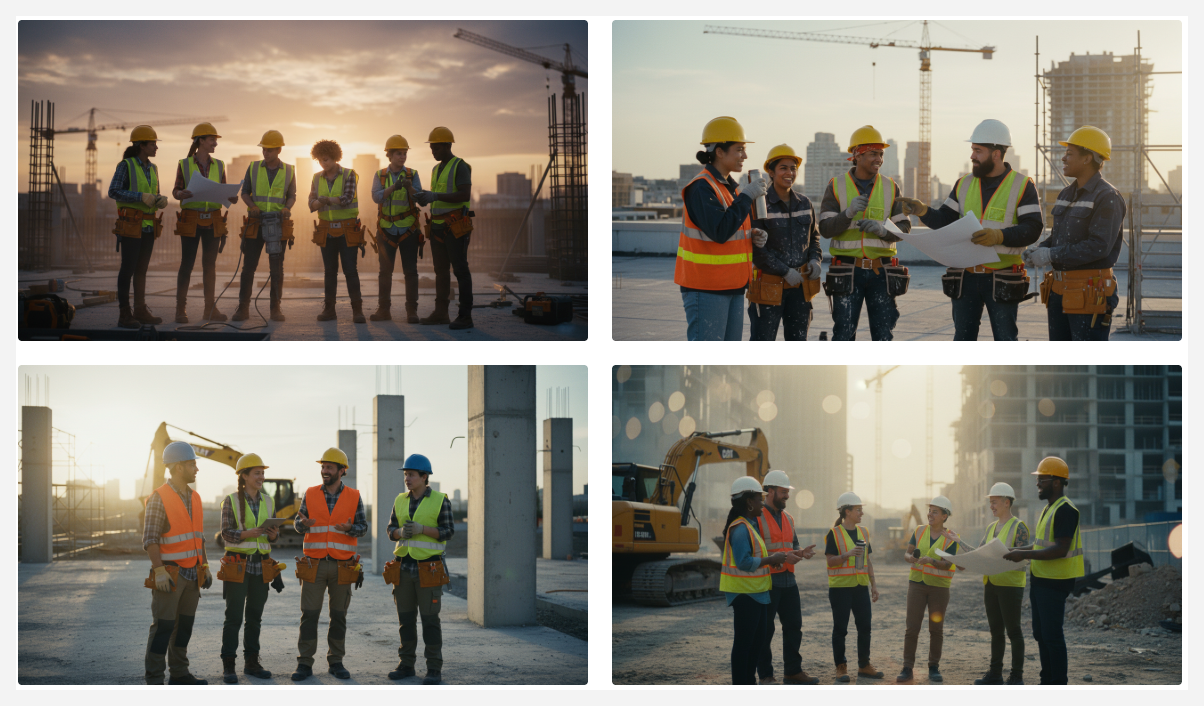
Rapide : Un petit groupe d'ouvriers du bâtiment, comprenant des hommes, des femmes et des personnes non binaires.
Style : photo cinématographique
Modèle : Le plus récent
Diversité raciale et ethnique
En orientant explicitement l'AI Assistant pour qu'il reflète un plus large éventail de diversité humaine, il est possible de réduire les préjugés raciaux et ethniques, tels que la surreprésentation de certains groupes raciaux et ethniques, généralement issus de cultures occidentales, et la sous-représentation des autres. Lorsque vous demandez à AI Assistant de générer l'image d'un groupe de personnes exerçant certaines professions sans demander spécifiquement les différentes origines raciales et ethniques, vous obtiendrez probablement une image qui reproduit les préjugés sociétaux existants. Pour améliorer l'inclusion raciale et ethnique, soyez précis avec un message du type : « Un groupe d'ingénieurs et de développeurs d'origines raciales et ethniques différentes, notamment asiatiques, hispaniques, autochtones, africains et européens, participant à un hackathon ».
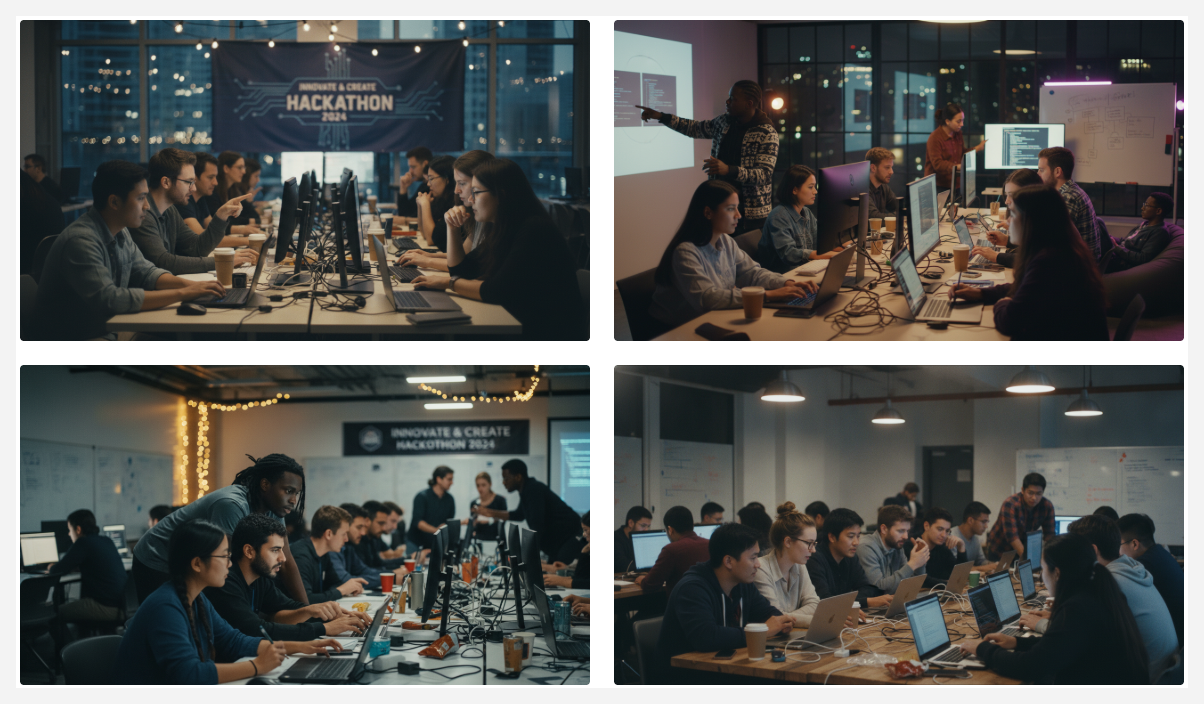
Prompt : Un groupe d'ingénieurs et de développeurs de différentes origines raciales et ethniques, notamment asiatiques, hispaniques, autochtones, africaines et européennes, participant à un hackathon.
Style : photo cinématographique
Modèle : Le plus récent
Représentation des personnes handicapées
Qu'ils soient générés par l'IA ou non, les médias et les images sous-représentent souvent les personnes handicapées. L'élaboration d'une invite qui demande explicitement à des personnes aux capacités physiques diverses encourage AI Assistant à générer des images qui vont au-delà des représentations génériques et représentent correctement un plus large éventail de conditions physiques. Par exemple, « un groupe de personnes physiquement diverses, dont certaines présentent des handicaps visibles tels que la cécité, une mobilité réduite ou des différences entre les membres et portant des aides à la mobilité telles que des fauteuils roulants, des cannes et des prothèses, s'adonnent à des activités amusantes ».
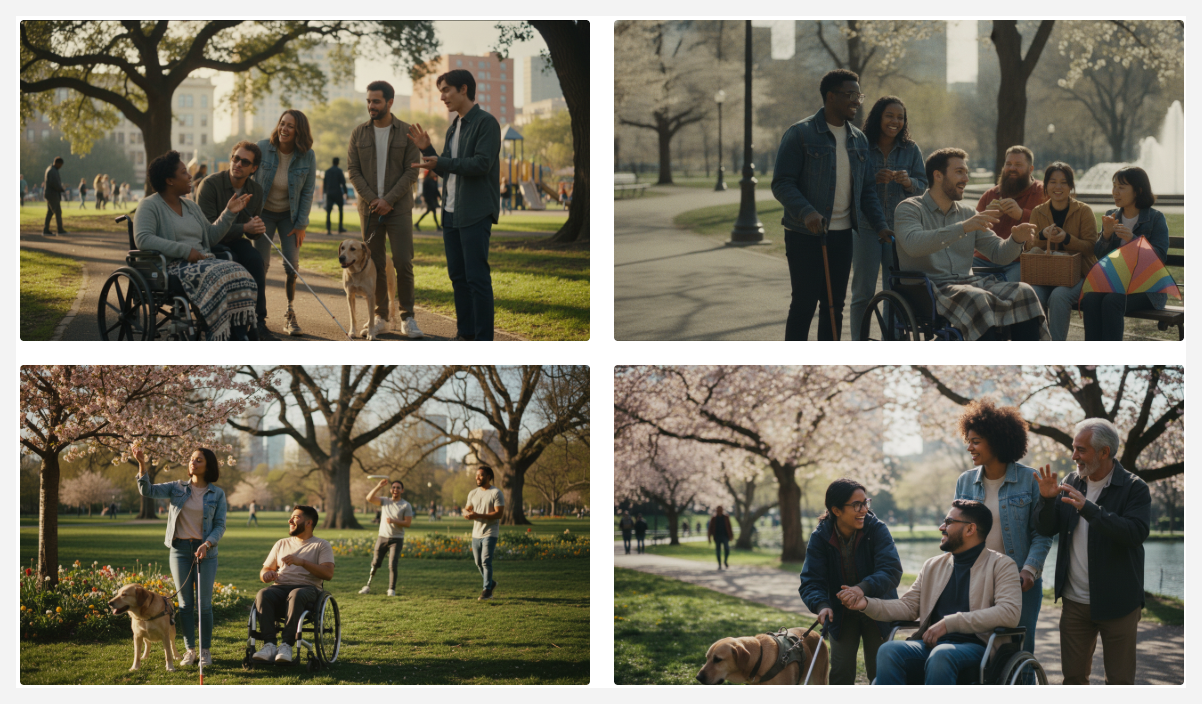
Rapide : Un petit groupe de personnes physiquement diverses dans un parc, y compris une personne aveugle et une personne en fauteuil roulant.
Style : photo cinématographique
Modèle : Le plus récent
Pour obtenir la bonne image, il faut faire des essais et des erreurs. Au fur et à mesure que vous expérimentez, vous découvrirez ce qui fonctionne le mieux pour vous et vos apprenants. Si vos invites continuent de générer du contenu biaisé ou offensant, nous vous encourageons à signaler tout résultat inapproprié (y compris les invites que vous avez utilisées) afin que nous puissions créer une meilleure expérience pour tous les utilisateurs.
Tutoriels vidéo
Vous souhaitez en savoir plus avant de commencer ? Consultez nos didacticiels vidéo pour obtenir des conseils supplémentaires sur l'utilisation de l'Assistant AI pour générer des images.
- Créez des images générées par l'IA dans Rise 360
- Créez des images générées par l'IA dans Storyline 360
Articulate 360 Training propose également des didacticiels vidéo supplémentaires sur l'utilisation des autres fonctionnalités de l'AI Assistant.
- Utiliser les fonctionnalités de l'AI Assistant dans Rise 360
- Utiliser les fonctionnalités de l'AI Assistant dans Storyline 360
Vous devez être connecté à votre compte Articulate 360 pour visionner les vidéos. Vous n'avez pas encore de compte ? Inscrivez-vous pour un essai gratuit dès maintenant !