
Recherche d'articles
Sélectionnez un produit
Répertoire d'assistance de null
Explorez tous les articles de null (Last Updated
Aucun article trouvé.
Résultats de recherche
Aucun article trouvé.
Articulate 360 : Désactivation de l'assistant AI
Article mis à jour pour la dernière fois le 27 mars 2026
Étant donné que certaines entreprises doivent restreindre l'utilisation des fonctionnalités d'IA, nous avons facilité la tâche des titulaires de comptes et des administrateurs principaux qui peuvent demander la désactivation de l'Assistant AI pendant toute la durée de leur abonnement. Cela permet aux créateurs de continuer à utiliser Rise 360 et Storyline 360 sans avoir accès aux fonctionnalités de l'IA.
Pour plus d'informations sur la sécurité et la confidentialité de AI Assistant, consultez cette ressource.
Need to disable other cloud-based services? Visit the Articulate 360: Disabling Cloud-based Services article for details.
À quoi s'attendre
Voici ce à quoi vous pouvez vous attendre des applications Articulate 360 lorsque l'Assistant AI est désactivé :
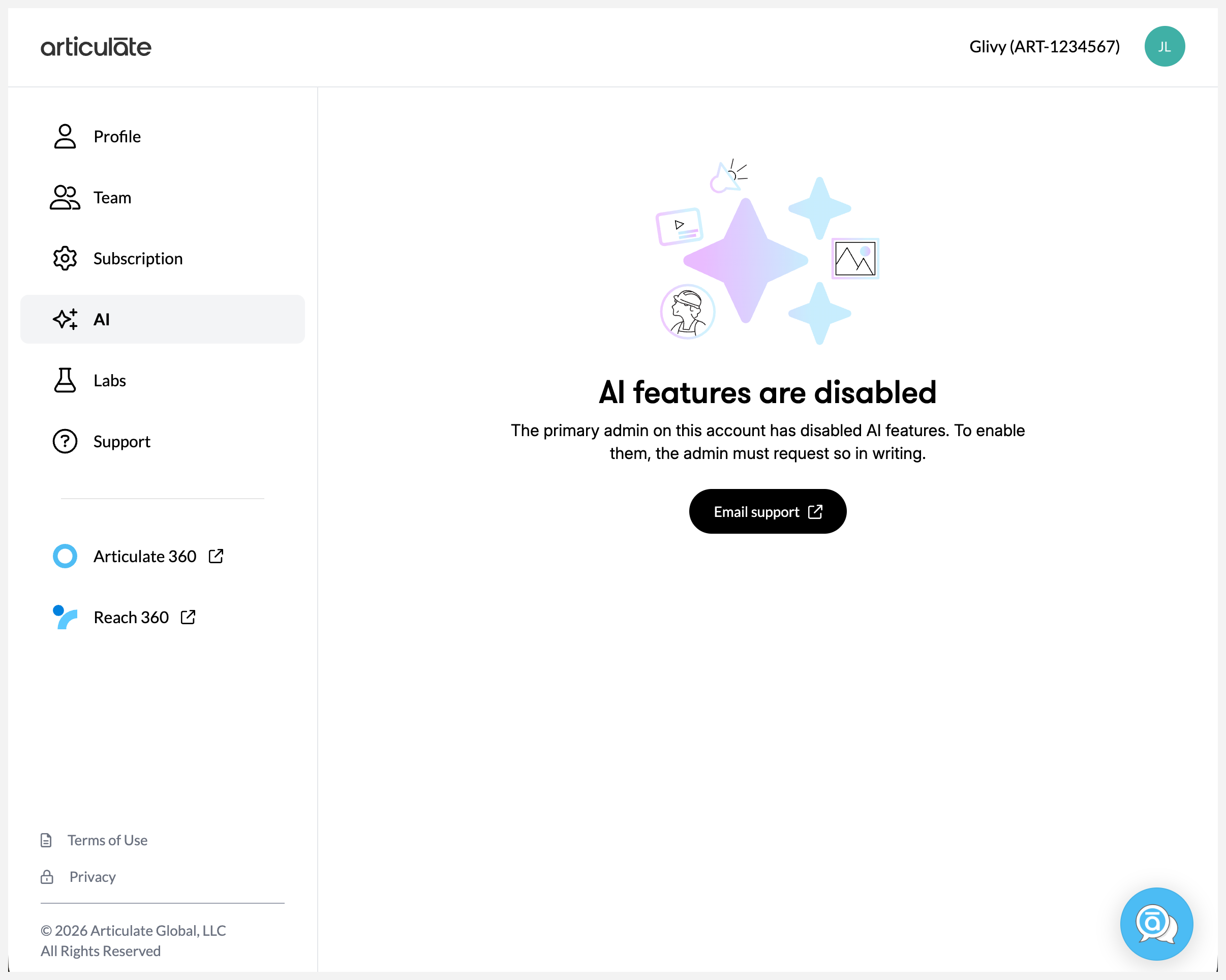
- Tableau de bord Articulate 360 : dans l'onglet AI, vous verrez une confirmation indiquant que l'Assistant AI est désactivé pour votre abonnement, ainsi qu'un lien permettant de contacter le support technique pour plus de détails, comme indiqué ci-dessous.
- Rise 360 : AI Assistant est masqué afin que les créateurs ne puissent pas y accéder.
- Storyline 360 : AI Assistant est masqué afin que les créateurs ne puissent pas y accéder.
Comment demander la désactivation de l'Assistant AI
En tant que propriétaire du compte ou administrateur principal, vous pouvez envoyer un e-mail à sales@articulate.com à tout moment pour demander que l'Assistant AI soit désactivé pour votre abonnement ou votre essai gratuit d'Articulate 360 AI.
Le saviez-vous ? En tant que propriétaire du compte ou administrateur principal, vous pouvez désactiver les fonctionnalités de l'IA sans envoyer de demande. Dans le tableau de bord de votre compte, sélectionnez AI, puis cliquez sur la flèche déroulante Créer avec l'IA et choisissez Personne pour la désactiver pour tout le monde, ou choisissez Groupes spécifiques pour la désactiver uniquement pour des groupes d'utilisateurs spécifiques. Dans cet état, AI Assistant reste visible pour les créateurs dans Rise 360 et Storyline 360 mais ne fonctionne pas. En savoir plus
FAQs
Vous trouverez ci-dessous les réponses aux questions les plus fréquemment posées sur la désactivation de l'Assistant AI.
- J'ai déjà désactivé les services basés sur le cloud pour mon abonnement. Est-ce que cela inclut AI Assistant ?
- La désactivation de l'Assistant AI sur le tableau de bord Articulate 360 est-elle différente de la soumission d'une demande de désactivation de l'Assistant AI ?
- Les points de terminaison du réseau Articulate 360 sont-ils utilisés lorsque l'Assistant AI est désactivé ?
- Puis-je désactiver l'Assistant AI uniquement pour des utilisateurs individuels ?
- J'ai changé d'avis. Pouvez-vous réactiver AI Assistant pour mon abonnement ?
J'ai déjà désactivé les services basés sur le cloud pour mon abonnement. Est-ce que cela inclut AI Assistant ?
Non La désactivation des services basés sur le cloud ne désactive pas l'Assistant AI. Vous devez faire une demande séparée pour désactiver AI Assistant.
La désactivation de l'Assistant AI sur le tableau de bord Articulate 360 est-elle différente de la soumission d'une demande de désactivation de l'Assistant AI ?
Oui Lorsque vous désactivez AI Assistant depuis le tableau de bord de votre compte, les outils AI Assistant s'affichent toujours dans Rise 360 et Storyline 360 mais ne fonctionnent pas. Lorsque l'AI Assistant est désactivé en soumettant une demande, celle-ci n'est plus visible dans Rise 360 et Storyline 360.
Les points de terminaison du réseau Articulate 360 sont-ils utilisés lorsque l'Assistant AI est désactivé ?
Oui La désactivation de l'AI Assistant bloquera la plupart des terminaux Articulate 360, mais pas l'ensemble du trafic réseau. Si vous avez des questions, veuillez nous envoyer un e-mail à enterprise@articulate.com.
Puis-je désactiver l'Assistant AI uniquement pour des utilisateurs individuels ?
Non Si AI Assistant est activé pour votre abonnement, vous pouvez le désactiver depuis le tableau de bord de votre compte pour des groupes spécifiques ou pour l'ensemble de l'abonnement. Lorsqu'ils sont désactivés de cette façon, les outils AI Assistant s'affichent toujours dans Rise 360 et Storyline 360 mais ne fonctionnent pas.
J'ai changé d'avis. Pouvez-vous réactiver AI Assistant pour mon abonnement ?
Absolument ! En tant que propriétaire du compte ou administrateur principal, vous pouvez envoyer un e-mail à support@articulate.com pour demander la réactivation à tout moment.