
Recherche d'articles
Sélectionnez un produit
Répertoire d'assistance de null
Explorez tous les articles de null (Last Updated
Aucun article trouvé.
Résultats de recherche
Aucun article trouvé.
Articulate 360 : installation, mise à jour et gestion de l'application de bureau Articulate 360
Article mis à jour pour la dernière fois le 11 sept. 2026
L'application de bureau Articulate 360 vous permet d'accéder rapidement à tous les outils et ressources de conception inclus dans votre abonnement. C'est là que vous pouvez :
- Installez, mettez à jour et ouvrez des applications de création de bureau, telles que Storyline 360 et Studio 360.
- Recevez des notifications lorsque de nouvelles mises à jour logicielles sont disponibles.
- Ouvrez des applications Web, telles que Rise 360 et Review 360.
- Gérez votre profil, votre compte et vos préférences.
- Exécutez les tests de diagnostic.
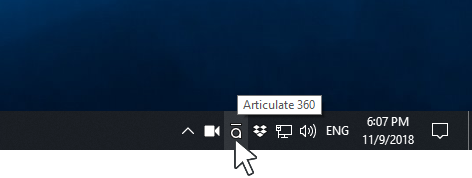
L'application de bureau Articulate 360 est toujours à portée de clic. Il fonctionne silencieusement dans la barre d'état système de votre ordinateur (heure par heure). Cliquez sur l'icône Articulate 360 lorsque vous en avez besoin.
Dans ce guide de l'utilisateur, vous allez apprendre à :
- Installez l'application de bureau Articulate 360
- Mettre à jour l'application de bureau Articulate 360
- Notifications Snooze
- Vérifier manuellement les mises à jour
- Lancer le rapport sur les logiciels tiers
- Définissez vos préférences
Installez l'application de bureau Articulate 360
|
Avant de commencer... Articulate 360 nécessite un PC Windows exécutant Windows 10 ou Windows 11. Cliquez ici pour connaître les exigences du système. Si vous utilisez un Mac, voici ce que vous devez savoir sur l'installation des applications Articulate dans un environnement virtuel Windows. Vous devrez peut-être également ajouter ces sites Web à votre liste d'autorisation pour accéder à toutes les ressources Articulate 360. |
- Accédez à https://id.articulate.com/redirect/360 et connectez-vous à l'aide de votre Articulate ID. (Votre Articulate ID est l'adresse e-mail et le mot de passe que vous avez utilisés lors de votre inscription à un essai gratuit ou de l'achat d'un abonnement. Il s'agit également de l'adresse e-mail et du mot de passe que vous utilisez pour vous connecter à la communauté E-Learning Heroes. Si vous ne vous souvenez pas de votre mot de passe, vous pouvez le réinitialiser.)
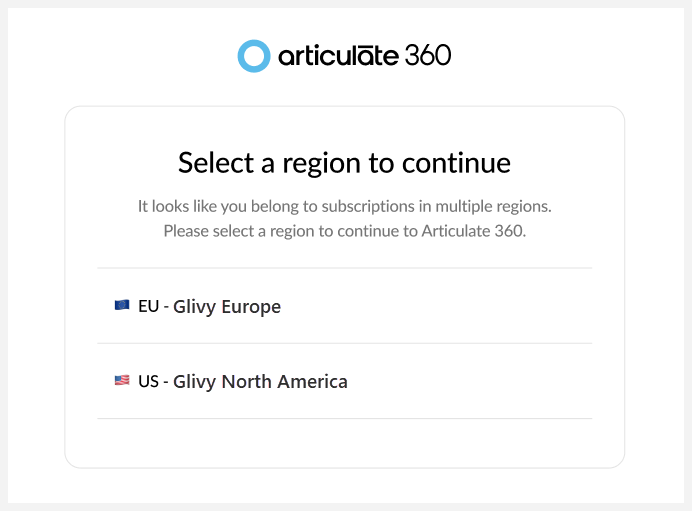
Si vous avez des abonnements dans les centres de données des États-Unis et de l'UE, vous serez invité à sélectionner la région à laquelle vous souhaitez vous connecter.Vous pouvez également vous connecter directement à la région que vous souhaitez gérer :
- États-Unis : https://account.articulate.com/
- UE : https://account.eu.articulate.com/
Remarque : pour passer d'une région à l'autre, déconnectez-vous de la région actuelle, reconnectez-vous et sélectionnez la région appropriée.
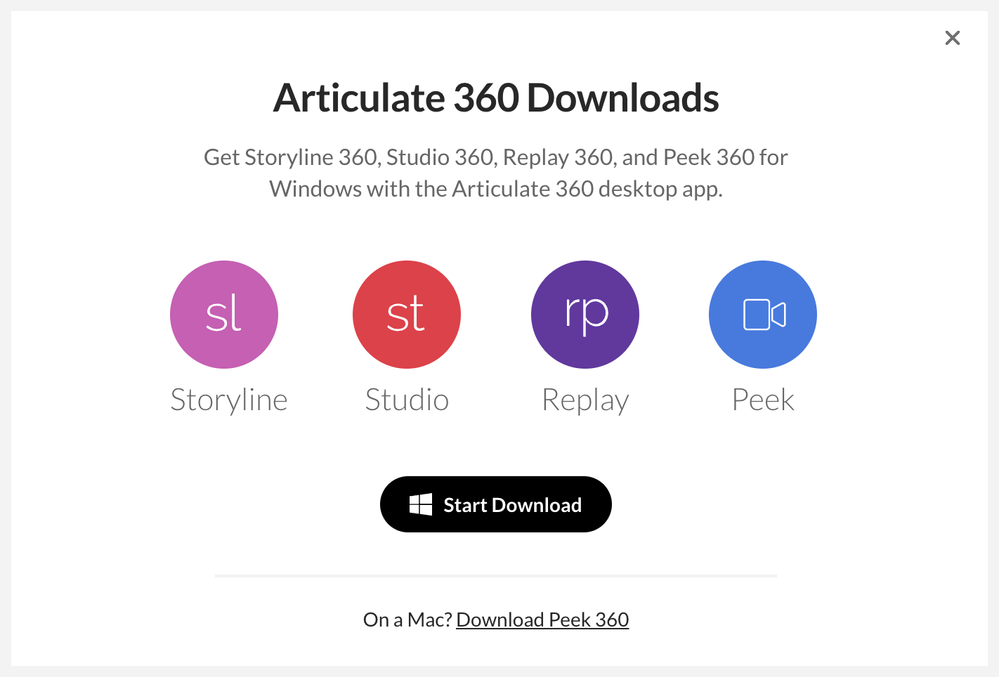
- Une fois connecté, cliquez sur Télécharger les applications de bureau dans la barre latérale droite.
- Cliquez sur Démarrer le téléchargement et enregistrez le fichier d'installation sur votre ordinateur. (Si un avertissement Microsoft Defender SmartScreen s'affiche, cliquez sur Plus d'informations, puis sur Exécuter quand même.)
- Cliquez avec le bouton droit sur le fichier d'installation et choisissez Exécuter en tant qu'administrateur.
- Sélectionnez la langue de votre interface préférée au lancement du programme d'installation en cliquant sur la liste déroulante en anglais (États-Unis) dans le coin supérieur droit.
- Si vous souhaitez modifier le répertoire dans lequel vous installez les applications, cliquez sur l'icône du dossier à côté de la liste déroulante des langues. Découvrez comment personnaliser votre dossier d'installation.
- Cliquez sur Installer maintenant.
- Lorsque l'installation est terminée, cliquez sur Terminer.
- L'application de bureau Articulate 360 s'ouvre automatiquement. Si vous êtes invité à vous connecter, utilisez à nouveau votre adresse e-mail et votre mot de passe Articulate ID. (Articulate 360 utilise votre navigateur par défaut pour se connecter.)
C'est ça ! Lorsque vous cliquez sur le X dans le coin supérieur droit de l'application de bureau, celle-ci se réduit à la barre d'état système de votre ordinateur (près de l'horloge) et continue de fonctionner silencieusement en arrière-plan. Lorsque vous en aurez à nouveau besoin, il vous suffit de cliquer sur l'icône Articulate 360 dans votre barre d'état système ou de double-cliquer sur le raccourci sur votre bureau.
Maintenant que vous avez installé votre application de bureau, consultez ces guides d'utilisation pour en savoir plus sur son utilisation :
- Articulate 360 : utilisation des applications de création de bureau
- Articulate 360 : utilisation des applications Web
- Articulate 360 : Gérer votre profil et votre compte
- Articulate 360 : Exécution des diagnostics
Mettre à jour l'application de bureau Articulate 360
L'un des avantages d'un abonnement Articulate 360 est que vous bénéficiez de mises à jour continues lorsque de nouvelles fonctionnalités sont disponibles. Articulate 360 peut installer les mises à jour automatiquement dès qu'elles sont disponibles.
Si vous choisissez de désactiver les mises à jour automatiques et d'activer les notifications dans vos préférences, vous recevrez une notification Windows instantanée lorsqu'une mise à jour est disponible. Et vous serez toujours informé de la disponibilité d'une mise à jour dès que vous ouvrirez l'application de bureau Articulate 360, comme illustré ici.

Pour installer une mise à jour pour l'application de bureau Articulate 360, cliquez simplement sur le bouton bleu Mettre à jour dans le coin supérieur droit. La mise à jour sera automatiquement téléchargée et installée sans aucune demande supplémentaire. Cela ne pourrait pas être plus simple !
Après avoir mis à jour l'application de bureau Articulate 360, vous pouvez mettre à jour vos applications de conception, telles que Storyline 360. En savoir plus.
Notifications Snooze
Si vous choisissez de désactiver les mises à jour automatiques et que vous n'êtes pas prêt à installer la nouvelle version, vous pouvez suspendre la notification pendant un jour, une semaine ou jusqu'à ce que la prochaine mise à jour soit disponible. Cliquez sur l'icône en forme de cloche dans la barre d'état bleue et choisissez l'une des options.
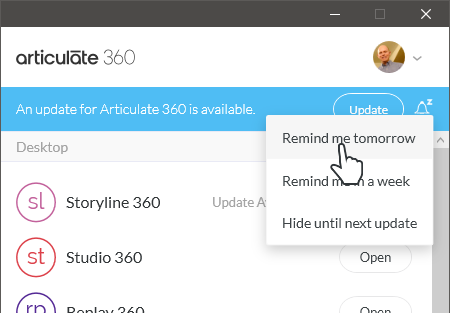
Le fait de suspendre une notification masque temporairement la barre d'état bleue. Si vous souhaitez également désactiver les notifications Windows pour les mises à jour d'Articulate 360, consultez les informations ci-dessous.
Vérifier manuellement les mises à jour
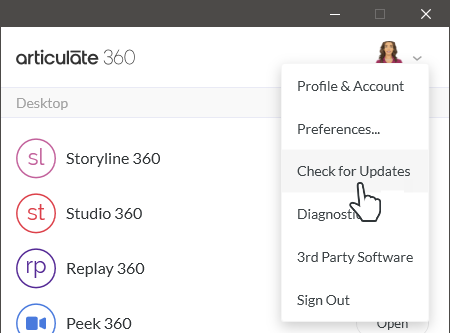
Vous pouvez vérifier manuellement les mises à jour à tout moment, même si vous avez temporairement suspendu les notifications. Cliquez sur la flèche déroulante dans le coin supérieur droit de l'application de bureau Articulate 360 et choisissez Vérifier les mises à jour.
Lancer le rapport sur les logiciels tiers
Nous apprécions les contributions de la communauté open source à Articulate 360. Pour afficher la liste des avis d'attribution relatifs aux logiciels tiers dans Articulate 360, cliquez sur la flèche déroulante dans le coin supérieur droit de l'application de bureau Articulate 360 et sélectionnez Logiciel tiers.
Définissez vos préférences
Vous pouvez accéder à vos préférences de deux manières.
- Ouvrez l'application de bureau Articulate 360, puis cliquez sur la flèche déroulante dans le coin supérieur droit et choisissez Préférences.
- Vous pouvez également cliquer avec le bouton droit sur l'icône Articulate 360 dans la barre d'état système de votre ordinateur (près de l'horloge) et sélectionner Préférences.
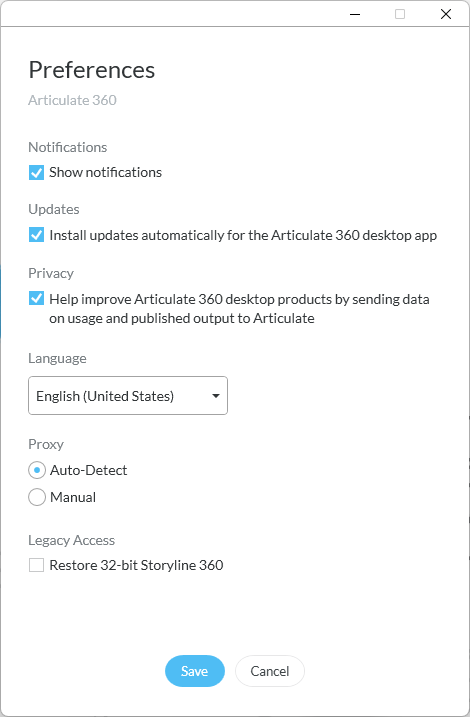
En haut, vous trouverez le numéro de version de votre application de bureau Articulate 360. Ces informations sont utiles lorsque vous travaillez avec Articulate Support sur un problème. Apprenez-en davantage sur chaque paramètre ci-dessous.
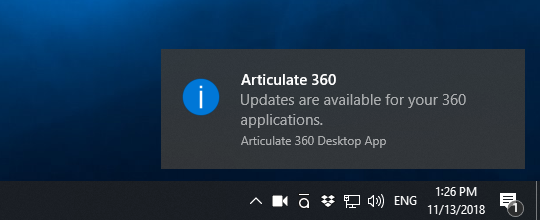
Les notifications sont activées par défaut. Vous recevrez des notifications Windows, comme celle illustrée ci-dessous, pour les événements Articulate 360, par exemple lorsque de nouvelles mises à jour sont disponibles. Pour masquer ces notifications, décochez la case Afficher les notifications.
mises à jour
Les mises à jour automatiques sont activées par défaut, ce qui vous permet de gagner du temps et de toujours bénéficier des dernières améliorations. Pour arrêter les mises à jour automatiques, décochez la case Installer les mises à jour automatiquement pour l'application de bureau Articulate 360. (Si vous ne voyez pas cette option, cela signifie que votre application de bureau Articulate 360 est obsolète ou que votre organisation a désactivé les mises à jour automatiques.)
Confidentialité
Vous pouvez contribuer à améliorer les produits de bureau Articulate 360 en envoyant des données d'utilisation à nos serveurs. Nous analysons les statistiques relatives aux fonctionnalités et les rapports d'erreurs des produits de bureau Articulate 360, ainsi que les données des appareils et des navigateurs lorsque les apprenants consultent les résultats publiés. Pour refuser ces analyses, décochez la case Confidentialité. En savoir plus.
Le paramètre de langue contrôle la langue de l'interface pour l'application de bureau Articulate 360, Storyline 360, Studio 360, Replay 360 et Peek 360.
Vous pouvez afficher vos applications de bureau Articulate 360 en anglais, français, allemand ou espagnol. Choisissez votre langue préférée dans la liste déroulante, cliquez sur Enregistrer, puis redémarrez toutes vos applications Articulate, y compris l'application de bureau Articulate 360 elle-même.
Conseil : pour redémarrer l'application de bureau Articulate 360, cliquez avec le bouton droit sur l'icône Articulate 360 dans la barre d'état système près de l'horloge, puis choisissez Quitter. Lancez-le ensuite à nouveau à partir du raccourci de votre bureau ou de votre menu Démarrer.
Proxy
Si votre organisation utilise un serveur proxy qui vous oblige à saisir des informations d'identification de sécurité pour accéder aux services Articulate 360, réglez votre paramètre de proxy sur Manuel, puis entrez votre nom d'utilisateur et votre mot de passe dans les champs qui s'affichent.
Cliquez sur Enregistrer lorsque vous avez terminé de mettre à jour vos préférences.