
Recherche d'articles
Sélectionnez un produit
Répertoire d'assistance de null
Explorez tous les articles de null (Last Updated
Aucun article trouvé.
Résultats de recherche
Aucun article trouvé.
Articulate 360 : découvrez les nouvelles fonctionnalités avec Labs
Article mis à jour pour la dernière fois le 7 juil. 2026
Vous souhaitez contribuer à façonner l'avenir des applications Articulate ? Labs vous donne accès à des fonctionnalités expérimentales et vous permet d'accéder directement aux équipes qui les élaborent. Poursuivez votre lecture pour savoir comment démarrer.
Remarque : les fonctionnalités de Labs sont expérimentales et peuvent être modifiées ou supprimées à tout moment. Nous recommandons d'éviter de les utiliser dans les formations dispensées aux apprenants. Chaque créateur peut activer ou désactiver les expériences individuellement, de sorte que les collaborateurs peuvent rencontrer des incompatibilités. Sauf indication contraire, les expériences de Labs n'ont pas fait l'objet de tests d'accessibilité et peuvent ne pas fonctionner avec d'autres produits Articulate 360 (tels que Localization ou AI Assistant).
- Fonctionnalités activées avec Labs
- Utilisation des expériences de laboratoire
- Partage de commentaires
- Désactivation des expériences en laboratoire
- Obtenir de l'aide
Fonctionnalités activées avec Labs
Tant que vous disposez d'un accès créateur dans Articulate 360, vous pouvez activer Labs depuis la page de gestion du compte ou dans chaque application distincte.
Remarque : certains laboratoires ne sont peut-être accessibles qu'aux utilisateurs titulaires d'une licence Articulate 360 AI standard.
Gestion du compte
-
Depuis n'importe quelle application Web, cliquez sur l'icône de votre profil et sélectionnez Compte.
-
Dans la barre latérale, sélectionnez Labs. Les expériences disponibles sont répertoriées en commençant par les plus récentes.
-
Sélectionnez le bouton correspondant à une expérience et relecture des conditions dans la fenêtre contextuelle.
-
Cliquez sur Activer et continuer pour activer l'expérience.
Remarque : si la page Labs de gestion des comptes est ouverte dans un onglet et Rise 360 dans un autre, vous devez actualiser l'onglet Rise 360 pour voir les tests activés.
Rise 360
-
Ouvrez n'importe quel contenu depuis votre tableau de bord.
-
Cliquez sur l'icône Labs dans la barre de menu supérieure pour afficher la barre latérale droite, qui affiche toutes les expériences disponibles.
-
Sélectionnez le bouton correspondant à une expérience et relecture des conditions dans la fenêtre contextuelle.
-
Cliquez sur Activer et continuer pour activer l'expérience.
Storyline 360
- Accédez à l'onglet Fichier ou Affichage, puis cliquez sur Labs. Les expériences disponibles sont répertoriées par ordre alphabétique sur cette page.
- Sélectionnez le bouton pour effectuer une expérience.
- Passez en revue les conditions dans la fenêtre Labs, puis cliquez sur Enregistrer et redémarrer pour activer l'expérience.
Chaque expérience de Labs inclut un post d'introduction dédié sur le forum Labs d'ELH. Nous vous recommandons vivement de consulter le billet d'introduction pour mieux comprendre la durée, la portée et les éventuels problèmes connus avant d'activer une expérience en laboratoire.
Gestion des laboratoires dans le cadre de projets Storyline
Une fois que vous avez activé une expérience Labs, elle reste activée pour tous les nouveaux projets que vous créez jusqu'à ce que vous la désactiviez manuellement. Les modules existants ne sont pas affectés à moins que vous ne les ouvriez et que vous n'utilisiez activement le test. N'oubliez pas que les collaborateurs qui n'ont pas activé le test peuvent être affectés s'ils accèdent au contenu créé avec celui-ci.
Utilisation des expériences de laboratoire
Le message d'introduction sur le forum pour chaque expérience inclut les meilleures pratiques d'utilisation, ainsi que les limites. De plus, la fonctionnalité est généralement étiquetée avec l'icône Labs ci-dessous :

Remarque : L'icône Labs peut ne pas être affichée pour toutes les expériences en raison des restrictions de l'interface utilisateur.
Partage de commentaires
Fournir des commentaires directement à nos équipes de produits, de conception et d'ingénierie est un élément essentiel de Labs. La plupart des expériences comportent un lien direct vers un formulaire de retour situé à côté de l'icône Labs, comme indiqué ci-dessous :
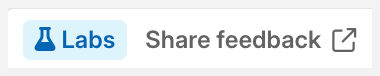
Si une expérience ne contient pas de lien de retour, consultez le message du forum. Vous pouvez également laisser des commentaires dans le fil de discussion correspondant sur le forum Labs d'ELH.
Désactivation des expériences en laboratoire
Pour désactiver une expérience Labs, désactivez-la sur la page Labs dans les paramètres de votre compte ou dans la fenêtre Labs de Storyline 360. Dans Storyline 360, vous pouvez également cliquer sur Tout désactiver pour désactiver toutes les expériences Labs en même temps.
Remarque : le contenu créé à l'aide d'une expérience peut avoir besoin d'être retravaillé ou recréé pour garantir la collaboration ou la compatibilité des modules complémentaires avec d'autres produits Articulate 360.
Obtenir de l'aide
Le forum Labs d'ELH est l'endroit où vous pouvez entrer en contact directement avec d'autres créateurs et les équipes qui développent ces fonctionnalités. C'est l'endroit le plus rapide pour obtenir des réponses à vos questions. Si vous rencontrez des difficultés pour accéder à Labs ou si vous avez d'autres questions concernant cette fonctionnalité au niveau du compte, veuillez contacter le support et nous serons heureux de vous aider.