
Recherche d'articles
Sélectionnez un produit
Répertoire d'assistance de null
Explorez tous les articles de null (Last Updated
Aucun article trouvé.
Résultats de recherche
Aucun article trouvé.
Articulate 360 Teams : gestion du contenu lorsque les utilisateurs quittent votre équipe
Article mis à jour pour la dernière fois le 10 sept. 2026

Lorsqu'un utilisateur quitte votre équipe, vous ne voulez pas toujours que son contenu l'accompagne, d'autant plus que ce contenu peut contenir des informations exclusives ou d'autres informations sensibles. Articulate 360 Teams vous permet de choisir ce qu'il advient du contenu partagé et personnel d'un utilisateur lorsqu'il le quitte, vous aidant ainsi à garder le contrôle de votre propriété intellectuelle. Voici comment cela fonctionne.
Tout contenu créé par un utilisateur avec les applications Web Articulate 360, comme Rise 360, est connecté à son identifiant Articulate et est considéré comme du contenu personnel. Une fois qu'ils ont partagé un contenu avec l'équipe, celui-ci devient du contenu partagé, à moins qu'ils n'en annulent le partage. Le contenu partagé est conservé dans l'abonnement. Il doit donc être transféré à un autre membre de l'équipe avant que l'utilisateur ne quitte l'équipe.
Vous pouvez également choisir comment gérer le contenu personnel de cet utilisateur, c'est-à-dire le contenu connecté à son Articulate ID mais non partagé avec l'équipe. Vous pouvez soit conserver l'accès à leur contenu personnel en le transférant avec le contenu partagé, soit perdre l'accès à ce contenu en le laissant entre les mains de l'utilisateur sortant. Notez qu'une fois que l'utilisateur quitte votre équipe et que son adresse e-mail est désactivée, vous perdez complètement l'accès à son contenu personnel, sauf si vous l'avez transféré avant la désactivation. Le tableau ci-dessous présente des exemples de contenu personnel et partagé pour vous aider à décider de la marche à suivre.
|
Contenu personnel |
Contenu partagé |
|---|---|
|
|
Dans la plupart des cas, vous souhaiterez inclure du contenu personnel lorsque vous transférez du contenu à un autre membre de l'équipe afin de garder le contrôle de la propriété intellectuelle de votre équipe. Cependant, il peut être judicieux de ne pas inclure de contenu personnel dans un transfert dans certains scénarios spécifiques. Par exemple, lorsque :
- Un membre de l'équipe part temporairement et personne d'autre n'a besoin d'accéder à son contenu Rise 360 et Review 360 avant son retour.
- Un sous-traitant ou un freelance a utilisé son identifiant Articulate personnel pour rejoindre votre équipe, auquel est associé un contenu personnel. (Dans ce cas, suivez les conseils de How Freelancers Work With Articulate 360 Teams.)
Quelle que soit la situation, nous avons décrit le processus et chaque option étape par étape ci-dessous.
- Supprimer l'utilisateur de votre équipe
- Transférer du contenu partagé et personnel
- Transférer uniquement le contenu partagé
- Transférer du contenu à un nouvel utilisateur lorsqu'aucune licence n'est disponible
Supprimer l'utilisateur de votre équipe
Pour commencer à supprimer un utilisateur de votre équipe, rendez-vous sur https://id.articulate.com/redirect/account et connectez-vous à l'aide de votre adresse e-mail et de votre mot de passe Articulate ID. Cliquez ensuite sur Gérer l'équipe sur le côté gauche de l'écran et suivez les étapes ci-dessous. (Vous devez disposer des autorisations d'administrateur principal, d'administrateur 360 ou de responsable de groupe pour voir la page Gérer l'équipe.)
- Cliquez sur leur nom dans la liste pour ouvrir la barre latérale Modifier les autorisations.
- Les membres disposant d'autorisations d'administrateur principal ou d'administrateur 360 peuvent supprimer plusieurs utilisateurs à la fois en cochant les cases à côté de leur nom. Notez que le contenu provenant d'utilisateurs sélectionnés avec des autorisations de créateur ne peut être transféré qu'à un seul membre.
- Cliquez sur le lien Supprimer de 360 en bas.
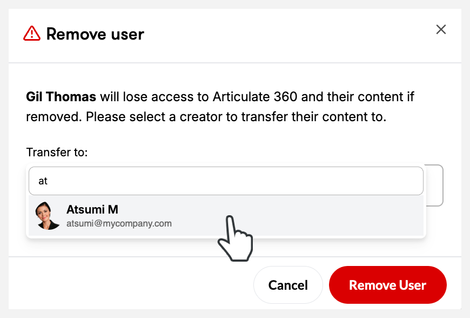
- Cliquez sur le champ Transférer vers pour sélectionner un membre de l'équipe en tant que nouveau propriétaire du contenu partagé de l'utilisateur supprimé. Vous pouvez taper les premières lettres du nom du destinataire pour filtrer la liste, comme indiqué ci-dessous.
- Si la personne à qui vous souhaitez transférer du contenu n'a pas encore rejoint l'équipe, invitez-la à rejoindre l'équipe et attribuez d'abord des autorisations de création avant de supprimer l'ancien utilisateur. Vous pouvez leur transférer du contenu lorsqu'ils acceptent votre invitation à rejoindre l'équipe.
- Si aucune licence n'est disponible pour le nouvel utilisateur, consultez cette section pour découvrir les options de contournement.
- Choisissez l'une des options suivantes (voir ci-dessous pour plus de détails sur chaque option) :
Transférer du contenu partagé et personnel
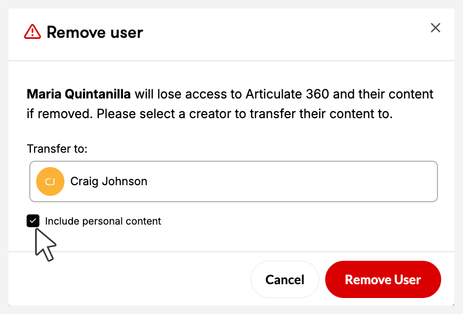
Pour supprimer un utilisateur et conserver l'accès à son contenu personnel lors du transfert, maintenez l'option Inclure le contenu personnel sélectionnée et cliquez sur Supprimer l'utilisateur, comme indiqué ci-dessous :
Que se passe-t-il lorsque vous transférez le contenu de l'utilisateur supprimé à quelqu'un d'autre ?
- L'utilisateur que vous avez retiré de l'équipe reçoit une notification par e-mail confirmant son retrait.
- L'utilisateur perd également l'accès à tous les éléments de Review 360 contenant des liens de partage privés.
- Le nouveau propriétaire reçoit une notification par e-mail concernant le contenu qui lui a été transféré. Ils ont un contrôle total sur les modules Rise 360, le microlearning, les ensembles d'étiquettes et les modèles de blocs, les éléments de Review 360 (y compris les sauvegardes de projets Storyline 360) et les demandes de relecture, ainsi que sur les diapositives d'équipe de Storyline 360. (Découvrez où trouver le contenu transféré.) .
- Les paramètres d'accès des collaborateurs et de partage de dossiers de Rise 360 pour Rise 360 et Review 360 sont également transférés au nouveau propriétaire.
- Les collaborateurs des cours Rise 360 et les liens partageables vers le contenu de Rise 360 et Review 360 restent les mêmes, de sorte que tous ceux qui y ont accès peuvent continuer à les utiliser.
À qui pouvez-vous transférer du contenu ?
Vous pouvez transférer du contenu à n'importe quel membre de l'équipe disposant des autorisations de créateur. (Le contenu ne peut pas être partagé entre plusieurs utilisateurs.) Cependant, une fois le transfert terminé, le nouveau propriétaire peut transférer les modules Rise 360 à d'autres membres de l'équipe.
Le nouveau propriétaire doit être membre de votre équipe avec des autorisations de créateur. S'ils n'ont pas encore rejoint votre équipe, invitez-les à rejoindre l'équipe et attribuez d'abord des autorisations de création avant de supprimer l'ancien utilisateur. Vous pouvez leur transférer du contenu une fois qu'ils ont accepté votre invitation à rejoindre l'équipe.
Est-ce que tout le contenu de l'utilisateur d'origine est transféré ?
Oui, tous les modules Rise 360, le microlearning, les éléments de Review 360 (y compris les sauvegardes de projets Storyline 360), les demandes de relecture et les diapositives de l'équipe Storyline 360 de l'utilisateur sont transférés au nouveau propriétaire. Les paramètres d'accès des collaborateurs et de partage de dossiers de Rise 360 pour Rise 360 et Review 360 sont également transférés au nouveau propriétaire. Voici ce que voit le nouveau propriétaire.
Transférer uniquement le contenu partagé
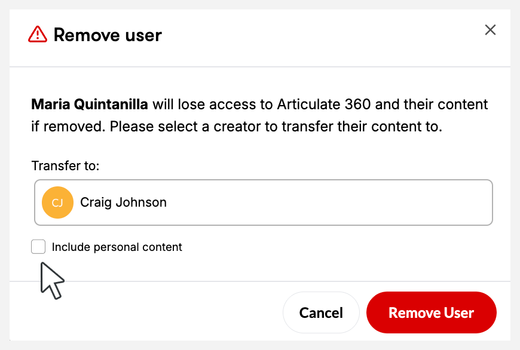
Pour supprimer un utilisateur de votre équipe sans transférer son contenu personnel, décochez la case Inclure le contenu personnel avant de cliquer sur Supprimer l'utilisateur, comme indiqué ci-dessous :
Que se passe-t-il lorsque vous supprimez un utilisateur et que vous n'incluez pas son contenu personnel ?
- L'utilisateur reçoit une notification par e-mail confirmant qu'il a été supprimé.
- Ils n'ont plus accès aux éléments de Review 360 contenant des liens de partage privés.
- Les modules privés Rise 360, le microlearning et les éléments Review 360 de l'utilisateur (y compris les sauvegardes de projets Storyline 360) restent sur nos serveurs jusqu'à six mois. Pendant cette période, les liens partageables pour les projets continuent de fonctionner, afin que votre équipe puisse toujours les consulter. Toutefois, personne ne sera en mesure de les modifier ou de les gérer. Tous les collaborateurs verront leur accès au contenu révoqué.
- Si l'utilisateur rejoint votre équipe, rejoint une autre équipe ou achète un abonnement individuel avec la même adresse e-mail dans les six mois, il aura à nouveau le contrôle total de son contenu privé Rise 360 et de ses articles Review 360.
- Le nouveau propriétaire du contenu partagé reçoit une notification par e-mail concernant le contenu qui lui a été transféré. Ils ont un contrôle total sur les modules et le microlearning de Rise 360 dans le répertoire de l'équipe, les jeux d'étiquettes et les modèles de blocs partagés ; ils examinent les éléments 360 du répertoire de l'équipe (y compris les sauvegardes de projets Storyline 360) et les demandes de relecture ; et les diapositives d'équipe de Storyline 360. Découvrez où trouver le contenu transféré.
- L'accès des collaborateurs à Rise 360 depuis le contenu partagé et les paramètres de partage de dossiers pour Rise 360 et Review 360 sont également transférés au nouveau propriétaire.
Transférer du contenu à un nouvel utilisateur lorsqu'aucune licence n'est disponible
Que se passe-t-il si vous devez transférer le contenu d'un utilisateur supprimé à un nouvel utilisateur, mais que vous avez épuisé les licences de création disponibles pour votre équipe ? Deux solutions s'offrent à vous :
- Attribuer temporairement des autorisations de gestionnaire de groupe au nouvel utilisateur
- Supprimez l'ancien utilisateur et conservez temporairement son contenu non possédé dans le cadre de l'abonnement
Attribuer temporairement des autorisations de gestionnaire de groupe au nouvel utilisateur
Pour utiliser cette solution, vous devez créer un nouveau groupe pour le membre supprimé, attribuer des autorisations de responsable de groupe pour ce groupe au nouvel utilisateur, puis demander au nouvel utilisateur de supprimer l'ancien membre et de se transférer la licence et le contenu. (Les autorisations du gestionnaire de groupe autorisent uniquement l'accès aux utilisateurs de leur groupe. Ils n'auront pas accès aux autres utilisateurs ni aux paramètres d'abonnement, et ils n'utilisent pas de licence de créateur.)
Voici comment procéder, étape par étape :
- Créez un nouveau groupe sans attribuer de licence.
- Déplacez l'utilisateur qui a quitté votre équipe vers ce nouveau groupe via l'onglet Groupes.
- Ajoutez le nouvel utilisateur à votre équipe, activez temporairement les autorisations de responsable et assignez-le en tant que responsable de groupe pour le nouveau groupe. Les responsables de groupes ne consomment pas de licences.
- Lorsque le nouvel utilisateur accepte votre invitation à rejoindre l'équipe, demandez-lui de supprimer l'utilisateur qui a quitté votre équipe et de lui transférer le contenu. Vous pouvez partager ces instructions supplémentaires :
Pour transférer la licence et le contenu de l'utilisateur précédent, procédez comme suit :
- Connectez-vous à la page Gérer l'équipe : https://id.articulate.com/redirect/manage en utilisant [adresse e-mail du nouvel utilisateur]
- Recherchez [adresse e-mail de l'utilisateur qui a quitté votre équipe] et cliquez dessus.
- Cliquez sur le lien Supprimer de 360 en bas de la barre latérale.
- Cliquez sur le champ Transférer vers et sélectionnez votre nom dans le menu déroulant.
- [Sélectionner/Désélectionner - décidez d'inclure le contenu personnel ou non] la case à cocher Inclure le contenu personnel.
- Cliquez sur Supprimer l'utilisateur pour accepter les conditions et terminer le processus.
- Le nouvel utilisateur devient propriétaire du contenu, prend la licence vacante par l'utilisateur que vous avez supprimé et obtient automatiquement les autorisations de créateur.
- Si vous ne souhaitez pas que le nouvel utilisateur continue à disposer des autorisations de gestionnaire de groupe, désactivez-les. Ils auront toujours les autorisations de création et seront propriétaires du contenu qui leur a été transféré.
Supprimez l'ancien utilisateur et conservez son contenu non possédé dans le cadre de l'abonnement
Cette approche vous permet de supprimer l'utilisateur et de conserver temporairement son contenu privé et partagé comme non détenu dans le cadre de l'abonnement. Une fois que vous avez attribué une licence au nouvel utilisateur, contactez-nous et nous transférerons le contenu.
Pour continuer, procédez comme suit :
- Supprimez les autorisations de créateur de l'utilisateur sur la page Gérer l'équipe en utilisant l'une des méthodes suivantes :
- Désactivez le bouton Créer en haut de la barre latérale Modifier les autorisations pour conserver les autorisations de l'utilisateur au sein de l'équipe pour d'autres fonctions, notamment en tant qu'administrateur.
- Cliquez sur le lien Supprimer de 360 en bas de la barre latérale Modifier les autorisations pour supprimer complètement l'utilisateur de l'équipe.
- Cliquez sur le champ Transférer vers et sélectionnez Aucun - ne pas transférer de contenu. Nous conserverons le contenu personnel et partagé dans un état non propriétaire jusqu'à ce que vous soyez prêt à le transférer à un autre membre de l'équipe. Vous ne verrez pas cette option si vous ne possédez qu'une seule licence dans votre abonnement.
- Cliquez sur Confirmer ou Supprimer l'utilisateur pour libérer la licence de créateur.
- Attribuez la licence de créateur au nouvel utilisateur qui recevra le contenu.
- Demandez au membre disposant des autorisations d'administrateur principal de nous contacter avec les informations suivantes, et nous transférerons le contenu non possédé au nouveau membre de l'équipe.
- Numéro ou nom d'abonnement
- Adresse e-mail de l'utilisateur qui a été retiré de l'équipe
- Adresse e-mail du nouvel utilisateur qui recevra le contenu de l'utilisateur supprimé