
Recherche d'articles
Sélectionnez un produit
Répertoire d'assistance de null
Explorez tous les articles de null (Last Updated
Aucun article trouvé.
Résultats de recherche
Aucun article trouvé.
Articulate 360 AI et équipes de première ligne : nommer, renommer et changer d'équipe
Article mis à jour pour la dernière fois le 10 sept. 2026

Après avoir acheté un abonnement Articulate 360 AI Teams ou Frontline, la première chose à faire est de confirmer le nom de votre équipe. Ne vous inquiétez pas, vous pouvez changer le nom de votre équipe à tout moment. Et si vous êtes propriétaire ou administrateur de plusieurs équipes, vous pouvez également passer d'une équipe à l'autre directement depuis la console de gestion de votre compte. Voici comment procéder.
Confirmez le nom de votre équipe
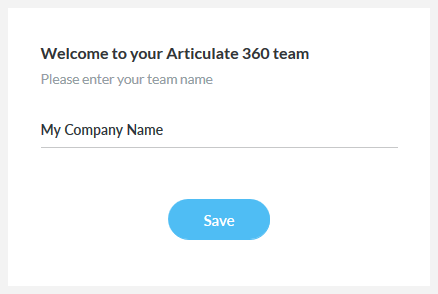
Après avoir acheté un abonnement, vous serez invité à ouvrir la console de gestion de compte et à confirmer le nom de votre équipe. Choisissez une version courte du nom de votre entreprise. Si votre organisation possède plusieurs abonnements, incluez une étiquette pour les différencier, par exemple « Glivy - Marketing » ou « ACME - Sales ». Une fois le nom saisi, cliquez sur Enregistrer.
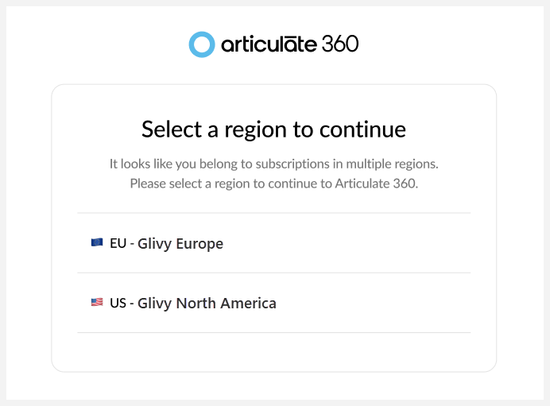
Si vous avez des abonnements dans les centres de données des États-Unis et de l'UE, vous serez invité à sélectionner la région à laquelle vous souhaitez vous connecter.
Changez le nom de votre équipe
Si vous devez modifier le nom ultérieurement, les membres disposant des autorisations d'administrateur principal et d'administrateur peuvent modifier le nom de l'équipe.
- Ouvrez la page d'abonnement dans la console de gestion de votre compte. Si vous avez des abonnements dans les centres de données des États-Unis et de l'UE, vous serez invité à sélectionner la région à laquelle vous souhaitez vous connecter, comme indiqué dans l'image ci-dessus.
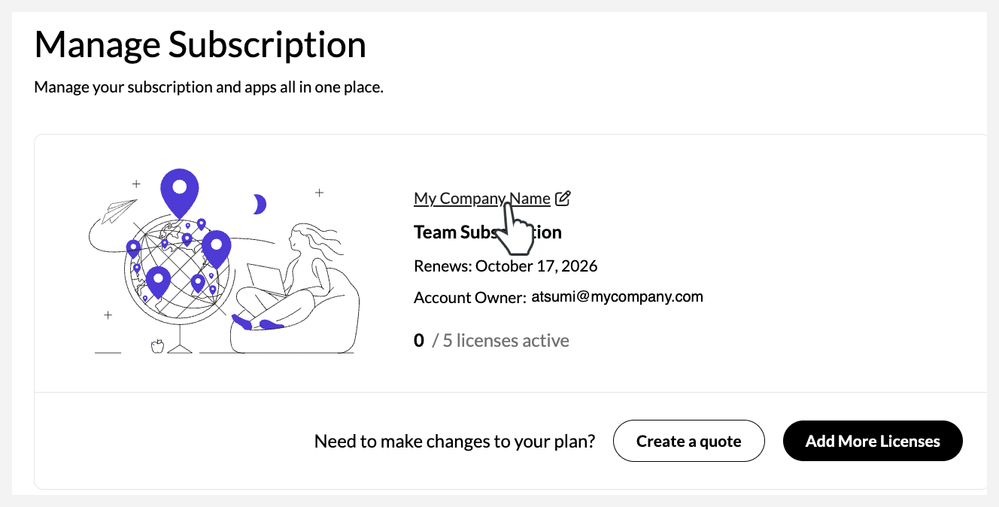
- Cliquez sur le nom de votre équipe, comme indiqué ci-dessous.
- Entrez un nouveau nom pour votre équipe et cliquez sur Enregistrer.
Basculer entre les équipes
Étant donné que les membres disposant d'autorisations d'administrateur principal, d'administrateur 360 ou de responsable de groupe peuvent appartenir à plusieurs équipes, nous avons facilité le passage d'une équipe à l'autre.
- Connectez-vous à la console de gestion de votre compte.
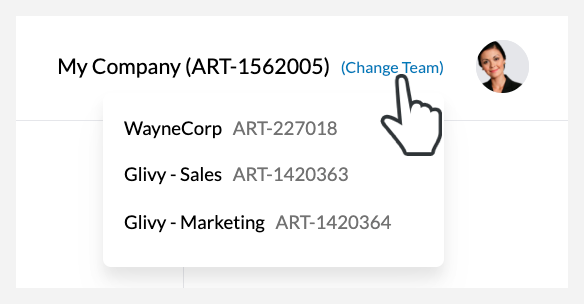
- Cliquez sur (Changer d'équipe) dans le coin supérieur droit à côté de l'icône de votre profil et sélectionnez l'équipe que vous souhaitez gérer dans la liste déroulante qui apparaît. (Cette option ne s'affiche que si vous êtes membre de plusieurs équipes.)
- Choisissez une équipe dans la liste qui apparaît.
Remarque : Si vous avez des abonnements dans les centres de données des États-Unis et de l'UE, vous devez vous déconnecter de la région actuelle, vous reconnecter et sélectionner la région appropriée pour passer d'un abonnement à un autre.