
Recherche d'articles
Sélectionnez un produit
Répertoire d'assistance de null
Explorez tous les articles de null (Last Updated
Aucun article trouvé.
Résultats de recherche
Aucun article trouvé.
Articulate 360 Teams : où trouver le contenu transféré lorsqu'un membre quitte votre équipe
Article mis à jour pour la dernière fois le 12 juin 2026

Lorsqu'un utilisateur quitte un compte Articulate 360 Teams, un administrateur doit transférer le contenu partagé de cet utilisateur à un autre membre de l'équipe. Ils peuvent également choisir d'inclure le contenu personnel en ligne de l'utilisateur. Le nouveau propriétaire a le contrôle total du contenu transféré, y compris le contenu de Rise 360, les jeux d'étiquettes, les banques de questions, l'accès des collaborateurs et les modèles de blocs, les éléments de Review 360 et les diapositives d'équipe Storyline 360. Voici ce que le nouveau propriétaire voit dans ses applications Articulate 360.
Rise 360
En tant que nouveau propriétaire du contenu, vous bénéficiez de tous les modules Rise 360, du microlearning, de l'accès des collaborateurs, des ensembles d'étiquettes personnalisés, des modèles de blocs et des banques de questions appartenant à l'utilisateur qui a quitté votre équipe.
Dans Rise 360, le contenu et la structure de dossiers de l'ancien propriétaire sont préservés et ajoutés à vos répertoires privé et d'équipe. Dans la section Mes raccourcis, vous verrez un nouveau dossier portant le nom de l'utilisateur qui a quitté votre équipe, qui contient des liens vers l'ensemble du contenu transféré. Survolez une vignette de contenu, cliquez sur Plus (... ) qui apparaît, puis sélectionnez Accéder à l'emplacement actuel du fichier pour rechercher le fichier d'origine.
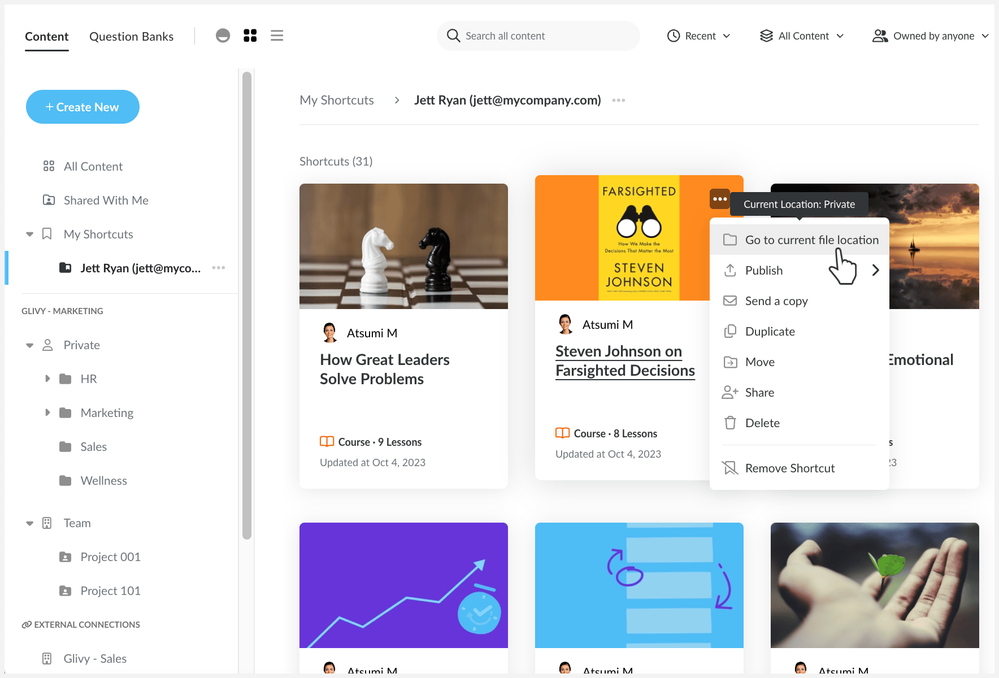
Voici quelques conseils pour travailler avec des modules transférés :
- Le dossier de transfert est un dossier Mes raccourcis. Il n'est visible que pour vous, contient des liens vers le contenu (pas le contenu lui-même) et n'est pas conservé lorsqu'un administrateur transfère votre contenu à quelqu'un d'autre. Pour conserver en permanence le contenu transféré, déplacez-le vers un dossier de votre répertoire privé ou de votre répertoire d'équipe.
- Vous pouvez renommer ou supprimer le dossier de transfert. Cliquez sur Plus (... ) icône à côté pour voir ces options. La suppression d'un dossier de transfert entraîne également la suppression de tous les raccourcis qu'il contient.
- Les projets Rise 360 supprimés du propriétaire précédent sont également transférés dans votre dossier Éléments supprimés.
- Par défaut, le contenu est trié en fonction des modifications récentes. Pour trier par titre, cliquez sur la liste déroulante Récent en haut et sélectionnez Titre.
- Les collaborateurs conservent l'accès à tout contenu partagé dans la section équipe.
Ensembles d'étiquettes personnalisés
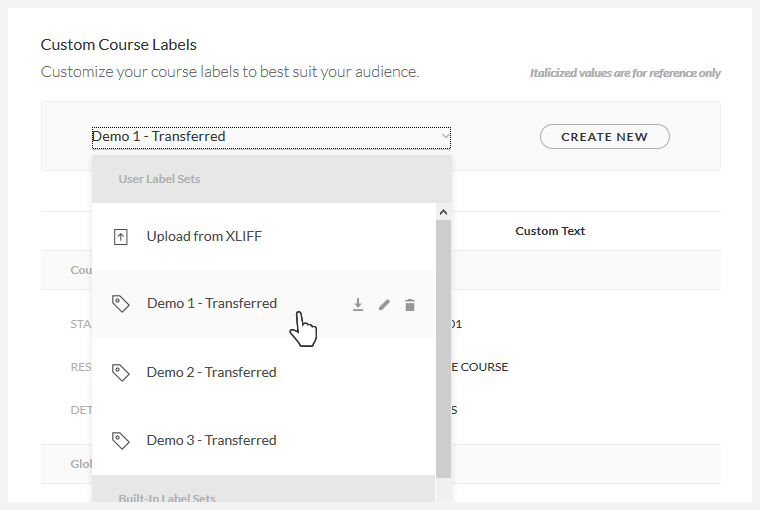
Les ensembles d'étiquettes personnalisés de l'ancien propriétaire sont également transférés sur votre compte si les modules transférés les utilisent. Vous les trouverez dans les paramètres de votre module. En savoir plus sur les étiquettes de texte.
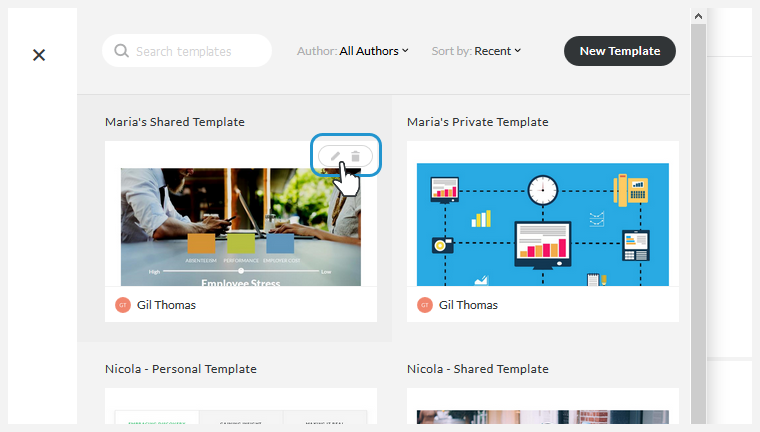
Vous avez le contrôle total de tous les modèles de diapositives partagés et privés (si ce dernier est inclus dans le transfert) créés par l'utilisateur qui a quitté votre équipe. Les icônes Modifier et Supprimer s'affichent lorsque vous passez le curseur sur ces modèles de blocs dans Rise 360. En savoir plus sur les modèles de diapositives.
Si l'administrateur a inclus du contenu privé, toutes les banques de questions privées et les dossiers de banques de questions de l'utilisateur apparaîtront dans votre bibliothèque privée. Vous avez le contrôle total de toutes les banques de questions privées créées par l'utilisateur qui a quitté votre équipe. Et vous devenez propriétaire de toutes les banques de questions qu'ils ont partagées dans le dossier d'équipe. Apprenez-en davantage sur les banques de questions.
Review 360
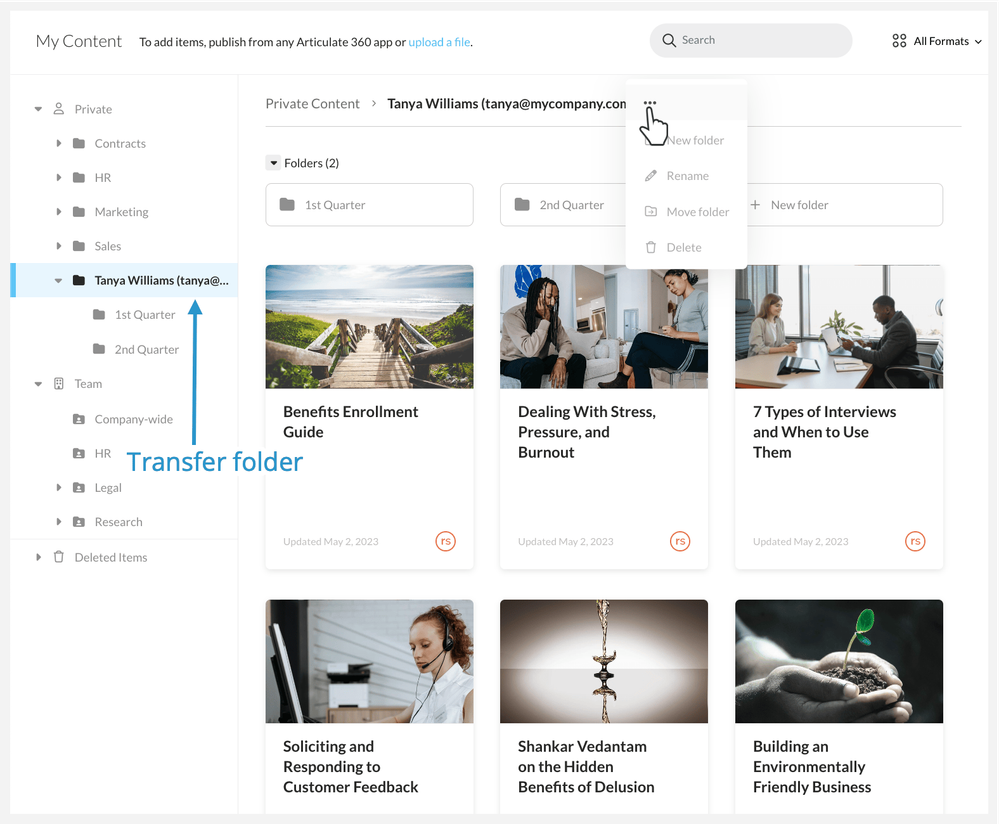
Dans Review 360, si l'administrateur a inclus du contenu personnel, vous verrez un nouveau dossier dans le répertoire privé portant le nom de l'utilisateur qui a quitté votre équipe, comme indiqué ci-dessous. Nous appelons ce dossier le « dossier de transfert ». (Si l'utilisateur n'avait aucun élément de Review 360, aucun dossier de transfert ne s'affichera sur votre tableau de bord.)
Dans le dossier de transfert, vous verrez tous les éléments Review 360 de l'utilisateur provenant du compte de l'ancien propriétaire dans la même structure de dossiers. Cliquez sur les points de suspension (... ) sur n'importe quel élément pour voir toutes les options de gestion de ce contenu. Par exemple, vous pouvez déplacer l'élément du dossier de transfert vers un autre dossier de votre compte. En savoir plus sur la gestion du contenu de Review 360.
Pour le contenu partagé, les dossiers et les éléments restent au même endroit dans le répertoire de l'équipe, mais vous disposez désormais des autorisations de propriétaire.
Conseils pour gérer les articles transférés
- Vous avez le contrôle total du contenu transféré, à la fois personnel et partagé, y compris tous les commentaires existants et les sauvegardes de projets Storyline 360.
- Les dossiers de transfert fonctionnent comme des dossiers ordinaires. Vous pouvez déplacer les éléments et les dossiers de Review 360 dans le dossier de transfert ou créer de nouveaux sous-dossiers. La structure de dossiers de l'ancien propriétaire est également préservée jusqu'à six niveaux. S'il y a plus de six niveaux, tout ce qui se trouve au-delà du sixième niveau est déplacé dans le dossier du sixième niveau.
- Les éléments Review 360 supprimés par l'ancien propriétaire sont également transférés vers votre conteneur Éléments supprimés dans un nouveau dossier, en spécifiant qu'il contient les éléments supprimés.
- La fonction de recherche de Review 360 recherche tous les projets dans tous les dossiers, y compris le dossier de transfert, mais elle ne recherche pas votre conteneur d'éléments supprimés.
- Vous serez également propriétaire des avis demandés par la personne qui a quitté l'équipe.
Storyline 360
Vous avez le contrôle total des diapositives d'équipe Storyline 360 que l'ancien propriétaire a partagées avec votre équipe. En tant que nouveau propriétaire, vous pouvez mettre à jour, supprimer et restaurer ces diapositives d'équipe directement depuis Storyline 360. En savoir plus sur les diapositives d'équipe.
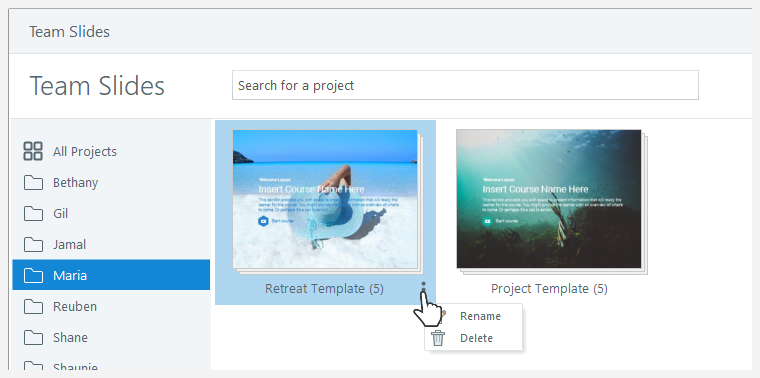
Conseil : Si l'ancien propriétaire a supprimé des diapositives d'équipe, elles apparaîtront dans le dossier Éléments supprimés. Vous pouvez les restaurer ou les supprimer définitivement.