
Recherche d'articles
Sélectionnez un produit
Répertoire d'assistance de null
Explorez tous les articles de null (Last Updated
Aucun article trouvé.
Résultats de recherche
Aucun article trouvé.
Articulate Localization : publiez des cours Rise 360 multilingues
Article mis à jour pour la dernière fois le 24 sept. 2026
Articulate Localization facilite la publication de modules Rise 360 multilingues. Publiez toutes les versions linguistiques sous forme de package unique pour votre LMS ou votre serveur Web, et laissez les apprenants choisir la langue à consulter lorsqu'ils lanceront le module. Ou publiez chaque langue séparément dans son propre package pour l'exportation LMS si c'est ce que votre LMS prend en charge. Pour une expérience optimale, publiez votre formation multilingue sur Reach 360 afin que vos apprenants puissent voir automatiquement le contenu dans leur langue préférée.
Pour commencer, cliquez sur Publier en haut à droite de la pile de modules ou lors de la conception d'un cours multilingue. Choisissez parmi les types de sortie suivants : Quick Share, Reach 360, LMS, Web et PDF. Vous trouverez plus de détails pour chaque type ci-dessous.
Remarque : Si vous n'avez pas de forfait basé sur des cours, les modules traduits gratuitement avant le 10 septembre mais non publiés consommeront des crédits lors de leur première publication, car ces traductions n'étaient pas facturées auparavant. Une fois que l'un de ces modules est publié, il peut être republié sans utiliser de crédits supplémentaires.
Partage rapide
Utilisez Quick Share pour diffuser facilement des formations multilingues directement depuis Rise 360 via une URL. QuickShare inclut un tableau de bord par cours qui suit les vues des formations et, lorsque la fonction livre d'or est activée, collecte les noms et e-mails des apprenants. Voici plus d'informations sur la publication de modules sur Quick Share.
Les apprenants sélectionnent leur langue préférée parmi celles disponibles lorsqu'ils lancent l'URL. Toutefois, vous pouvez choisir une langue par défaut en accédant d'abord à cette version linguistique, puis en cliquant sur Publier > Partage rapide.
Reach 360
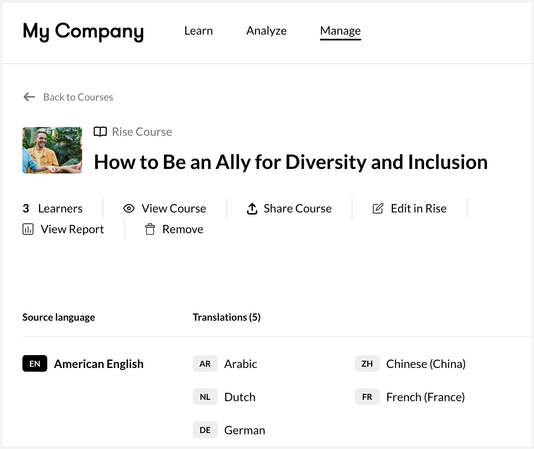
La publication sur Reach 360 permet aux apprenants de voir le module dans leur langue préférée (si disponible) et de passer à une autre langue sans perturber leur progression dans la formation. Vous pouvez utiliser le menu déroulant Langue de la page des options de publication pour choisir de publier toutes les langues de votre module ou une partie de celles-ci. Sélectionnez ensuite les mêmes paramètres que lorsque vous publiez du contenu Rise 360 sur Reach 360. Cliquez sur Publier en bas pour envoyer toutes les versions linguistiques directement sur votre compte Reach sous forme de formation unique, comme indiqué ci-dessous. En savoir plus sur le fonctionnement de la formation multilingue dans Reach 360.
LMS
La publication sur LMS vous donne les mêmes paramètres LMS que lorsque vous publiez du contenu Rise 360 sur le LMS. Vous avez également la possibilité de choisir les langues à inclure et de choisir entre un seul package ou des packages LMS distincts pour chaque langue sélectionnée.
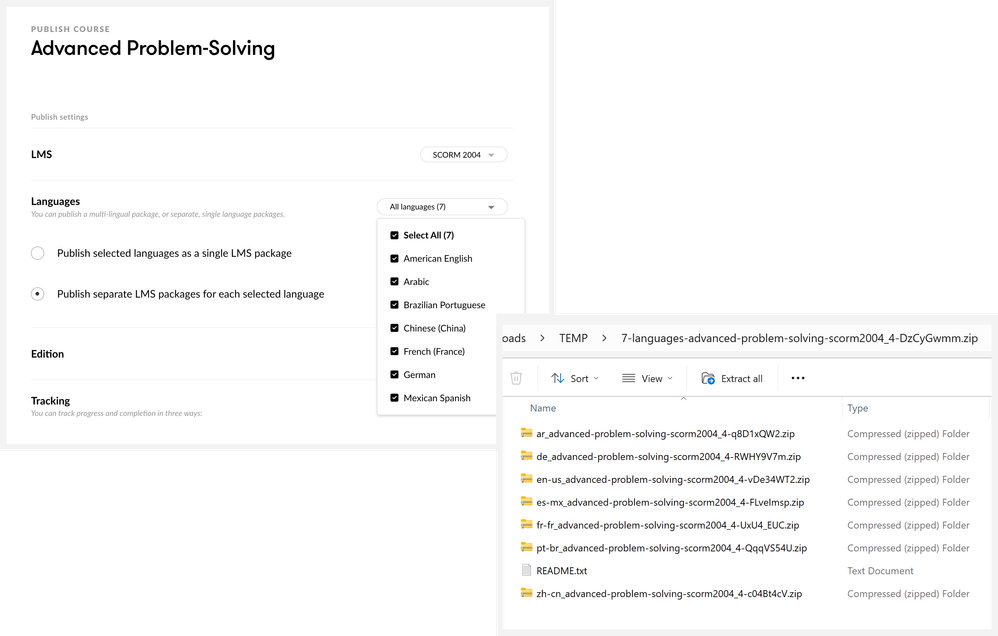
- Cliquez sur le menu déroulant Langue pour désélectionner la langue que vous souhaitez exclure. Toutes les langues sont sélectionnées par défaut.
- Choisissez entre publier un seul package LMS avec toutes les langues que vous avez sélectionnées ou publier des packages distincts pour chaque langue. Chaque option est expliquée ci-dessous.
-
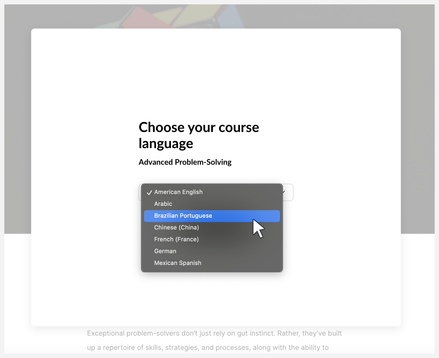
- L'option Publier les langues sélectionnées sous forme de package LMS unique vous permet de télécharger un fichier zip sur votre LMS. Les apprenants peuvent choisir leur langue préférée lorsqu'ils lancent le module, comme indiqué ci-dessous.
- L'option Publier des packages LMS séparés pour chaque langue sélectionnée vous permet de télécharger un fichier zip contenant plusieurs autres fichiers zip, un pour chaque langue. Vous devez décompresser le fichier zip principal, puis télécharger le fichier zip de chaque langue sur votre LMS.
- L'option Publier les langues sélectionnées sous forme de package LMS unique vous permet de télécharger un fichier zip sur votre LMS. Les apprenants peuvent choisir leur langue préférée lorsqu'ils lancent le module, comme indiqué ci-dessous.
-
- Cliquez sur Publier en haut à droite pour continuer avec l'option que vous avez choisie.
Rise 360 indique la langue choisie par l'apprenant au LMS lorsque le module est publié pour AICC, SCORM 1.2 et SCORM 2004. Pour la sortie d'un package unique ou séparé, le code de langue de l'apprenant est indiqué dans les champs suivants :
- AICC : cmi.learner_preference.language
- SCORM 1.2 : cmi.student_preference.language
- SCORM 2004 : cmi.learner_preference.language
Si vous avez besoin de ces informations, contactez votre administrateur LMS pour savoir si votre LMS prend en charge ces champs. CMI.Student_Preference.LANGUAGE, par exemple, n'est pas un élément obligatoire dans SCORM 1.2, il est donc possible que certains LMS ne le prennent pas en charge.
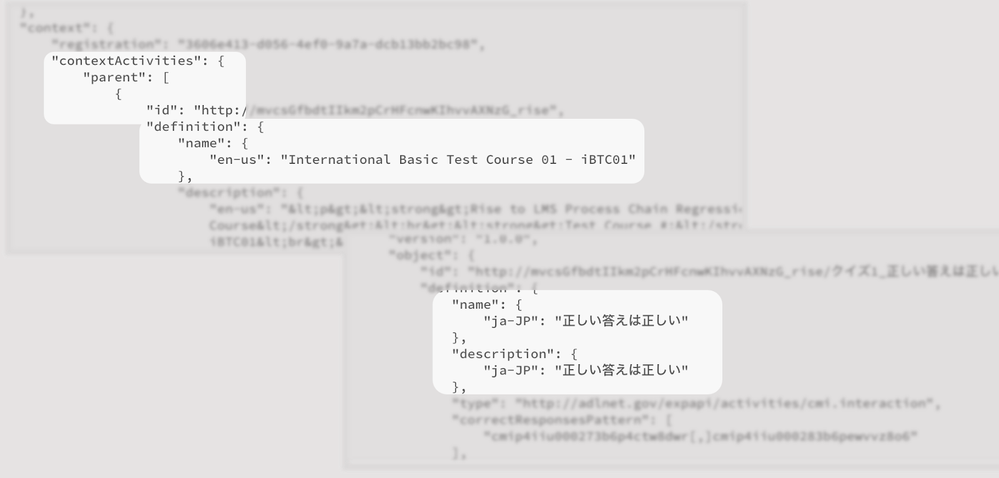
Les instructions xAPI et CMI5 incluent des balises de langue pour indiquer la langue source (l'élément parent) et la langue sélectionnée par l'apprenant lors de l'envoi des données, comme indiqué ci-dessous.
Uniquement sur le Web
La sortie Web uniquement vous donne un module unique avec toutes les langues disponibles. Les apprenants peuvent choisir leur langue préférée lorsqu'ils lancent le module. Il vous suffit de décompresser le fichier zip fourni et de télécharger le contenu sur votre serveur Web. Lorsque les fichiers sont chargés, fournissez aux apprenants un lien vers le fichier index.html.
La sortie PDF vous donne un fichier zip contenant un fichier PDF pour chaque langue disponible dans le module multilingue.