
Recherche d'articles
Sélectionnez un produit
Répertoire d'assistance de null
Explorez tous les articles de null (Last Updated
Aucun article trouvé.
Résultats de recherche
Aucun article trouvé.
Articulate Localization : rationalisez la validation linguistique avec Review 360
Article mis à jour pour la dernière fois le 12 mai 2026
Articulate Localization tire parti des flux de travail collaboratifs de Review 360 pour accélérer le processus de validation humaine des traductions basées sur l'IA. Une fois que vous avez publié votre module multilingue sur Review 360, vous pouvez désigner des validateurs chargés de la relecture par l'IA et de suivre leur progression. Regardez la vidéo pour en savoir plus sur l'expérience de validation pour les auteurs et les validateurs à l'aide d'un module Rise 360 multilingue. Lisez ensuite la suite pour des étapes plus détaillées.
Publier dans Review 360
Pour commencer, publiez votre projet multilingue sur Review 360. Reportez-vous à ces guides d'utilisation pour obtenir des informations spécifiques sur le processus de publication :
Comme indiqué ci-dessous, vous pouvez choisir d'inclure toutes les langues du projet ou simplement un sous-ensemble lorsque vous publiez après avoir traduit avec Articulate Localization.
|
Rise 360 |
Storyline 360 |
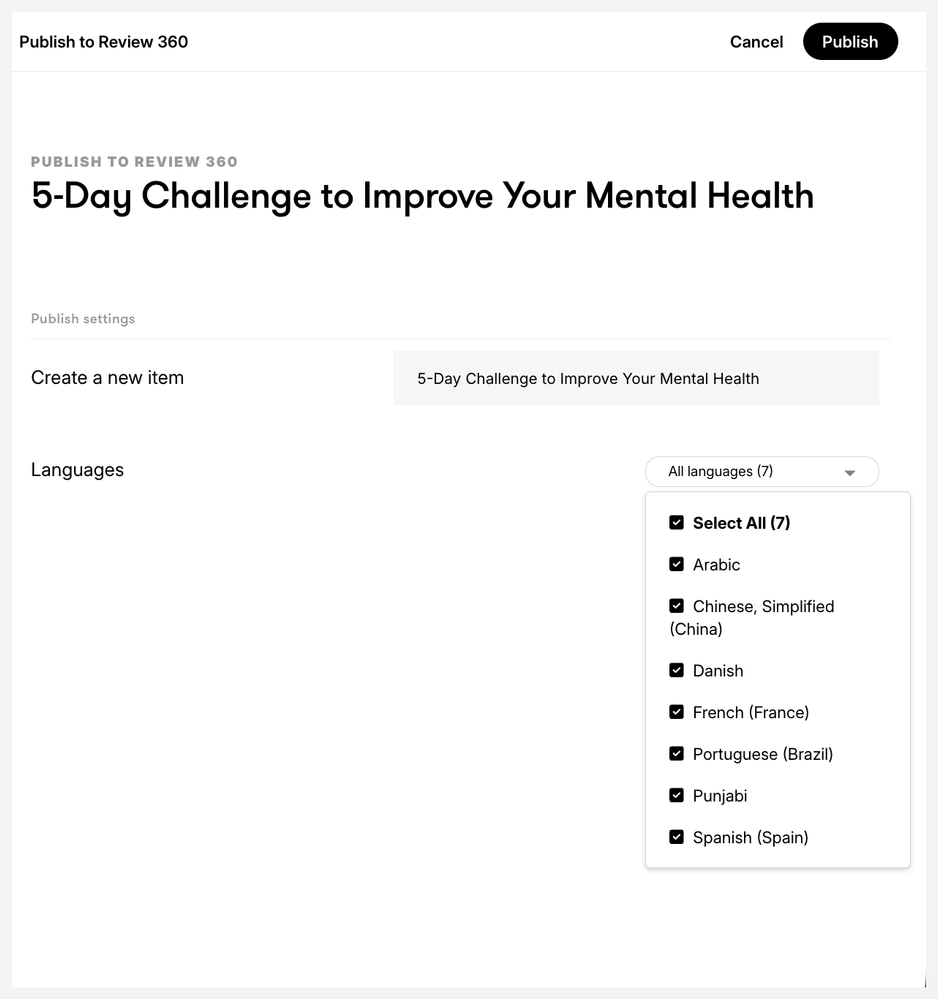
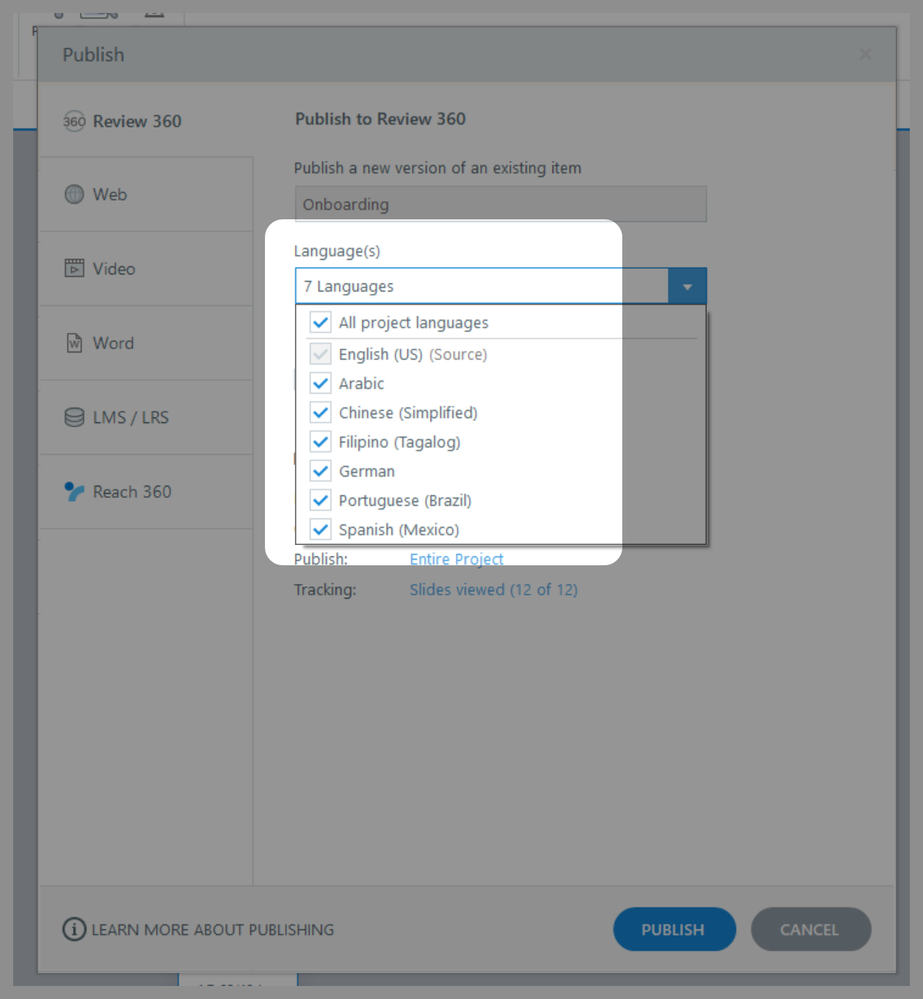
Lorsque la publication est terminée, lancez votre tableau de bord Review 360. Les langues source et cible sont présentées sous forme de vignette unique. Cliquez sur la vignette pour ouvrir une page d'aperçu répertoriant toutes les langues actuelles dans une barre latérale et vous permettant de prévisualiser chaque langue.
|
Remarque : les modules multilingues ne peuvent avoir qu'une seule pile correspondante dans Review 360. La republication dans Review 360 crée de nouvelles versions des langues de la pile. La duplication de contenu dans Rise 360 crée un nouveau module, ce qui se traduit par une nouvelle pile dans Review 360 lors de sa publication. Storyline 360 préserve toutefois le lien entre le fichier de projet et la pile de révisions lorsque vous créez des copies du fichier, par exemple en utilisant Enregistrer sous ou en partageant le fichier avec d'autres auteurs. Si vous avez besoin d'une nouvelle pile dans Review 360, utilisez Save Translation As pour créer une copie de la langue source, traduire ou ajouter les langues dont vous avez besoin, puis publier. |
Validation des demandes
Pour demander une validation de langue, cliquez sur le bouton Demander une révision en haut à droite pour chaque langue cible que vous souhaitez valider. Suivez ensuite le flux de travail standard de révision des demandes. Notez que :
- Les validateurs de langue n'ont pas besoin d'être des créateurs d'Articulate 360. Comme pour tout autre article de Review 360, les évaluateurs n'ont besoin que d'une adresse e-mail.
- Pour un validateur, chaque langue de la pile fonctionne comme son propre élément de révision. Ils ne verront pas la pile ou ne pourront pas accéder à d'autres langues cibles, sauf s'ils sont également des créateurs d'Articulate 360 dotés des autorisations appropriées.
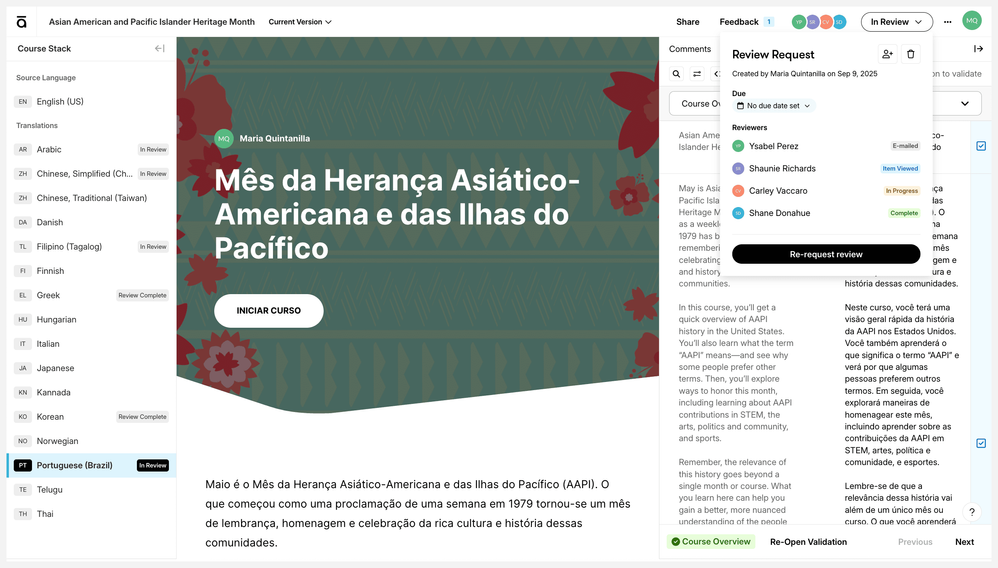
- L'état de la relecture de la demande est affiché dans la barre latérale et sur le bouton en haut à droite pour la langue cible correspondante. Le statut peut être :
- Demander une révision : vous n'avez assigné aucun réviseur.
- En cours de révision : vous avez assigné des réviseurs qui n'ont pas terminé la relecture.
- Révision terminée : tous les réviseurs assignés ont terminé leur relecture.
- Si vous partagez l'élément dans des dossiers d'équipe, les éditeurs verront la page d'aperçu et pourront désigner des réviseurs pour les langues cibles.
- Les suggestions de traduction sont actuellement en version bêta publique pour le contenu de Rise 360 traduit de l'anglais vers l'espagnol mexicain.
Voici une comparaison de la façon dont un auteur et un validateur considèrent un élément de Review 360 à des fins de validation.
|
Point de vue de l'auteur |
Le point de vue du validateur |
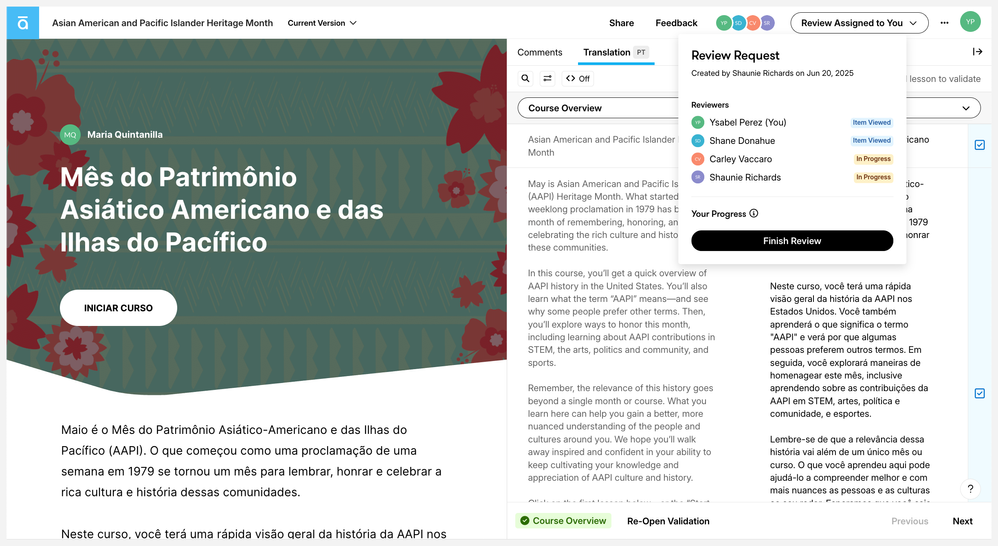
Les validateurs peuvent suggérer des modifications de texte et prévisualiser ces modifications en temps réel. Pour en savoir plus sur l'expérience de validation du point de vue d'un validateur, consultez ce guide destiné aux validateurs de langue. Vous pouvez également le partager avec vos validateurs à titre de référence ou partager la version du module pour la fournir dans leur langue préférée.
Une fois qu'un validateur a terminé sa relecture, vous pouvez importer ses suggestions. Les instructions pour importer des suggestions de validateurs sont disponibles dans ce guide de l'utilisateur : Articulate Localization : Import Suggestions from Language Validators.
Remarque : les suggestions de validation en attente seront perdues si vous publiez une nouvelle version dans Review 360 sans les importer.
Demande de validation pour les mises à jour
Si vous devez apporter des modifications une fois que les validateurs ont terminé leur relecture, procédez comme suit pour vous assurer que vos mises à jour sont correctement traduites et validées :
- Suivez les étapes pour traduire les mises à jour dans Rise 360 ou Storyline 360.
- Publiez une nouvelle version dans Review 360. Si des suggestions de validation sont en attente, importez-les d'abord pour éviter de les perdre.
- Informez vos validateurs. Vous pouvez relancer le processus de relecture des demandes pour informer les mêmes validateurs de la mise à jour et réinitialiser leur statut de relecture ou lancer une nouvelle demande pour différents validateurs.
Voici des informations supplémentaires sur le fonctionnement de ce système :
- Le statut de validation est reporté à chaque nouvelle version publiée.
- Review 360 identifie les mises à jour à valider en comparant la version actuelle avec la version précédente de l'élément Review 360.
- Si vous devez modifier le module après avoir publié les mises à jour de Review 360, restaurez d'abord la version précédente de l'élément Review 360 avant de le republier dans Review 360. Cela garantit que toutes les mises à jour sont correctement identifiées pour validation. N'oubliez pas que la restauration des versions précédentes supprimera définitivement les nouvelles versions, leurs commentaires, leur validation et toutes les suggestions non importées.
- Évitez de republier une autre version avant que les mises à jour en attente ne soient validées. La nouvelle version devient la référence pour la comparaison, il est donc possible que Review 360 ne détecte pas les mises à jour antérieures.
- Lorsque les validateurs consultent le contenu, ils peuvent cliquer sur le bouton Valider les mises à jour pour démarrer le processus de validation des mises à jour du module et parcourir chaque segment mis à jour. En savoir plus sur la validation des mises à jour.