
Recherche d'articles
Sélectionnez un produit
Répertoire d'assistance de null
Explorez tous les articles de null (Last Updated
Aucun article trouvé.
Résultats de recherche
Aucun article trouvé.
Rise 360 : bonnes pratiques pour les images, les vidéos et le son
Article mis à jour pour la dernière fois le 6 oct. 2026
Rise 360 optimise les médias pour accélérer les téléchargements sans compromettre la qualité en utilisant à la fois les normes du secteur et les technologies les plus récentes. Vous pouvez donc utiliser des médias de haute qualité dans votre contenu et laisser Rise 360 s'occuper de les optimiser pour les apprenants. Voici nos recommandations pour :
Des images
Rise 360 utilise une compression d'image de pointe qui réduit la taille des fichiers sans pratiquement aucune perte de qualité. Pour cette raison, nous vous recommandons d'utiliser des images de haute qualité ou de les générer avec AI Assistant. Rise 360 peut ensuite les préparer pour la diffusion sur le Web. Par exemple, comparez ces images avant-après.
Image originale 4,42 MB  Cliquez pour agrandir | Image optimisée pour l'augmentation 173 Ko  Cliquez pour agrandir |
En plus d'utiliser des images de haute qualité, il est conseillé d'utiliser des images dont les détails importants ne seront pas perdus si les bords sont recadrés. Le contenu de Rise 360 étant entièrement responsive, vos images peuvent avoir des dimensions différentes en fonction des appareils et des orientations. Par exemple, comparez le mode d'affichage de cette image sur une tablette en mode paysage et son affichage sur un smartphone en mode portrait.
Tablette en mode paysage 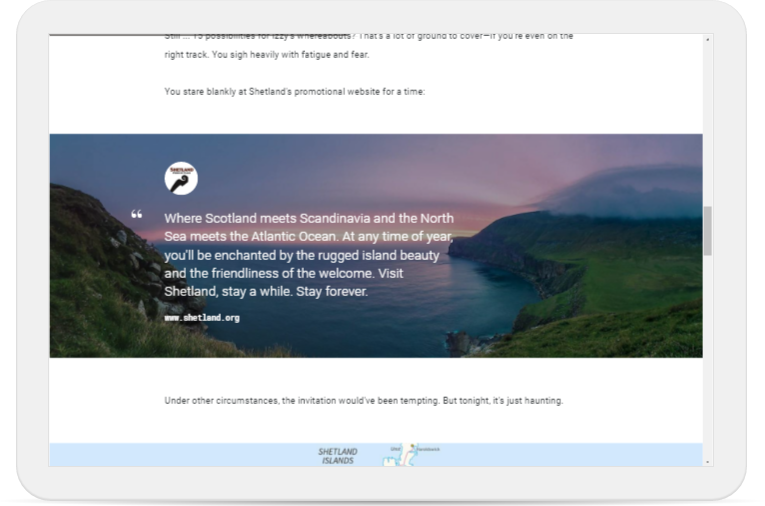 | Téléphone en mode portrait  |
La taille de fichier maximale pour chaque image est de 5 Go.
Assurez-vous d'ajouter un texte alternatif (texte alternatif) à vos images !
Conseil de pro : si vous souhaitez qu'une image conserve son format de fichier spécifique et ne soit pas compressée, vous pouvez désactiver l'optimisation de l'image au cas par cas. Il vous suffit de sélectionner Préserver la qualité du fichier. Il sera chargé et affiché exactement tel que vous l'avez enregistré. N'oubliez pas que les limites de taille de fichier s'appliquent toujours.
FAQs
Le support technique de Rise 360 est-il compatible avec les graphiques vectoriels évolutifs ? Qu'en est-il du SVG animé ?
Les graphiques vectoriels évolutifs (SVG) sont pris en charge par Rise 360. Cependant, Rise 360 ne prend en charge les fichiers SVG animés que s'ils ont été exportés via CSS, et non via Javascript.
Que dois-je faire si je ne vois pas l'intégralité d'une image lorsque je l'insère dans mon contenu ?
Rise 360 étant responsive, les images qui s'étendent sur toute la largeur de l'écran sont recadrées pour s'adapter aux différentes tailles et orientations d'écran. Ces images sont utilisées dans des blocs image pleine largeur, texte sur image, citation sur image et bannière.
S'il est important qu'une image ne soit pas recadrée, essayez plutôt d'utiliser un bloc centré sur l'image ou un bloc image et texte.
Assurez-vous de prévisualiser votre contenu en mode ordinateur, tablette et téléphone pour voir à quoi ressemblent vos images sur différentes tailles et orientations d'écran.
N'oubliez pas non plus que les avatars des flashcards et des blocs de guillemets s'affichent au ratio 1:1. Le recadrage de votre image pour obtenir un carré parfait avant de la télécharger garantit que vos images s'afficheront comme prévu. Vous pouvez également utiliser l'outil de recadrage de Rise 360 pour limiter votre image à un carré.
Pourquoi mon image est-elle floue ?
Outre le bloc d'image centré, Rise 360 redimensionne votre image pour l'adapter au cadre dans lequel elle se trouve. Cela peut entraîner des images floues ou pixélisées, en particulier sur les écrans haute résolution. Nous vous recommandons d'utiliser les dimensions en pixels les plus élevées possibles pour vos images (à condition qu'elles soient inférieures à la taille de fichier maximale).
Vidéos
Nous vous recommandons d'utiliser des vidéos de haute qualité avec un rapport hauteur 16:9 pour obtenir les meilleurs résultats dans vos modules publiés.
Rise 360 compresse les vidéos afin de réduire la taille des fichiers tout en maintenant la qualité, en convertissant les vidéos en vidéo H.264 et en audio AAC dans des conteneurs MP4.
La taille de fichier maximale pour chaque vidéo est de 5 Go.
Assurez-vous d'ajouter des sous-titres codés à vos vidéos !
Lorsqu'un apprenant ferme ou quitte une leçon où du contenu vidéo est diffusé, sa progression est automatiquement mise en signet conformément aux règles ci-dessous. Il leur suffit d'appuyer sur Play la prochaine fois qu'ils accèdent à la leçon pour reprendre. La progression est enregistrée :
- Toutes les 15 secondes (la progression entre 0 et 15 secondes n'est pas enregistrée)
- Lorsque l'apprenant passe à une nouvelle position (cela redémarre le chronomètre de 15 secondes)
- Lorsque l'apprenant met la vidéo en pause (cela redémarre le chronomètre de 15 secondes)
- Lorsque l'apprenant regarde une vidéo jusqu'à la fin (lorsqu'il ferme le module et revient, la vidéo recommence depuis le début)
Notez que la progression est enregistrée sous forme de pourcentage de la vidéo visionnée plutôt que sous forme d'horodatage spécifique. Par conséquent, la position enregistrée par l'apprenant peut ne pas être exacte.
Conseil de pro : si vous souhaitez qu'une vidéo conserve son format de fichier spécifique et ne soit pas compressée, vous pouvez refuser l'optimisation au cas par cas. Il vous suffit de sélectionner Préserver la qualité du fichier. Il sera chargé et affiché exactement tel que vous l'avez enregistré. N'oubliez pas que les limites de taille de fichier s'appliquent toujours.
Audio
Nous vous recommandons d'enregistrer la narration directement dans Rise 360, d'utiliser AI Assistant pour générer de la synthèse vocale ou d'importer des fichiers audio de haute qualité. Rise 360 les optimise pour la diffusion sans sacrifier la qualité sonore, en conservant les pistes stéréo et en créant deux pistes mono si le son d'origine est mono.
La taille de fichier maximale pour chaque clip audio est de 5 Go.
Conseil de pro : lorsque vous fermez ou quittez une leçon où du contenu audio est diffusé, votre progression est automatiquement mise en signet. Appuyez sur Play la prochaine fois que vous accéderez à la leçon pour la reprendre.