
Recherche d'articles
Sélectionnez un produit
Répertoire d'assistance de null
Explorez tous les articles de null (Last Updated
Aucun article trouvé.
Résultats de recherche
Aucun article trouvé.
Reach 360 : modifier les paramètres de domaine personnalisés
Article mis à jour pour la dernière fois le 4 juin 2026
Vous pouvez déjà personnaliser votre sous-domaine dans Reach 360, mais que faire si vous souhaitez passer au niveau supérieur avec un domaine personnalisé que vous possédez déjà ? Si vous savez comment ajouter des enregistrements à votre fournisseur de système de noms de domaine (DNS), puis rediriger votre compte Reach 360 vers la nouvelle adresse, vous êtes prêt à partir. Une fois cela fait, vous pouvez même faire en sorte que les notifications aux apprenants proviennent de votre propre e-mail personnalisé !
Dès que vous avez ajouté les enregistrements à votre fournisseur DNS et que tout est configuré dans Reach 360, le trafic provenant de votre sous-domaine est redirigé vers votre nouveau domaine personnalisé. Lisez la suite pour obtenir des instructions détaillées.
Configurer un domaine personnalisé
Un domaine personnalisé est un domaine que vous possédez et contrôlez, généralement acheté par l'intermédiaire d'un bureau d'enregistrement de domaines. Pour que votre domaine personnalisé apparaisse comme URL de Reach 360, vous devez accéder aux paramètres de votre domaine enregistré (généralement via le site où il a été acheté) ainsi qu'un accès au niveau du propriétaire à vos paramètres Reach 360.
Étape 1 : Création d'un enregistrement CNAME
Pour ajouter un domaine personnalisé à votre compte Reach 360, commencez par ajouter un enregistrement CNAME à vos enregistrements DNS. Cela masque le nom de votre site Reach 360 en pointant le sous-domaine vers le domaine personnalisé que vous possédez.
Selon que vous utilisez un centre de données américain ou européen pour Reach 360, l'enregistrement CNAME doit suivre cette formule, y compris le point après votre nom d'hôte :
- Centre de données américain :
your custom hostname. 60 IN CNAME custom.reach360.com. - Centre de données de l'UE :
your custom hostname. 60 IN CNAME custom.reach360.eu.
Par exemple, si vous souhaitez remplacer le nom d'hôte de votre site Reach 360 actuel glivy.reach360.comlearn.glivy.com, vous devez créer un enregistrement CNAME dans vos enregistrements DNS qui ressemble à ceci :
- Centre de données américain :
learn.glivy.com. 60 IN CNAME custom.reach360.com. - Centre de données de l'UE :
learn.glivy.com. 60 IN CNAME custom.reach360.eu.
Remarque : Dans les exemples ci-dessus, le nombre est la valeur TTL. Cela permet de contrôler le taux de rafraîchissement. Ses limites supérieure et inférieure sont définies par votre fournisseur DNS. Si 60 ce n'est pas une option, entrez la valeur la plus basse disponible.
Les étapes de création d'un CNAME pour votre site varient en fonction du fournisseur de domaine, mais en général, vous devez ajouter le CNAME directement à vos enregistrements DNS. Si vous avez besoin d'une assistance supplémentaire, contactez le site sur lequel vous avez enregistré votre nom de domaine.
Vous devrez peut-être également configurer un enregistrement d'autorisation d'autorité de certification (CAA) pour spécifier les autorités de certification (CA) autorisées à délivrer des certificats pour le domaine.
Remarque : le masquage de domaine personnalisé ne fonctionne qu'avec les adresses Web contenant au moins des domaines de troisième niveau. Par exemple, https://learn.glivy.com et https://www.glivy.com sont compatibles, alors que ce n'https://glivy.comest pas le cas.
Étape 2 : Entrez votre adresse de domaine
Une fois que vous avez configuré votre enregistrement CNAME (et votre enregistrement CAA, le cas échéant), il est temps de passer au changement ! Dans Reach 360 :
- Accédez à Gérer > Paramètres.
- Sous URL (visible uniquement par l'administrateur principal), cliquez sur Gérer le domaine personnalisé.
- Sélectionnez Utiliser mon propre domaine et saisissez l'URL de votre domaine personnalisé.
- Cliquez sur Enregistrer les modifications pour terminer la redirection de votre sous-domaine Reach 360 actuel vers votre nouveau domaine personnalisé. Une fois le domaine personnalisé validé, tous les membres de votre compte sont informés de la modification par e-mail.
Si vous souhaitez revenir à votre sous-domaine d'origine une fois la redirection terminée, cliquez sur Modifier et sélectionnez Utiliser un domaine Reach 360.
Remarque : Si vous souhaitez utiliser une URL de domaine personnalisée différente après avoir déjà défini un domaine personnalisé, vous devez d'abord revenir à votre sous-domaine d'origine avant d'apporter des modifications au DNS. Une fois que vous êtes passé à un sous-domaine Reach 360, répétez les étapes ci-dessus.
Spécifiez une adresse e-mail personnalisée
Après avoir ajouté un domaine personnalisé à votre compte Reach 360, vous pouvez spécifier une adresse e-mail de retour personnalisée pour les invitations aux apprenants et les notifications de formation. Cela remplace l'adresse e-mail Reach 360 par défaut. Voici quelques points à noter avant de commencer :
- Cet e-mail doit utiliser un sous-domaine de votre domaine personnalisé.
- Les e-mails personnalisés commencent
notifications-no-replyet se terminent toujours par votre domaine personnalisé. Vous modifiez uniquement le sous-domaine de l'adresse e-mail, la partie située juste après le@symbole. Par exemple, si votre domaine personnalisé estlearn.glivy.com, votre e-mail de retour personnalisé ressemblera à ceci :notifications-no-reply@customvalue.learn.glivy.com.
Suivez les étapes ci-dessous pour commencer.
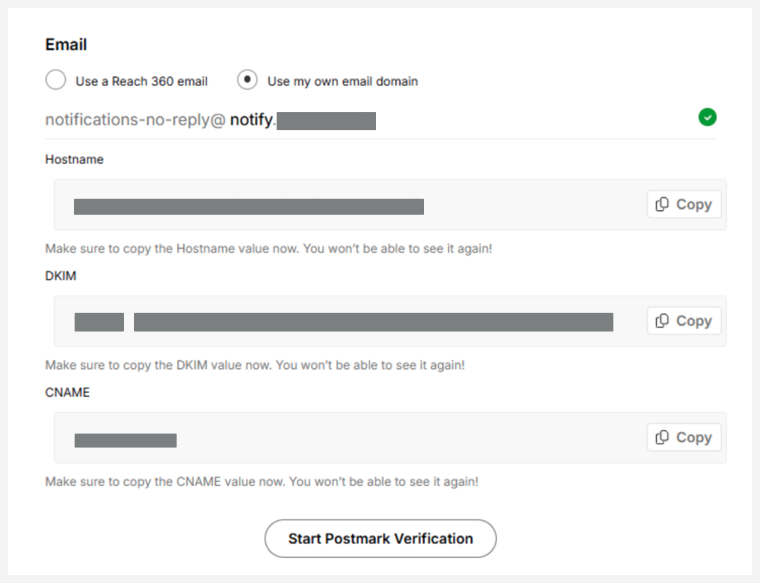
- Sous E-mail, sélectionnez Utiliser mon propre domaine de messagerie.
- Entrez la valeur du sous-domaine pour votre adresse e-mail personnalisée et cliquez sur Enregistrer. Cet e-mail doit déjà être configuré auprès de votre fournisseur d'hébergement de messagerie.
- Copiez et enregistrez les valeurs Hostname, DKIM et CNAME lorsqu'elles s'affichent ; vous en aurez besoin pour créer les enregistrements appropriés dans votre DNS à l'étape suivante. Ces valeurs sont affichées uniquement jusqu'à ce que vous actualisiez cette page ou que vous quittiez cette page.
- Accédez aux paramètres DNS de votre fournisseur de domaine et créez les enregistrements suivants. Notez que votre fournisseur peut présenter des champs pour saisir chaque valeur lors de la création de ces enregistrements. Dans ce cas, entrez simplement les valeurs que vous avez copiées à l'aide des formules suivantes.
|
Hôte |
Type |
Valeur |
|---|---|---|
|
{{Valeur du nom d'hôte fournie}} |
TXT |
{{valeur DKIM fournie}} |
|
{{nom de domaine de messagerie personnalisé après le symbole @}} |
CNAME |
{{valeur CNAME fournie}} |
-
- Enregistrement TXT avec le nom d'hôte et le DKIM fournis, en utilisant la formule suivante :
Hostname Value Provided 300 IN TXT DKIM Value Provided - Enregistrement CNAME avec la valeur CNAME fournie et votre nouveau domaine de messagerie personnalisé
Par exemple, si vous utilisiez une valeur d'e-mail personnaliséenotificationspour votre domainelearn.glivy.compersonnalisé, l'enregistrement devrait ressembler à ceci :notifications.learn.glivy.com CNAME CNAME Value Provided
- Enregistrement TXT avec le nom d'hôte et le DKIM fournis, en utilisant la formule suivante :
- Une fois ces enregistrements ajoutés à votre DNS, retournez sur Reach 360 et cliquez sur Start Postmark Verification pour lancer le processus de vérification. Notez que la coche verte n'indique pas que la vérification a été effectuée avec succès, mais qu'elle confirme que l'e-mail lui-même est valide pour la vérification. La vérification du cachet postal peut prendre jusqu'à 48 heures (mais c'est souvent moins). Vérifiez dans votre boîte de réception que votre domaine de messagerie personnalisé a été vérifié. Si nous ne sommes pas en mesure de vérifier votre adresse e-mail, vous recevrez un e-mail contenant des informations supplémentaires.
Jusqu'à ce que l'e-mail soit vérifié, les e-mails des apprenants et les notifications de formation continueront d'être envoyés à partir de votre e-mail Reach 360 par défaut. Si vous supprimez ou modifiez votre domaine personnalisé, votre adresse e-mail personnalisée revient à l'adresse Reach 360 par défaut.
FAQs
Qu'arrive-t-il à mon sous-domaine Reach 360 d'origine lorsque j'utilise un domaine personnalisé ?
Le masquage avec un domaine personnalisé préserve votre sous-domaine d'origine (contrairement à ce qui se passe lorsque vous changez de sous-domaine). Si jamais vous arrêtez d'utiliser votre domaine personnalisé, votre URL Reach 360 redeviendra votre sous-domaine d'origine.
Mon adresse e-mail personnalisée sera-t-elle conservée si je cesse d'utiliser mon domaine personnalisé ?
Les notifications par e-mail retournent à leur adresse par défaut si votre domaine personnalisé est désactivé.
Si je change d'adresse e-mail personnalisée, dois-je répéter la configuration ?
Si vous modifiez ou réactivez votre adresse e-mail personnalisée, tous les enregistrements que vous avez créés pour votre fournisseur de domaine sont invalidés. Vous devez répéter les étapes de configuration en utilisant les nouvelles valeurs fournies.