
Recherche d'articles
Sélectionnez un produit
Répertoire d'assistance de null
Explorez tous les articles de null (Last Updated
Aucun article trouvé.
Résultats de recherche
Aucun article trouvé.
Review 360 : partager des éléments avec des dossiers d'équipe
Article mis à jour pour la dernière fois le 26 févr. 2026
Créez des dossiers d'équipe partagés dans Review 360 pour organiser votre contenu et attribuer des autorisations. Permettez à plusieurs auteurs de publier de nouvelles versions du contenu que vous avez partagé dans ces dossiers pour une meilleure collaboration.
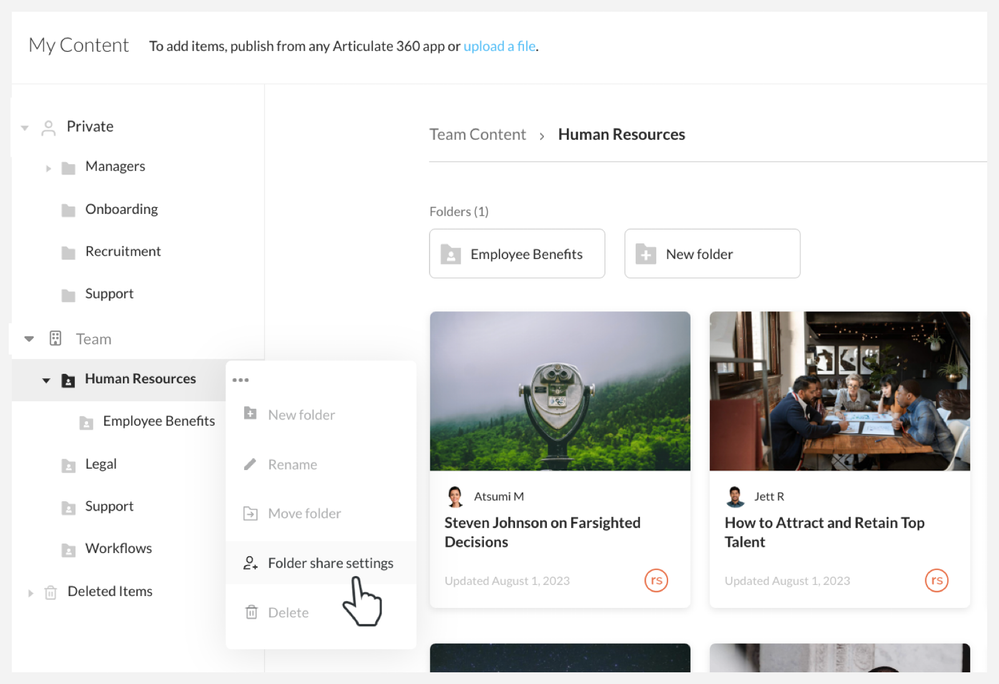
- Partager des dossiers et des éléments
- Comprendre les tâches et les autorisations
- Publiez de manière collaborative
- Obtenez des réponses aux FAQs
Partager des dossiers et des éléments
Déplacez les éléments de Review 360 vers le répertoire de l'équipe pour les partager avec tous les membres de l'équipe et leur permettre de publier de nouvelles versions. Partagez-les dans des dossiers pour rester organisés et personnaliser les paramètres de partage.
Il existe deux méthodes pour déplacer des dossiers et des éléments.
- Survol un dossier dans la barre latérale ou une fiche article dans la fenêtre principale, puis cliquez sur le bouton Plus (... ), puis sélectionnez l'option Déplacer.
- Déplacez plusieurs éléments et dossiers en cochant les cases qui apparaissent lorsque vous les survolez dans la fenêtre principale, puis en cliquant sur l'icône Déplacer dans la barre d'outils d'actions dynamiques située en haut.
Ensuite, vous en avez trois où vous pouvez déplacer les éléments et dossiers sélectionnés, chacun avec des étapes légèrement différentes.
- Répertoire racine de l'équipe
Sélectionnez Équipe dans l'arborescence et cliquez sur Déplacer. Si vous déplacez un dossier, cliquez sur Définir les paramètres de partage. Ajoutez le groupe Tout le monde ou choisissez des membres de l'équipe spécifiques dans les paramètres de partage de dossiers, puis cliquez sur Enregistrer.
Remarque : Tous les membres de l'équipe ont l'autorisation de modifier les éléments du répertoire racine de l'équipe. Consultez la section Comprendre les tâches et les autorisations ci-dessous pour plus de détails.
- Dossier existant
Sélectionnez un dossier dans Team, puis cliquez sur Déplacer. Si vous déplacez un dossier, Review 360 ajoute les paramètres de partage du dossier parent au dossier que vous avez déplacé. En savoir plus sur les autorisations.
- Nouveau dossier
Sélectionnez un emplacement dans la section Équipe et cliquez sur l'icône Créer un nouveau dossier dans le coin inférieur gauche. Donnez un nom à votre nouveau dossier, ajoutez/supprimez des membres de l'équipe, puis cliquez sur Enregistrer.
Remarque : le déplacement d'éléments vers différents dossiers ou répertoires ne modifie pas leur lien de partage. Lorsque vous déplacez un dossier, sa structure est préservée jusqu'à six niveaux. S'il y a plus de six niveaux, tout ce qui se trouve au-delà du sixième niveau est déplacé dans le dossier du sixième niveau.
Annulation du partage d'un dossier ou d'un élément
Annulez le partage d'un dossier ou d'un élément en le déplaçant n'importe où dans votre répertoire privé. Utilisez l'une des deux méthodes décrites ci-dessus pour déplacer les dossiers et les éléments, puis sélectionnez un emplacement dans la section Privé.
Seuls les propriétaires peuvent déplacer les dossiers et les éléments qu'ils ont partagés. Si vous annulez le partage d'un dossier contenant des dossiers ou des éléments appartenant à d'autres personnes, ces dossiers et éléments sont également annulés et déplacés vers leurs répertoires privés.
Supprimer un dossier ou un élément partagé
Sélectionnez les dossiers et les éléments comme indiqué ci-dessus, cliquez sur le bouton Plus (... ), puis sélectionnez Supprimer.
Seuls les propriétaires peuvent supprimer leur dossier ou élément partagé et les déplacer vers leur dossier Éléments supprimés. Si vous supprimez un dossier contenant des dossiers ou des éléments appartenant à d'autres personnes, ces dossiers et éléments sont également déplacés vers leurs dossiers Éléments supprimés.
Conseil : Les dossiers et les éléments ne peuvent être supprimés qu'un seul à la fois. Vous avez besoin de supprimer plusieurs éléments et dossiers ? Déplacez-les en bloc vers un nouveau dossier, puis supprimez-le.
Restaurer un dossier ou un élément partagé
Dans les éléments supprimés, sélectionnez le dossier ou l'élément, puis choisissez Supprimer de la corbeille.
La restauration de dossiers ou d'éléments partagés les ramène à leur emplacement d'origine. Si l'emplacement ou le dossier n'existe plus, vous les trouverez dans votre répertoire privé.
Comprendre les tâches et les autorisations
Tous les membres de l'équipe disposent d'autorisations d'édition pour tous les éléments de Review 360 du répertoire racine de l'équipe. Contrôlez qui peut voir vos éléments partagés en les déplaçant vers des dossiers d'équipe et en personnalisant les paramètres de partage de dossiers, comme décrit ci-dessous.
Survol le dossier dans la barre latérale ou le fil de navigation du dossier en haut, puis cliquez sur le bouton Plus (... ) qui apparaît, puis choisissez Paramètres de partage de dossiers. Vous pouvez également cocher la case dans le coin supérieur gauche du dossier, puis cliquer sur l'icône de partage dans la barre d'outils d'actions dynamiques située en haut.
Dans la fenêtre contextuelle qui s'affiche, recherchez des membres spécifiques de l'équipe par leur nom ou leur adresse e-mail, puis cliquez sur leur nom pour les ajouter en tant qu'éditeurs. Vous pouvez également ajouter le groupe « Tout le monde » pour permettre à tous les créateurs d'accéder au dossier.
Pour supprimer l'accès, passez le curseur sur les membres sélectionnés et cliquez sur l'icône de la corbeille.
Les paramètres de partage de dossiers comportent deux rôles : propriétaire et éditeur. Consultez le tableau ci-dessous pour comparer les autorisations du propriétaire et de l'éditeur :
Dossiers
|
Tâches |
Propriétaire |
Rédacteur |
|
Afficher le dossier partagé | x | x |
|
Afficher les autorisations relatives aux dossiers partagés | x | x |
|
Création d'un sous-dossier dans le dossier partagé | x | x |
|
Ajouter un nouvel élément dans le dossier partagé | x | x |
|
Renommer le dossier partagé | x | x |
|
Modifier les autorisations relatives aux dossiers partagés | x | |
|
Déplacer le dossier partagé | x | |
|
Supprimer le dossier partagé | x |
Objets
|
Tâches |
Propriétaire |
Rédacteur |
|
Afficher les articles | x | x |
|
Téléchargez des vidéos | x | x |
|
Publier de nouvelles versions d'un article | x | x |
|
Insérer des éléments sous forme de blocs Storyline dans Rise 360 | x | x |
|
Masquer et afficher les versions des éléments | x | x |
|
Télécharger les sauvegardes du projet Storyline 360 | x | x |
|
Désactiver et réactiver les commentaires | x | x |
|
Exporter des vidéos vers un LMS | x | x |
|
Modifier les paramètres de partage | x | x |
|
Copiez le lien partageable | x | x |
|
Autoriser les utilisateurs sans Articulate ID à commenter | x | x |
|
Définissez un mot de passe pour voir l'article | x | x |
|
Renommer les titres des articles | x | x |
|
Objets dupliqués | x | x |
|
Déplacer des objets | x | |
|
Supprimer des éléments | x | |
|
Restaurer les versions | x | |
|
Supprimer les commentaires | x |
En savoir plus sur le fonctionnement des autorisations dans Articulate 360.
Publiez de manière collaborative
Permettez à plusieurs auteurs de publier de nouvelles versions des éléments de Review 360 que vous avez partagés à l'aide de n'importe quelle application de conception Articulate 360. Voici comment procéder :
- Publiez votre contenu sur Review 360. Les éléments sont stockés dans le répertoire racine privé lorsque vous publiez pour la première fois directement depuis les applications de conception.
- Déplacez-le dans n'importe quel dossier du répertoire de l'équipe, y compris le dossier racine.
- Assurez-vous que les coauteurs disposent d'un accès éditeur au dossier.
Lorsque des coauteurs choisissent de publier une nouvelle version d'un article existant dans Review 360 à l'aide de la même application de conception, ils voient l'article que vous avez partagé dans la liste.
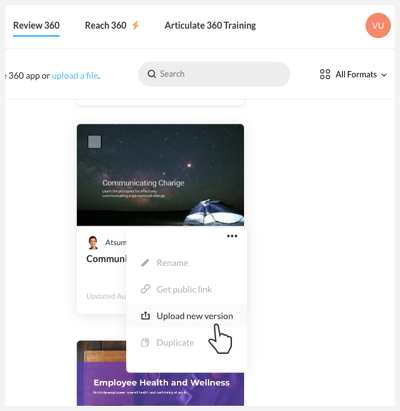
Pour les éléments de Storyline 360, les éditeurs ont également la possibilité de télécharger une nouvelle version, comme indiqué ci-dessous. Pour en savoir plus sur les autres tâches de l'éditeur, consultez la section Comprendre les tâches et les autorisations ci-dessus.
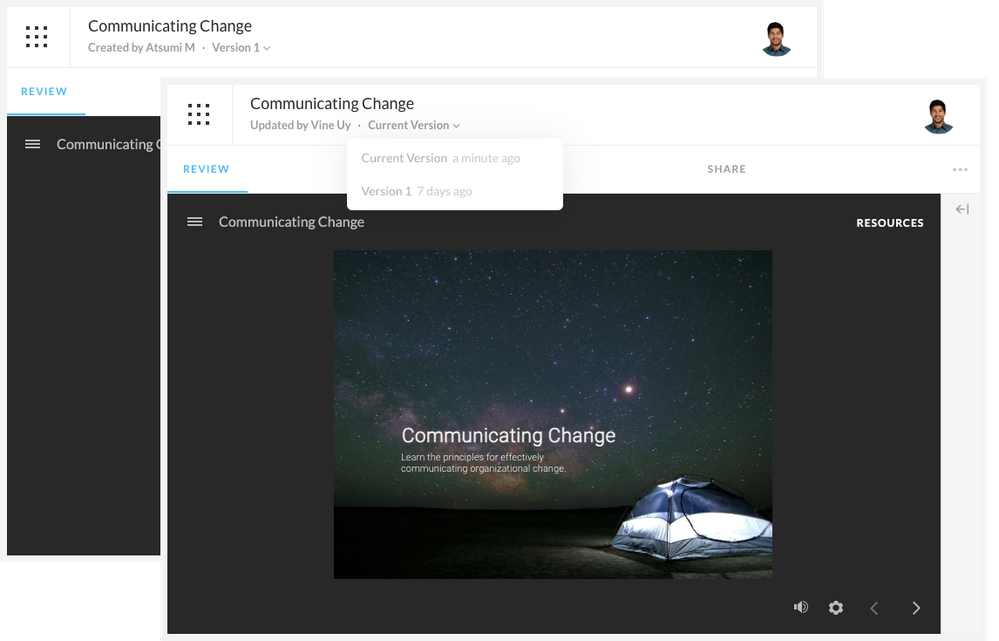
Pour voir qui a apporté des modifications à l'élément partagé, cliquez sur la liste déroulante Version dans le coin supérieur gauche de l'écran pour passer d'une version à l'autre. Les éditeurs peuvent masquer ou afficher des versions, mais seuls les propriétaires peuvent restaurer une version.
Obtenez des réponses aux FAQs
Puis-je transférer la propriété de dossiers et d'éléments ?
Non, mais les éditeurs peuvent dupliquer les articles de Review 360, et ils seront propriétaires des copies. Toutefois, ils n'incluront pas de commentaires. Vous pouvez également transférer la propriété en retirant le propriétaire de l'abonnement à l'équipe et en sélectionnant un nouveau membre de l'équipe comme propriétaire.
En tant qu'éditeur de dossiers, je peux publier de nouvelles versions du contenu de Rise 360 dans des dossiers d'équipe, même si je ne suis pas responsable de cours/microlearning dans Rise 360. Est-ce prévu ?
Oui, tout créateur ayant le même abonnement et disposant d'un accès éditeur à l'article Rise 360 dans Review 360 peut publier une nouvelle version. Cela peut inclure du contenu pour lequel aucun rôle de collaborateur ne vous a été attribué. Les rôles de collaborateur assignés dans Rise 360 déterminent qui peut publier le module ou le microlearning sur Review 360. Les autorisations de dossier attribuées dans les dossiers d'équipe de Review 360 déterminent qui peut publier les nouvelles versions des éléments du dossier.
Remarque : Lorsque vous publiez une nouvelle version depuis Rise 360, vous pouvez sélectionner n'importe quel contenu pour lequel vous êtes autorisé à être éditeur dans Review 360. Dites-nous comment cela fonctionne pour votre organisation.
Qu'advient-il du contenu partagé lorsque le propriétaire est retiré de l'équipe ?
Lorsque vous supprimez quelqu'un de votre équipe, vous devez transférer tout son contenu partagé à un autre membre pour terminer le processus. Pour conserver le contenu non partagé de l'utilisateur avec son compte Articulate ID, décochez la case Inclure le contenu personnel. C'est pratique lorsque l'utilisateur est un entrepreneur ou un travailleur indépendant qui a utilisé son identifiant Articulate personnel pour rejoindre votre équipe et qui possède un contenu personnel associé à celle-ci. Consultez cet article pour plus d'informations sur la gestion du contenu lorsque des utilisateurs quittent votre équipe.
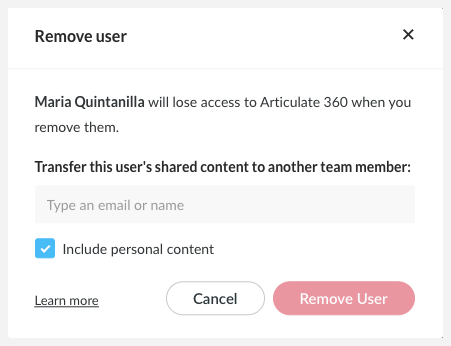
Si vous quittez l'équipe, déplacez d'abord tout le contenu que vous souhaitez conserver dans votre répertoire privé, puis demandez à votre administrateur de décocher la case Inclure le contenu personnel lorsque vous supprimez votre accès. Plus de détails sur la durée pendant laquelle nous conserverons vos données ici.
Puis-je autoriser les administrateurs à accéder aux dossiers d'équipe ?
Seuls les créateurs ayant le même abonnement peuvent accéder aux dossiers d'équipe.
Serai-je averti lorsque quelqu'un met à jour les éléments que j'ai partagés ?
Non, nous n'envoyons aucune notification pour les dossiers d'équipe pour le moment.
Que dois-je faire si je prévois de fusionner des abonnements ?
Nous vous aiderons à combiner plusieurs abonnements Articulate 360 afin de garantir le transfert du contenu partagé vers le nouvel abonnement. En savoir plus sur la fusion des abonnements.
Que se passe-t-il lorsque l'abonnement expire et que je souhaite le réactiver ?
Le contenu partagé, tel que les éléments de Review 360 dans les dossiers d'équipe, est conservé dans l'abonnement. Si vous pensez que vous pourriez renouveler votre abonnement ultérieurement et que vous souhaitez conserver vos éléments partagés, déplacez-les vers votre répertoire privé avant l'expiration de votre abonnement.
Vos données en ligne restent intactes si vous renouvelez votre abonnement avec le même Articulate ID dans les six mois. Vous aurez accès à tous vos contenus personnels. Faites-nous savoir si vous avez besoin d'aide pour récupérer du contenu partagé.