
Recherche d'articles
Sélectionnez un produit
Répertoire d'assistance de null
Explorez tous les articles de null (Last Updated
Aucun article trouvé.
Résultats de recherche
Aucun article trouvé.
Review 360 : Utilisez les commentaires pour donner votre avis
Article mis à jour pour la dernière fois le 16 janv. 2026
Lorsque vous consultez un article de Re view 360, utilisez la barre latérale pour publier des commentaires et participer aux discussions en cours de route. Apprenez-en davantage sur l'utilisation des commentaires ci-dessous.
- Lire les commentaires
- Publier des commentaires
- Modifier les commentaires
- Supprimer les commentaires
- Résoudre et rouvrir les commentaires
- Exporter les commentaires vers des fichiers CSV et PDF
- Désactiver et réactiver les commentaires
Lire les commentaires
Tous les réviseurs peuvent consulter les commentaires. Vous pouvez répondre aux commentaires ou interagir avec eux à l'aide de la barre latérale des commentaires ou de la page de commentaires. Poursuivez votre lecture pour en savoir plus sur chaque option.
|
Barre latérale des commentaires 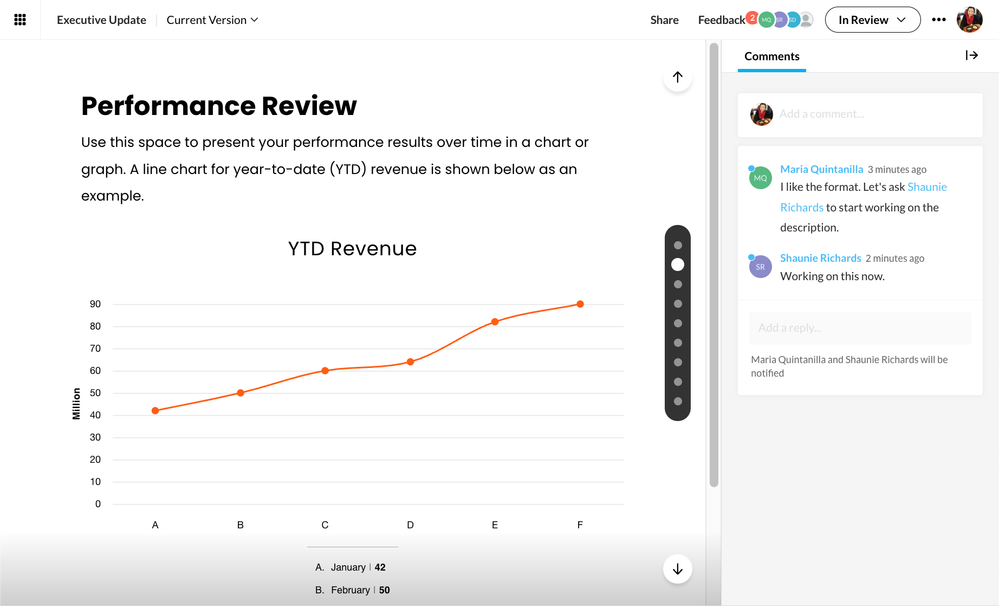 Cliquez pour agrandir Cliquez pour agrandir |
Page de commentaires 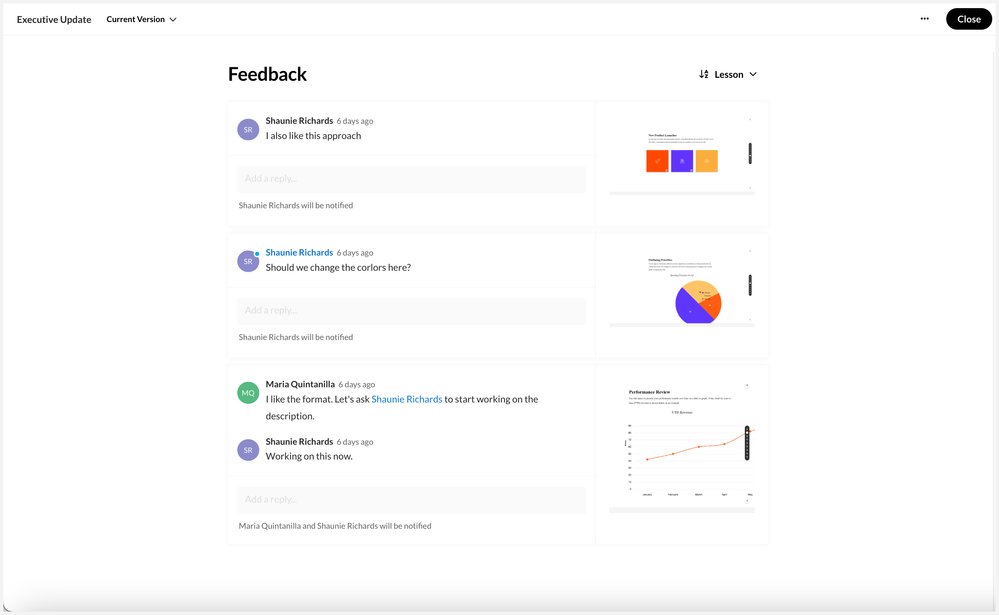 Cliquez pour agrandir Cliquez pour agrandir |
Utilisation de la barre latérale des commentaires
La barre latérale des commentaires est affichée par défaut pour les éléments de Review 360. Cette vue vous permet de voir le contenu du module et de regarder des vidéos. La barre latérale des commentaires affiche les commentaires relatifs au contenu actuellement affiché à l'écran.
- Pour les modules Storyline et Studio, les commentaires sont liés à des diapositives spécifiques, de sorte que les commentaires que vous voyez dans la barre latérale changent lorsque vous passez d'une diapositive à l'autre.
- Pour les modules Rise, les commentaires sont spécifiques à la leçon, de sorte que les commentaires de la barre latérale changent lorsque vous changez de leçon.
- Pour le contenu vidéo, tous les commentaires s'affichent simultanément dans la barre latérale, avec le fil le plus récent en haut. Pour voir un commentaire dans son contexte, cliquez sur son horodatage hypertexte pour accéder directement à ce point de la vidéo. Génial !
Réduisez ou développez la barre latérale des commentaires en cliquant sur la flèche dans le coin supérieur droit. Il est parfois utile de réduire la barre latérale pour avoir plus d'espace pour afficher le contenu, en particulier sur les petits écrans. Survol le bord de la barre latérale avec votre souris, puis cliquez dessus et faites-la glisser pour ajuster la taille.
Les réviseurs qui se connectent à l'aide d'un Articulate ID reçoivent des badges utiles pour les commentaires non lus. Un point bleu apparaît à côté de chaque commentaire non lu dans la barre latérale, et un badge rouge indiquant le nombre total de commentaires non lus apparaît à côté de l'onglet de retour en haut de l'écran. Marquez les commentaires comme lus en cliquant dessus, en y répondant ou en utilisant le bouton Plus (... ) dans le coin supérieur droit de l'écran pour tout marquer comme lu.
Utilisation de la page de commentaires
Cliquez sur le lien Feedback en haut à droite pour ouvrir la page de commentaires. Cette page vous permet de voir tous les commentaires relatifs à un article de Review 360 sur un seul écran. Chaque fil comporte une capture d'écran pour vous montrer exactement à quoi ressemblait le contenu lorsque le premier commentaire a été publié. Ces captures d'écran vous permettent de visualiser les retours dans leur contexte afin que vous sachiez quelles modifications sont nécessaires. Cliquez sur les captures d'écran pour zoomer ou dézoomer.
Vous pouvez modifier le mode de tri des commentaires pour les modules Storyline, Studio et Rise. Cliquez sur le menu déroulant de tri en haut à droite du premier commentaire pour passer de l'ordre des diapositives ou des leçons à l'ordre chronologique.
Conseils :
- Le contenu vidéo affiche toujours les commentaires par ordre chronologique, avec le fil le plus récent en haut.
- Les commentaires relatifs aux diapositives Storyline 360 supprimées s'affichent sous la section « Scène introuvable ».
Publier des commentaires
Tous les réviseurs peuvent ajouter des commentaires, des emojis, des @mentions et des pièces jointes, et annoter des captures d'écran. Le processus est le même pour les onglets de relecture et de retour.
Il est facile de commenter un article de Review 360. Placez votre curseur dans une zone de commentaire ou un champ de réponse, tapez votre commentaire ou collez du texte depuis votre presse-papiers, puis appuyez sur la touche Entrée de votre clavier ou cliquez sur le bouton Publier. Si vous changez d'avis, cliquez sur Annuler.
Lorsque vous lancez un nouveau fil de discussion, une capture d'écran du contenu tel qu'il apparaît actuellement est automatiquement générée et jointe à votre commentaire. Si vous regardez une vidéo, la capture d'écran est capturée dès que vous commencez à taper. Vous verrez ces captures d'écran sur la page de retour.
Les réviseurs qui s'abonnent à tous les commentaires recevront des notifications par e-mail pour les nouveaux commentaires que vous publiez. Et lorsque vous répondez à un fil de discussion existant, vous verrez une liste de réviseurs qui seront informés de votre commentaire sous le champ de saisie de texte.
|
Conseil : Si vous n'êtes pas connecté à Review 360 avec un Articulate ID, vous serez invité à saisir votre adresse e-mail lorsque vous cliquerez dans un champ de commentaire. Cela vous permet de recevoir des notifications lorsque d'autres réviseurs répondent à vos commentaires. (Si vous avez un compte Articulate, vous serez invité à saisir votre mot de passe.) |
Insérer des émojis
Donnez plus de personnalité à vos commentaires avec des emojis. Si vous utilisez un appareil doté d'un clavier emoji, il vous suffit de toucher les emojis que vous souhaitez ajouter à vos commentaires. Vous pouvez également cliquer sur l'icône emoji dans le champ de commentaire et sélectionner des emojis dans la liste.
Marquer d'autres réviseurs
Dirigez vos commentaires vers des réviseurs spécifiques en les étiquetant. Voici deux façons de taguer des personnes.
- Tapez @ suivi du nom ou de l'adresse e-mail de la personne. Une liste de réviseurs apparaîtra au fur et à mesure que vous tapez. Sélectionnez la personne que vous souhaitez taguer dans la liste.
- Cliquez sur l'icône @mention dans le champ de commentaire et choisissez un réviseur dans la liste qui apparaît.
Qui est inclus dans la liste de sélection @mention ? Excellente question ! Tous ceux qui ont déjà commenté l'article en cours apparaissent dans la liste. Et si vous êtes membre d'un compte Articulate 360 Teams, tous les membres de votre équipe apparaissent également dans la liste.
Ajouter des pièces jointes
Ajoutez des pièces jointes aux commentaires pour que votre équipe reste sur la même longueur d'onde. Joignez des images, des vidéos, des pistes audio et plus encore !
- Pour ajouter une pièce jointe, cliquez sur l'icône en forme de trombone dans le champ de commentaire, puis naviguez jusqu'au fichier que vous souhaitez joindre.
- Pour télécharger une pièce jointe, il suffit de cliquer dessus et de choisir l'endroit où vous souhaitez l'enregistrer.
- Pour supprimer une pièce jointe, passez la souris dessus et cliquez sur le X qui apparaît. (Vous ne pouvez supprimer que les pièces jointes que vous avez téléchargées.)
Vous pouvez joindre jusqu'à cinq fichiers par commentaire. En savoir plus sur les pièces jointes.
Annotation de captures d'écran
Lorsque vous souhaitez fournir des commentaires plus précis, vous pouvez annoter la capture d'écran incluse dans votre commentaire en lançant un nouveau fil de discussion. Voici comment procéder :
- Cliquez sur l'icône en forme de stylo dans le champ Commentaire pour prendre une capture d'écran.
- Utilisez les outils de la barre d'outils en haut. Reportez-vous à la capture d'écran ci-dessous et au tableau ci-dessous pour plus d'informations sur chaque outil. Autres actions disponibles :
Icône
Fonction
Saisir
Cliquez et faites glisser pour repositionner la barre d'outils.
Dessiner
Tracez des lignes libres et choisissez la largeur du trait.
Surligner
Tracez des lignes libres semi-transparentes et choisissez la largeur du trait pour mettre en évidence une zone sans en bloquer le contenu.
Rectangulaire
Ajoutez des rectangles pour mettre en évidence des mots ou des régions et choisissez la largeur du contour.
Ligne
Ajoutez des lignes droites et choisissez la largeur de la ligne.
Texte
Ajoutez du texte pour le contexte et les étiquettes.
Couleur
Sélectionnez une couleur d'annotation dans la palette ou entrez un code hexadécimal, puis ajustez l'opacité selon vos besoins.
Pour recolorer une annotation : sélectionnez-la et cliquez sur l'icône de couleur.
Annuler
Inversez la dernière action.
Raccourci clavier : Ctrl+Z (Windows), Cmd+Z (macOS)
Refaire
Restaurez la dernière action annulée.
Raccourci clavier : Ctrl+Y (Windows), Cmd+Shift+Z (macOS)
Effacer les annotations/Supprimer la sélection
Supprimez toutes les annotations existantes pour recommencer.
Pour supprimer une annotation : sélectionnez-la et cliquez sur l'icône de suppression ou appuyez sur Supprimer sur votre clavier.
- Déplacer : cliquez sur une annotation et faites-la glisser pour la repositionner.
- Redimensionner et faire pivoter : cliquez et faites glisser les poignées de la zone de sélection d'une annotation pour ajuster la taille et la rotation.
- Tapez votre commentaire, puis appuyez sur la touche Entrée de votre clavier ou cliquez sur le bouton Publier. Le commentaire inclut un badge « Capture d'écran annotée » pour informer les autres utilisateurs que la capture d'écran contient des informations supplémentaires.

Modifier les commentaires
Tous les réviseurs peuvent modifier leurs propres commentaires. Voici comment procéder.
- Survolez votre commentaire, cliquez sur la flèche déroulante qui apparaît, puis choisissez Modifier.
- Modifiez le texte, les emojis, les @mentions et les pièces jointes selon vos besoins. Voir ci-dessus pour plus de détails.
- Appuyez sur la touche Entrée ou cliquez sur le bouton Publier pour enregistrer vos modifications.
Conseil : Si aucune flèche déroulante ne s'affiche lorsque vous survolez vos commentaires, vous devez vous connecter à Review 360 avec votre identifiant Articulate ou cliquer dans un champ de commentaire/réponse et saisir votre adresse e-mail lorsque vous y êtes invité.
Supprimer les commentaires
Tous les réviseurs peuvent supprimer leurs propres commentaires. Survol le commentaire que vous souhaitez supprimer, cliquez sur la flèche déroulante qui apparaît, puis choisissez Supprimer.
Voici quelques conseils pour supprimer des commentaires :
- Alors que tous les réviseurs peuvent supprimer leurs propres commentaires, le propriétaire du contenu peut supprimer tous les commentaires de n'importe quel réviseur.
- Lorsque vous supprimez le premier commentaire d'un fil de discussion, le fil de discussion entier est supprimé.
- Vous ne pouvez pas restaurer les commentaires supprimés. Si vous devez faire référence à un commentaire ultérieurement, essayez de le résoudre plutôt que de le supprimer.
- Si aucune flèche déroulante ne s'affiche lorsque vous survolez les commentaires, vous devez vous connecter à Review 360 à l'aide de votre Articulate ID ou cliquer dans un champ de commentaire/réponse et saisir votre adresse e-mail lorsque vous y êtes invité.
Résoudre et rouvrir les commentaires
Évitez toute confusion en résolvant les commentaires qui ont été traités ou qui ne sont plus pertinents.
Résolution des commentaires
Tous les réviseurs peuvent résoudre les commentaires. C'est facile ! Survol un commentaire individuel ou le premier commentaire d'un fil de discussion, puis cliquez sur l'icône en forme de coche qui apparaît. En fonction de vos paramètres, le commentaire ou le fil de discussion disparaîtra ou disparaîtra en arrière-plan.
Conseil : Si aucune icône en forme de coche ne s'affiche lorsque vous survolez les commentaires, vous devez vous connecter à Review 360 avec votre identifiant Articulate ou cliquer dans un champ de commentaire/réponse et saisir votre adresse e-mail lorsque vous y êtes invité.
Afficher ou masquer les commentaires résolus
Par défaut, les commentaires résolus disparaissent. Pour voir les commentaires résolus, cliquez sur le bouton Plus (... ) dans le coin supérieur droit de l'écran et choisissez Afficher les commentaires résolus. Ils réapparaîtront avec un aspect décoloré ou désaturé afin que vous puissiez les distinguer des commentaires encore ouverts.
Pour faire disparaître à nouveau les commentaires résolus, cliquez sur le bouton Plus (... ) dans le coin supérieur droit et choisissez Masquer les commentaires résolus.
Le paramètre Afficher/masquer est spécifique à chaque élément de Review 360. Vous pouvez donc afficher les commentaires résolus dans un élément et les masquer dans un autre. Review 360 mémorise votre choix, vous n'avez donc pas à le réinitialiser à chaque fois que vous ouvrez un article.
Réouverture des commentaires
Il peut arriver que vous deviez rouvrir un commentaire ou une discussion précédemment résolus. Pas de problème ! Tout d'abord, affichez les commentaires résolus comme décrit ci-dessus, puis passez le curseur sur le commentaire et cliquez sur l'icône en forme de coche verte qui apparaît.
Exporter les commentaires vers des fichiers CSV et PDF
Exportez les commentaires d'un élément de Review 360 à des fins d'analyse, de sauvegarde ou pour répondre aux exigences réglementaires. Voici comment procéder.
- Tout d'abord, assurez-vous d'être connecté à Review 360 avec un Articulate ID.
- Cliquez ensuite sur Plus (... ) dans le coin supérieur droit de l'écran et choisissez Exporter les commentaires.
- Utilisez la liste déroulante Ordre des commentaires pour choisir la manière dont vous souhaitez organiser les commentaires dans votre rapport.
- Choisissez CSV ou PDF dans la liste déroulante Format d'exportation.
- Cliquez sur Exporter et choisissez l'endroit où vous souhaitez enregistrer votre rapport.
Tous les commentaires relatifs à toutes les versions de l'article Review 360 sont exportés vers un seul rapport. Toutefois, pour inclure les commentaires résolus dans l'exportation au format PDF, définissez d'abord l'élément pour Afficher les commentaires résolus via le bouton Plus (... ) dans le coin supérieur droit avant l'exportation.
Désactiver et réactiver les commentaires
Seul le propriétaire du contenu peut désactiver les commentaires. Voici ce qui se passe lorsque les commentaires sont désactivés :
- La barre latérale disparaît de l'onglet de relecture et l'onglet de retour disparaît complètement.
- Si l'élément de relecture contient déjà des commentaires, vous ne pourrez pas les lire, sauf si vous les exportez vers un rapport.
Si le propriétaire du contenu active à nouveau les commentaires, tous les commentaires préexistants réapparaîtront. (Réactivez les commentaires en cliquant sur le bouton Plus (... ) dans le coin supérieur droit et choisissez Activer les commentaires.)