Recherche d'articles
Sélectionnez un produit
Répertoire d'assistance de null
Explorez tous les articles de null (Last Updated
Aucun article trouvé.
Résultats de recherche
Aucun article trouvé.
Rise 360 : ajoutez du texte, des tableaux, etc.
Article mis à jour pour la dernière fois le 15 oct. 2026
Les blocs Rise 360 sont facilement personnalisables avec du texte, des tableaux, des équations mathématiques, etc. Vous pouvez également utiliser l'IA pour générer du contenu. Voici quelques conseils pour travailler avec du contenu textuel.
-
Modifier ou masquer l'auteur
- Texte
- Hyperliens
- Tables
- Équations mathématiques
- Insertion rapide
Modifier ou masquer l'auteur
Chaque fois que la conception du contenu est affichée sous le titre, cliquez sur le nom pour ouvrir le menu déroulant. Ici, vous pouvez sélectionner une autre conception (si vous avez un collaborateur) ou masquer complètement l'auteur. Vous avez également la possibilité de masquer la conception de chaque leçon du module.
Pour masquer tous les avatars de conception, sélectionnez l'option en bas du menu Thème > En-têtes de leçon.
Texte
Tapez votre texte dans l'interface Web ou copiez du texte provenant de sources externes et collez-le dans Rise 360. Vous pouvez également générer du texte à l'aide de la commande d'insertion rapide Write with AI.
Dans la plupart des leçons, vous pouvez ajouter et modifier du texte dans le corps de la fenêtre principale. Dans certains cas, vous utilisez la barre latérale, par exemple pour ajouter du texte de marqueur dans la barre latérale pour les blocs graphiques étiquetés.
Formatage du texte
Formatez le texte en le sélectionnant et en choisissant les options de mise en forme dans la barre d'outils flottante qui apparaît.
|
Icône |
Fonction |
|
Modifier avec l'IA |
Lancez AI Assistant pour modifier la sélection de texte actuelle. |
|
Famille de polices |
Appliquez une police différente, issue de la famille de polices actuellement sélectionnée ou de n'importe quelle police par défaut. |
|
Format de paragraphe |
Sélectionnez un style de titre ou appliquez un formatage de texte normal |
|
Taille de police |
Sélectionnez une taille de police comprise entre 6 et 144 points ou entrez une taille spécifique. La taille du texte par défaut pour le contenu sans titre dans Rise est de 17 points. |
|
Couleur de police, couleur d'arrière-plan |
Sélectionnez ou entrez un code HEX pour modifier la police ou la couleur d'arrière-plan. Utilisez le compte-gouttes pour sélectionner une couleur n'importe où sur votre écran (non disponible dans Safari ou Firefox). Vous pouvez également sélectionner une couleur prédéfinie dans la palette Marque/Thème. Après avoir sélectionné une couleur, cliquez sur l'icône Réinitialiser pour revenir à la couleur d'origine. |
|
Gras, italique, souligné, barré |
Cliquez pour appliquer une mise en forme en gras, en italique, soulignée ou barrée |
|
Indice, Superscript |
Appliquer le formatage en indice ou en exposant |
|
Insérer un lien/un lien |
Choisissez une leçon ou entrez une URL et appuyez sur la touche Entrée pour ajouter un lien hypertexte vers le texte sélectionné. Modifiez une URL existante. |
|
Hauteur de la ligne |
Sélectionnez un espacement entre les lignes compris entre 1 et 4. |
|
Espacement des lettres |
Sélectionnez un espacement entre les lettres compris entre -2 et 10. |
|
Insérer un lien |
Entrez une URL et cliquez sur Insérer pour ajouter un lien hypertexte vers le texte sélectionné. |
|
Aligner |
Sélectionnez l'alignement du texte pour l'ensemble du paragraphe. |
|
Liste ordonnée, liste numérotée |
Convertissez le paragraphe sélectionné en liste numérotée ou à puces. |
|
Styles de puces |
Sélectionnez la couleur et ajustez la taille des puces et des numéros de la liste. |
|
Diminuer le retrait, augmenter le retrait |
Le cas échéant, diminuez ou augmentez le retrait de l'ensemble du paragraphe. |
|
Équation mathématique |
Insérez une équation mathématique à l'aide de l'éditeur LaTeX intégré. |
|
Tout sélectionner |
Sélectionnez tout le texte du paragraphe en cours. |
|
Effacer le formatage |
Efface toute mise en forme du texte actuellement sélectionné. |
Les raccourcis clavier suivants sont également disponibles.
|
Clé (s) |
Fonction |
|
Ctrl+A |
Tout sélectionner |
|
Ctrl+B |
AUDACIEUX |
|
Ctrl+I |
Mettre en italique |
|
Ctrl+K |
Lien hypertexte |
|
Ctrl+S |
Stripe |
|
Ctrl+U |
Souligner |
|
Ctrl+Z |
Annuler |
|
Ctrl+Shift+Z |
Refaire |
|
Ctrl+ [ |
Diminuer le retrait |
|
[Ctrl+] |
Augmenter le retrait |
Lorsque vous collez du texte, Rise 360 conserve le formatage source. Pour coller votre texte sans le mettre en forme, utilisez le raccourci clavier Ctrl+Shift+V. Vous pouvez également rétablir le formatage par défaut de Rise 360 pour le texte collé en le sélectionnant et en cliquant sur l'icône Réinitialiser.
Hyperliens
Créez un lien vers une URL, une leçon ou un bloc du module ou du microapprentissage en cours en ajoutant un lien hypertexte vers un texte ou une image. Cette fonctionnalité est disponible partout où la barre d'outils de mise en forme du texte est présente et en option dans le formatage du contenu pour la plupart des blocs contenant des images.
Pour obtenir l'URL d'un bloc spécifique :
- Survol le bloc, puis cliquez sur l'icône Plus dans la barre d'outils d'action rapide à droite.
- Sélectionnez Copier le lien à bloquer.
Pour le texte :
- Sélectionnez le texte.
- Cliquez sur l'icône Insérer un lien dans la barre d'outils de mise en forme.
- Entrez une URL et appuyez sur la touche Entrée ou sélectionnez une leçon cible. Vous pouvez également trouver une leçon en saisissant le texte de son titre.
- Une fois qu'un hyperlien a été ajouté, vous pouvez cliquer sur l'icône du lien et choisir Modifier ou Supprimer le lien pour le modifier.
Pour les images :
- Accédez à la barre d'outils d'édition d'une image existante dans la barre latérale de contenu.
- Cliquez sur l'icône Modifier le lien.
- Entrez une URL et appuyez sur la touche Entrée ou sélectionnez une leçon cible. Vous pouvez également trouver une leçon en saisissant le texte de son titre.
- Une fois qu'un lien hypertexte a été ajouté, vous pouvez cliquer sur l'icône Modifier le lien et choisir Modifier ou Supprimer le lien pour le modifier.
Remarque : Le texte contenu dans les blocs de boutons et les blocs personnalisés ne prend actuellement en charge que les hyperliens URL externes.
Tables
Les tableaux facilitent l'organisation et la présentation de données complexes. Pour commencer, ajoutez un tableau à l'aide d'un bloc de tableau ou d'une insertion rapide lorsqu'il est disponible. Vous pouvez également sélectionner du texte et demander à AI Assistant de le convertir automatiquement en tableau via la commande de la barre d'outils de mise en forme.
Équations mathématiques
Entrez des équations mathématiques à l'aide de l'éditeur LaTeX intégré de Rise 360 via la barre d'outils de formatage du texte ou l'insertion rapide.
Insertion rapide
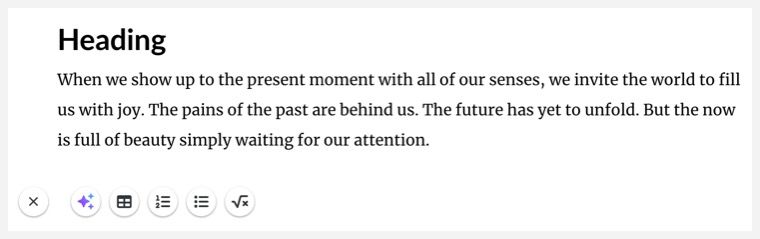
Disponible dans la barre latérale et dans la fenêtre principale de la plupart des blocs qui prennent en charge le texte, l'insertion rapide vous permet d'ajouter des tableaux, des listes et des équations mathématiques aux blocs en un seul clic.
Sur une ligne vide, cliquez sur Insertion rapide (+). Sélectionnez Insérer un tableau, une liste non ordonnée, une liste ordonnée ou des équations mathématiques dans la rangée d'icônes.