
Recherche d'articles
Sélectionnez un produit
Répertoire d'assistance de null
Explorez tous les articles de null (Last Updated
Aucun article trouvé.
Résultats de recherche
Aucun article trouvé.
Rise 360 : travaillez sur du contenu avec d'autres membres de l'équipe
Article mis à jour pour la dernière fois le 27 mars 2026
La conception collaborative est exclusivement disponible pour Articulate 360 Teams. Vous n'êtes pas abonné à Teams ? Contactez un représentant commercial d'Articulate 360 pour en savoir plus.
Articulate 360 Teams travaillant dans le même centre de données régional peut facilement collaborer sur le contenu Rise 360. Les membres de l'équipe peuvent créer et modifier simultanément différentes leçons dans un module ou peaufiner à tour de rôle le même contenu.
Dans cet article, vous allez apprendre à partager et à gérer des éléments de contenu individuels. Si vous collaborez sur plusieurs éléments, nous vous recommandons d'utiliser des dossiers d'équipe pour un processus plus efficace.
L'envoi d'une copie du contenu de Rise 360 à un autre utilisateur d'Articulate 360 dans le même centre de données régional est une autre option. Dans ce cas, chacun d'entre vous dispose d'une copie indépendante, ce qui est utile lorsque vous travaillez avec un abonné d'Articulate 360 mais que vous ne pouvez pas collaborer en temps réel. Pour savoir comment collaborer en temps réel, poursuivez votre lecture.
- Ajouter des collaborateurs au contenu
- Modifier le rôle d'un collaborateur
- Collaborez sur le contenu avec d'autres auteurs
- Supprimer des collaborateurs du contenu
- Retirez-vous du contenu
- Transférer du contenu à un autre propriétaire
Ajouter des collaborateurs au contenu
Vous pouvez ajouter autant de collaborateurs que vous le souhaitez au contenu de Rise 360 à condition qu'ils soient abonnés à Articulate 360 Teams. Les collaborateurs ne doivent pas nécessairement faire partie de la même équipe ; ils doivent simplement disposer d'un abonnement Articulate 360 Teams dans votre même centre de données régional. Voici comment procéder :
- Accédez à votre tableau de bord Rise 360 et ouvrez le contenu que vous souhaitez partager.
- Cliquez sur Collaborer dans le coin supérieur droit de l'éditeur. (Vous pouvez également cliquer sur l'icône Paramètres et choisir l'onglet Collaborateurs pour accéder au même écran.)
- Entrez une adresse e-mail pour chaque membre de l'équipe qui devrait y avoir accès, puis cliquez sur Inviter.
- Cliquez sur Fermer.
Chaque membre de l'équipe que vous invitez reçoit une notification par e-mail, et le contenu apparaît automatiquement sur son tableau de bord Rise 360 dans la section Équipes. Les collaborateurs voient également l'avatar du propriétaire sur la vignette de contenu.
Remarque : les éléments sur lesquels vous travaillez avec des collaborateurs extérieurs à votre équipe apparaissent dans la section Équipes externes du tableau de bord Rise 360.
Modifier le rôle d'un collaborateur
Les collaborateurs peuvent avoir l'un des trois rôles suivants lorsqu'ils travaillent sur du contenu :
- Le propriétaire peut tout faire.
- Un responsable peut modifier, partager et publier du contenu et modifier les paramètres du module, mais il ne peut pas modifier les libellés, transférer la propriété, consulter les statistiques de partage rapide ou supprimer le cours. Ils peuvent également se retirer en tant que collaborateurs.
- Un éditeur peut uniquement modifier le contenu ; il ne peut accéder à aucune des options des paramètres, de collaboration ou de publication.
Par défaut, le rôle d'éditeur est attribué aux collaborateurs. Vous pouvez mettre à jour leur rôle à tout moment :
- Accédez à votre tableau de bord Rise 360 et ouvrez le contenu sur lequel vous collaborez.
- Cliquez sur Collaborer dans le coin supérieur droit de l'éditeur. (Vous pouvez également cliquer sur l'icône Paramètres et choisir l'onglet Collaborateurs pour accéder au même écran.)
- Modifiez le rôle du collaborateur dans le menu déroulant de son entrée de liste.
- Cliquez sur Fermer.
Remarque : l'ajout d'un gestionnaire ou d'un éditeur de modules n'entraîne pas le transfert de propriété. Seul le propriétaire du module peut transférer le contenu.
Collaborez sur le contenu avec d'autres auteurs
Tous les membres de votre équipe ayant accès à une formation Rise 360 peuvent travailler simultanément sur différents modules de cours ou modifier à tour de rôle la même leçon ou le même microlearning. Les modifications apparaissent immédiatement. Voici comment chaque fonctionnalité fonctionne avec les collaborateurs.
Modifier le titre, la description et l'auteur
Une seule conception à la fois peut modifier le titre et la description du contenu. Lorsque quelqu'un d'autre modifie l'un des champs, il devient gris et vous voyez la photo de profil ou les initiales de l'auteur à côté.
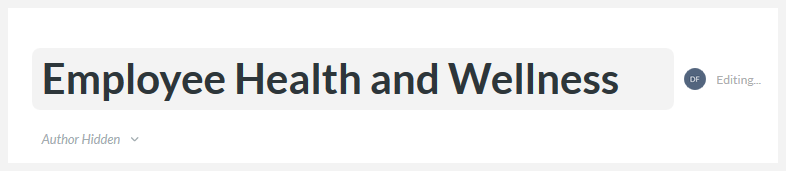
Tout le monde peut modifier la conception qui apparaît dans la formation publiée. Cliquez simplement sur la liste déroulante Auteur et choisissez l'un des collaborateurs ou masquez complètement la conception.
Ajouter de nouveaux en-têtes de section et de nouvelles leçons
Tous les collaborateurs peuvent ajouter de nouveaux en-têtes de section et de nouvelles leçons au plan du module.
Modifier les en-têtes de section
Une seule conception à la fois peut modifier un en-tête de section existant. Lorsque quelqu'un d'autre le modifie, il devient gris et la photo de profil ou les initiales de l'auteur s'affichent à côté, comme indiqué ci-dessus.
Modifier les leçons
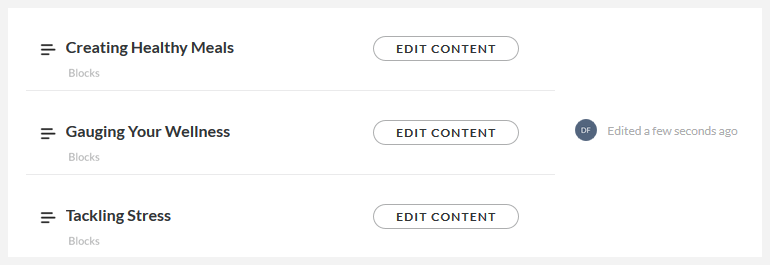
Dans un module, vous pouvez modifier n'importe quelle leçon existante, sauf si quelqu'un d'autre y travaille actuellement. Dans ce cas, vous verrez la photo de profil ou les initiales de l'autre personne ainsi que l'heure de sa dernière modification à côté de la leçon dans le plan du module.
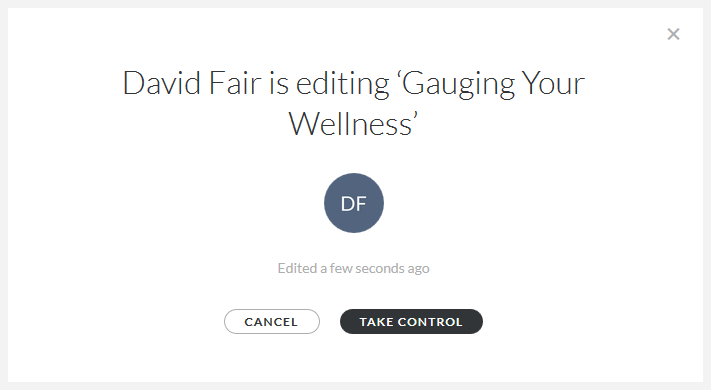
Si vous cliquez sur le bouton Modifier le contenu d'une leçon qu'une autre conception est en train de modifier, vous avez la possibilité de prendre le contrôle de la leçon. Nous vous recommandons de contacter l'autre conception, par courtoisie, avant de le faire, car le fait de prendre le contrôle l'empêchera de participer à la leçon.
Supprimer les en-têtes de section et les leçons
Tous les collaborateurs peuvent supprimer les en-têtes de section et les leçons, sauf s'ils sont en cours de modification par d'autres auteurs.
Réorganiser les en-têtes de section et les leçons
Tous les collaborateurs peuvent réorganiser les en-têtes de section et les leçons dans le plan du module, même lorsqu'ils sont modifiés par d'autres auteurs.
Afficher un aperçu du cours
Tous les collaborateurs peuvent prévisualiser le module.
Partagez, révisez et exportez le module
Seul le propriétaire ou le responsable du module peut partager le module avec les apprenants via Quick Share ou Reach 360, le publier sur Review 360 ou l'exporter pour l'héberger sur un LMS ou un serveur Web.
Partagez le Module Review 360 avec des utilisateurs qui n'utilisent pas Articulate
Seul le propriétaire du module peut autoriser le partage d'un module publié sur Review 360 avec des utilisateurs ne disposant pas d'Articulate ID.
Modifier les paramètres du Module
Seul le propriétaire ou le responsable du module peut modifier les paramètres du module, notamment le thème, le mode de navigation et les collaborateurs.
Modifier les libellés de texte
Seul le propriétaire du module peut modifier ses libellés de texte.
Envoyer, dupliquer et déplacer le module
Seul le propriétaire ou le responsable du module peut envoyer, dupliquer et déplacer le module.
Supprimer et restaurer le module
Seul le propriétaire du module peut le supprimer ou le restaurer. Voici comment transférer la propriété à une autre conception.
Supprimer des collaborateurs du contenu
Les propriétaires et les responsables du module peuvent supprimer d'autres collaborateurs du contenu. Les responsables de cours peuvent également se désinscrire eux-mêmes.
- Accédez à votre tableau de bord Rise 360 et ouvrez le contenu que vous devez modifier.
- Cliquez sur Collaborer dans le coin supérieur droit de l'éditeur. (Vous pouvez également cliquer sur l'icône Paramètres et choisir l'onglet Collaborateurs pour accéder au même écran.)
- Survol chaque membre de l'équipe que vous souhaitez supprimer de la formation, cliquez sur le X qui apparaît, puis sur Supprimer pour confirmer.
- Cliquez sur Fermer.
Lorsque vous supprimez des collaborateurs, le module est supprimé de leur tableau de bord Rise 360. S'ils modifient le module lorsque vous leur supprimez l'accès, ils retournent immédiatement à leur tableau de bord Rise 360.
Retirez-vous du contenu
Les responsables de cours et les éditeurs de modules peuvent se retirer eux-mêmes du contenu.
- Accédez à votre tableau de bord Rise 360 et ouvrez la formation dont vous souhaitez vous retirer.
- Cliquez sur Collaborer dans le coin supérieur droit de l'éditeur. (Vous pouvez également cliquer sur l'icône Paramètres et choisir l'onglet Collaborateurs pour accéder au même écran.)
- Survol votre nom, cliquez sur le X qui apparaît, puis sur Supprimer pour confirmer.
Les propriétaires de modules ne peuvent pas se retirer d'un module ; ils doivent d'abord en transférer la propriété.
Transférer du contenu à un autre propriétaire
Seul le propriétaire du module peut transférer la propriété à un autre auteur. Voici comment procéder :
- Accédez à votre tableau de bord Rise 360 et ouvrez la formation que vous souhaitez transférer.
- Cliquez sur Collaborer dans le coin supérieur droit de l'éditeur. (Vous pouvez également cliquer sur l'icône Paramètres et choisir l'onglet Collaborateurs pour accéder au même écran.)
- Survol votre nom dans la liste des collaborateurs, puis cliquez sur le lien Transférer qui apparaît.
- Sélectionnez un collaborateur comme nouveau propriétaire, puis cliquez sur le bouton Transférer. (Si le nouveau propriétaire du module ne figure pas déjà dans votre liste de collaborateurs, vous devez d'abord l'ajouter.)
- Cliquez sur Fermer.
Remarque : les autres collaborateurs restent présents lorsque vous transférez la propriété.