
Recherche d'articles
Sélectionnez un produit
Répertoire d'assistance de null
Explorez tous les articles de null (Last Updated
Aucun article trouvé.
Résultats de recherche
Aucun article trouvé.
Storyline 360 : variables intégrées
Article mis à jour pour la dernière fois le 4 mars 2026
Les variables intégrées peuvent vous aider à créer des expériences d'apprentissage dynamiques et personnalisées dans Storyline 360, même si vous ne possédez pas de compétences de codage avancées. Cet article décrit les variables intégrées disponibles et explique comment elles peuvent améliorer les fonctionnalités et l'interactivité de votre formation.
- Accessibilité
- Résultats du quiz
- Numéros des diapositives
- Identifiants xAPI (API Tin Can)
- Temps écoulé
- Variable de volume audio d'arrière-plan
- Articulate Localization
Accessibilité
Gérez les paramètres d'accessibilité tels que le texte accessible, les légendes et le zoom à l'aide de ces variables intégrées.
|
Nom |
Type |
Valeur par défaut |
Descriptif |
|---|---|---|---|
|
|
Vrai/Faux |
Faux |
Active/désactive le texte accessible. Elle est désactivée par défaut. |
|
|
Vrai/Faux |
Faux |
Affiche ou masque les sous-titres codés sur le lecteur. Ils sont masqués par défaut. |
|
|
Vrai/Faux |
Faux |
Activer/désactiver le zoom (zoom-to-fit) du lecteur moderne. Elle est désactivée par défaut. |
Résultats du quiz
Surveillez les performances des quiz à l'aide des variables intégrées décrites ci-dessous. Ils peuvent être ajoutés lorsque vous insérez une question ou une diapositive de résultats. Le nom de chaque quiz est préfixé à la variable de diapositive de résultats intégrée correspondante. Les valeurs sont calculées lorsqu'un apprenant répond à un quiz.
Résultat de la question
|
Nom |
Type |
Descriptif |
|
|
Vrai/Faux |
Le résultat de la réponse d'un apprenant à la question en cours. Lorsque la valeur est vraie, ils ont répondu correctement. Quand c'est faux, ils ont mal répondu. Cette variable sera toujours fausse pour les questions du sondage. |
Diapositive des résultats
|
Nom |
Type |
Descriptif |
|---|---|---|
|
|
Numéro |
Le score à atteindre pour réussir le quiz en pourcentage. |
|
|
Numéro |
Le score à atteindre pour réussir le quiz en points. |
|
|
Numéro |
Le score de l'apprenant en pourcentage. Par défaut, les résultats du quiz s'affichent avec des décimales. Si vous activez l'option de pourcentage du score arrondi, |
|
|
Numéro |
Le score de l'apprenant en points. |
Diapositive de résultats combinés (les apprenants doivent réussir chaque quiz)
|
Nom |
Type |
Descriptif |
|---|---|---|
|
|
Numéro |
Le nombre de quiz obligatoires dans une diapositive de résultats combinés auxquels l'apprenant a échoué. |
|
|
Numéro |
Le nombre de quiz obligatoires dans une diapositive de résultats combinés auxquels l'apprenant a réussi. |
|
|
Numéro |
Le nombre total de quiz nécessaires pour que les apprenants réussissent le module. |
|
|
Numéro |
Indique si l'apprenant a réussi ou échoué à chaque quiz dans une diapositive de résultats combinée. Storyline 360 ajoute automatiquement cette variable pour les diapositives de résultats combinés qui obligent les apprenants à réussir chaque quiz. |
Numéros des diapositives
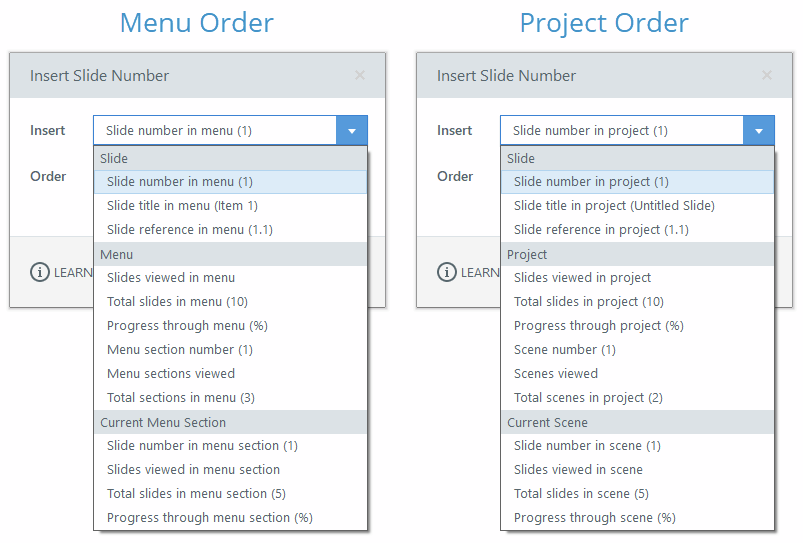
Suivez les progrès des apprenants à l'aide de variables numériques à diapositives définies automatiquement en fonction du menu et de l'ordre des projets. La valeur de chaque variable pour la diapositive en cours s'affiche entre parenthèses dans l'éditeur Storyline 360, comme indiqué ci-dessous. Certaines valeurs, telles queProgress through the menu, sont calculées en temps réel au fur et à mesure que les apprenants suivent le module.
Ordre des menus
Référencez les informations du menu du lecteur à l'aide de variables qui reflètent les personnalisations du créateur, telles que celles décrites ci-dessous. Il s'agit notamment de variables telles que des titres de diapositives renommés, des éléments réorganisés ou des diapositives supprimées ou masquées.
Diapositive
|
Nom |
Type |
Descriptif |
|---|---|---|
|
|
Numéro |
Le numéro de la diapositive actuelle dans le menu du lecteur. |
|
|
Texte |
Le nom/titre de la diapositive dans le menu du lecteur. |
|
|
Numéro |
Le numéro de référence de la diapositive dans le menu du lecteur. |
Menu
|
Nom |
Type |
Descriptif |
|---|---|---|
|
|
Numéro |
Le nombre de diapositives que l'apprenant a visionnées dans le menu du lecteur. |
|
|
Numéro |
Nombre total de diapositives dans le menu du lecteur. |
|
|
Numéro |
Pourcentage de diapositives que l'apprenant a visionnées dans le menu. |
|
|
Numéro |
Section du menu du lecteur de la diapositive en cours. |
|
|
Numéro |
Le nombre de sections du menu visitées par l'apprenant. |
|
|
Numéro |
Nombre total de sections dans le menu du lecteur. |
Section du menu actuelle
|
Nom |
Type |
Descriptif |
|---|---|---|
|
|
Numéro |
Le numéro de la diapositive dans la section de menu actuelle. |
|
|
Numéro |
Le nombre de diapositives que l'apprenant a visionnées dans la section de menu actuelle. |
|
|
Numéro |
Nombre total de diapositives dans la section de menu actuelle. |
|
|
Numéro |
Pourcentage de diapositives que l'apprenant a visionnées dans la section de menu actuelle. |
Ordre du projet
Référencez la progression de la diapositive, du projet et de la scène à l'aide des variables suivantes (telles que définies dans Story View) :
Diapositive
|
Nom |
Type |
Descriptif |
|---|---|---|
Project.SlideNumber |
Numéro |
Numéro de la diapositive actuelle dans le projet. |
|
|
Texte |
Le nom de la diapositive dans le projet. |
|
|
Numéro |
Numéro de référence de la diapositive dans le projet. |
Projet
|
Nom |
Type |
Descriptif |
|---|---|---|
|
|
Numéro |
Le nombre de diapositives du projet visionnées par l'apprenant. |
|
|
Numéro |
Le nombre total de diapositives du projet. |
|
|
Numéro |
Pourcentage de diapositives du projet visionnées par l'apprenant. |
|
|
Numéro |
Numéro de scène de la diapositive en cours. |
|
|
Numéro |
Le nombre de scènes visitées par l'apprenant. |
|
|
Numéro |
Le nombre total de scènes du projet. |
scène actuelle
|
Nom |
Type |
Descriptif |
|---|---|---|
|
|
Numéro |
Le numéro de la diapositive dans la scène en cours. |
|
|
Numéro |
Le nombre de diapositives que l'apprenant a visionnées dans la scène en cours. |
|
|
Numéro |
Nombre total de diapositives dans la scène actuelle. |
|
|
Numéro |
Pourcentage de diapositives visionnées par l'apprenant dans la scène actuelle. |
Identifiants xAPI (API Tin Can)
Définissez les activités du module et les identifiants de diapositives pour les instructions xAPI personnalisées à l'aide des variables suivantes :
|
Nom |
Type |
Descriptif |
|---|---|---|
|
|
Texte |
L'identifiant de ressource internationalisé (IRI) que vos LRS et LMS utilisent pour identifier les activités d'un module. La chaîne unique de personnages de l'IRI correspond à la valeur de l'identifiant du cours, comme indiqué ci-dessous.
|
|
Texte |
Chaîne unique de personnages assignée par Storyline 360 pour identifier une diapositive. Il est utilisé avec la valeur for pour Notez que vous ne pouvez pas modifier la valeur de la variable Slide.Id. Vous pouvez toutefois utiliser l'éditeur d'instructions xAPI pour remplacer la variable par une autre variable prise en charge par xAPI. |

Temps écoulé
Suivez le temps écoulé au niveau du projet, de la scène ou de la diapositive à l'aide des variables ci-dessous. Chaque variable indique le temps en millisecondes.
|
Nom |
Type |
Descriptif |
|---|---|---|
|
|
Numéro |
Le temps cumulé écoulé sur l'ensemble d'un module. |
|
|
Numéro |
Le temps cumulé passé sur une scène. |
|
|
Numéro |
Le temps cumulé passé sur une diapositive. |
Variable de volume audio d'arrière-plan
Réglez le volume de la liste de lecture en arrière-plan à l'aide d'une variable basée sur un pourcentage.
|
Nom |
Type |
Descriptif |
|---|---|---|
|
|
Numéro |
Le volume de la liste de lecture d'arrière-plan en pourcentage. |
Articulate Localization
Utilisez les variables suivantes pour identifier la langue du module et le sens de lecture de l'apprenant lors de la traduction de modules avec Articulate Localization :
|
Nom |
Type |
Descriptif |
|---|---|---|
|
|
Texte |
Code de langue correspondant à la langue du module que l'apprenant est en train de consulter. |
|
|
Vrai/Faux |
La valeur est True lorsque l'apprenant consulte une langue de droite à gauche et False s'il s'agit d'une langue de gauche à droite. |