
Recherche d'articles
Sélectionnez un produit
Répertoire d'assistance de null
Explorez tous les articles de null (Last Updated
Aucun article trouvé.
Résultats de recherche
Aucun article trouvé.
Storyline 360 : importation de sous-titres codés pour la voix-off et les vidéos
Article mis à jour pour la dernière fois le 18 août 2026
Améliorez l'accessibilité de vos modules Storyline 360 pour les apprenants sourds ou malentendants en important des sous-titres pour la narration et les vidéos. Insérez des fichiers SRT, VTT, SBV ou SUB standard, ou créez des légendes et des sous-titres à partir de zéro avec l'éditeur intégré.
- Préparer les fichiers de sous-titres
- Importer des sous-titres
- Supprimer les sous-titres
- Exporter les sous-titres
- Personnalisez vos sous-titres
- Afficher ou masquer le bouton de sous-titrage codé sur le Lecteur
- Utiliser des déclencheurs pour activer et désactiver les sous-titres
|
Utilisez l'IA pour créer des sous-titres Générez instantanément des sous-titres de haute qualité pour votre contenu audio et vidéo afin d'améliorer l'accessibilité. Apprenez à utiliser l'IA pour améliorer votre jeu de conception de modules. |
Préparer les fichiers de sous-titres
Storyline 360 prend en charge les fichiers SRT, VTT, SBV et SUB générés par des services de sous-titrage tiers tels que YouTube, Amara et 3PlayMedia. Voici quelques conseils pour vous assurer que vos fichiers de sous-titres sont correctement formatés pour Storyline 360 :
- Storyline 360 prend en charge le formatage en gras, en italique et en soulignement dans les fichiers de sous-titres, ainsi que les balises vocales pour indiquer la personne qui parle. Toutes les autres balises de mise en forme, telles que la police et la couleur de police, seront ignorées. (Utilisez les paramètres des sous-titres dans les propriétés du lecteur pour mettre en forme vos sous-titres.)
- Une légende sera automatiquement encapsulée si elle est trop longue pour tenir sur une seule ligne. Toutefois, si vous avez besoin d'une légende à interrompre à un moment précis, ajoutez un saut de ligne dans votre fichier de sous-titres à l'endroit approprié. D'autre part, si vous devez diviser une légende en deux zones de sous-titrage distinctes qui s'affichent simultanément, ajoutez deux sauts de ligne dans votre fichier de sous-titrage. Vous pouvez le faire lorsque deux personnes parlent et que vous souhaitez que le dialogue de chaque orateur s'affiche dans sa propre zone de légende.
- Si certaines lettres ou certains personnages de vos légendes sont remplacés de manière inattendue par des symboles dans Storyline 360, assurez-vous que vos fichiers de sous-titres sont codés en UTF-8.
Importer des sous-titres
Les sous-titres codés sont pris en charge pour les pistes audio et les vidéos. Vous pouvez importer des sous-titres simultanément avec vos médias, ou vous pouvez les importer séparément. Nous décrivons les deux options dans le tableau ci-dessous.
|
Importer des sous-titres simultanément avec le contenu multimédia |
|
Si vos fichiers de sous-titres portent le même nom que vos fichiers multimédia et sont stockés dans le même dossier que le média, ils seront automatiquement importés dans Storyline 360 lorsque vous importez votre média. Par exemple, si j'ai une vidéo nommée MyVideo.mp4 et que le fichier de sous-titres correspondant s'appelle MyVideo.srt et se trouve dans le même dossier, il me suffit d'importer la vidéo dans mon projet Storyline 360, et les sous-titres seront automatiquement importés et synchronisés avec la vidéo. 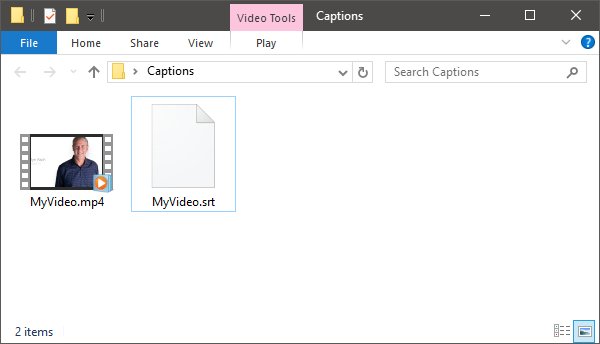
Pour savoir comment importer des fichiers audio et vidéo dans Storyline 360, consultez les guides d'utilisation suivants : |
|
Importer des sous-titres après avoir ajouté un média |
|
Pour importer des sous-titres après avoir ajouté un média à votre projet Storyline 360 :
Une autre méthode pour importer des sous-titres consiste à cliquer avec le bouton droit sur l'espace réservé à la vidéo ou sur l'icône du haut-parleur représentant votre piste audio, à sélectionner Accessibilité, puis à cliquer sur l'icône Importer. Lisez ce guide de l'utilisateur pour en savoir plus sur la fenêtre Taille et position. 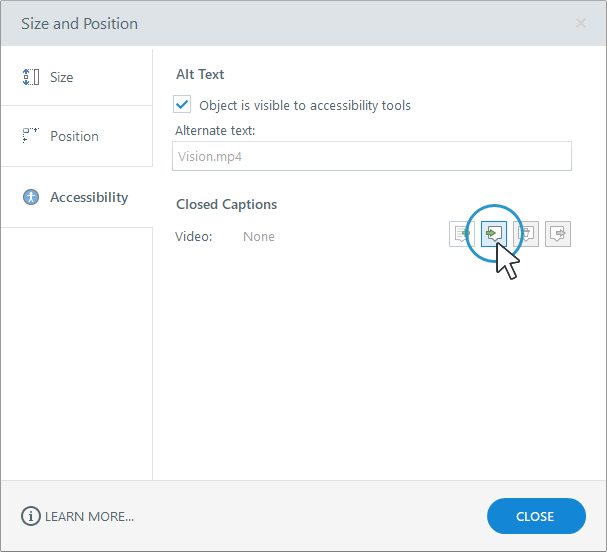
Remarque concernant les sous-titres dans les marqueurs : lorsque vous cliquez avec le bouton droit sur un marqueur interactif et que vous choisissez Accessibilité, les fonctionnalités de sous-titrage pour le son et la vidéo s'affichent, car un marqueur peut contenir les deux types de média en même temps. 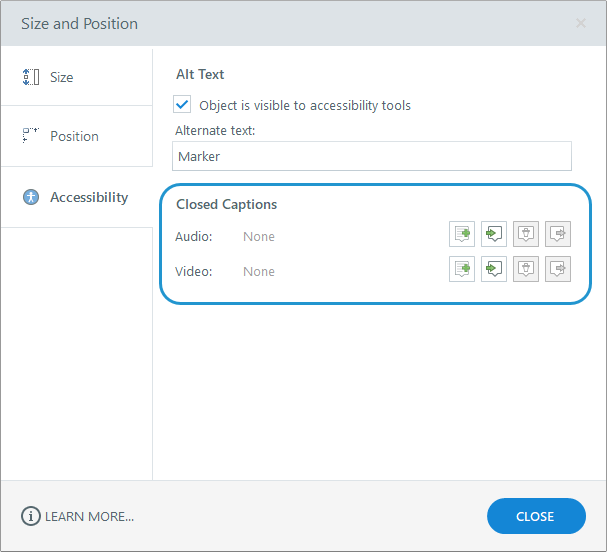 |
Conseils de pro :
- Si vous copiez et collez un fichier audio, les sous-titres que vous ajoutez ou modifiez mettront automatiquement à jour toutes les copies du fichier audio. Pour que les sous-titres restent indépendants, importez un fichier de sous-titres distinct pour chaque copie audio.
- Vous pouvez importer des sous-titres codés à partir du ruban ou de la fenêtre Taille et position, comme décrit ci-dessus. Mieux encore, vous pouvez utiliser la médiathèque pour importer et gérer les sous-titres codés pour tous les clips audio et vidéos de votre projet.
- Vous pouvez ajouter des sous-titres à tous les clips audio et vidéos, à l'exception des vidéos du site Web.
- Storyline 360 génère automatiquement des transcriptions vidéo synchronisées à partir de sous-titres codés.
- Le contenu multimédia sous-titré affiche une étiquette CC dans ses icônes multimédia sur la chronologie et sur la scène des diapositives pour une identification rapide.
Supprimer les sous-titres
Pour supprimer des sous-titres existants, procédez comme suit :
- Sélectionnez la piste audio ou la vidéo contenant des sous-titres que vous souhaitez supprimer.
- Accédez à l'onglet Options du ruban et cliquez sur Supprimer dans la section Sous-titres codés. (Le bouton est grisé s'il n'y a aucune légende à supprimer.)
Exporter les sous-titres
Vous pouvez exporter les sous-titres d'une seule piste audio ou vidéo, ou exporter tous les sous-titres de votre projet en une seule fois.
Exporter une seule piste audio ou vidéo
- Sélectionnez la piste audio ou la vidéo contenant des sous-titres que vous souhaitez exporter.
- Accédez à l'onglet Options du ruban et suivez les instructions ci-dessous, en fonction du type de média que vous utilisez : (Le bouton est grisé s'il n'y a pas de sous-titres à exporter.)
- Audio : cliquez sur Exporter dans la section Sous-titres codés.
- Vidéo : cliquez sur Exporter dans la section Sous-titres codés et sélectionnez Sous-titres actuels.
-
Choisissez l'emplacement où vous souhaitez enregistrer votre fichier de sous-titres, puis cliquez sur Enregistrer.
Exporter toutes les légendes d'un projet
- Accédez à l'onglet Fichier sur le ruban et choisissez Exporter > Sous-titres codés.
- Choisissez un format d'exportation :
- VTT
- SRT
-
Choisissez la manière dont vous souhaitez exporter les sous-titres :
-
- Fichiers individuels : exporte un fichier ZIP contenant des fichiers de sous-titres distincts pour chaque piste audio et vidéo.
- Fichier combiné unique : exporte toutes les légendes de la langue actuelle dans un seul fichier de sous-titres.
-
Choisissez l'endroit où vous souhaitez enregistrer vos sous-titres, puis cliquez sur Exporter.
Conseil : Lorsqu'une vidéo est sélectionnée, vous pouvez également exporter toutes les légendes de votre projet depuis l'onglet Outils vidéo — Options. Cliquez sur Exporter dans la section Sous-titres codés et sélectionnez Tous les sous-titres.
Personnalisez vos sous-titres
Vous pouvez définir les couleurs de premier plan et d'arrière-plan, la police, la taille et la position de vos sous-titres, et activer ou désactiver l'ombre du texte. Dans la fenêtre des propriétés du lecteur, cliquez sur Couleurs et effets sur le ruban, utilisez les options de mise en forme des sous-titres codés, puis cliquez sur OK pour enregistrer et fermer.
Si vous utilisez le lecteur classique, vous pouvez choisir la police des sous-titres. Vous pouvez également définir la taille de police de tous les éléments du lecteur et des légendes comme une seule unité en ajustant le pourcentage de taille de police du Lecteur.
Afficher ou masquer le bouton de sous-titrage codé sur le Lecteur
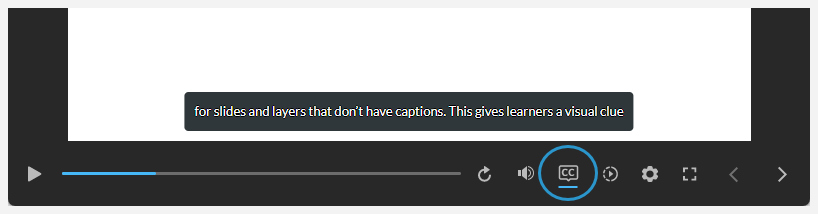
Le bouton de sous-titrage codé sur le lecteur du module est activé par défaut, mais vous pouvez le désactiver si vous prévoyez de créer vos propres contrôles personnalisés ou d'utiliser des contrôles vidéo accessibles.
- Accédez à l'onglet Accueil du ruban, puis cliquez sur Lecteur.
- Lorsque les propriétés du lecteur sont ouvertes, cochez la case Sous-titres pour afficher le bouton de sous-titrage codé ou décochez-le pour masquer le bouton de sous-titrage codé.
- Cliquez sur OK pour enregistrer et fermer les paramètres du lecteur.
Conseils pour interagir avec le bouton de sous-titrage codé :
- Il est possible que le bouton de sous-titrage ne soit pas toujours visible dans l'ensemble de votre module. Elle n'est visible que lorsque des légendes sont disponibles sur la diapositive ou la calque en cours. Il disparaîtra pour les diapositives et les calques dépourvus de légendes. Cela donne aux apprenants un indice visuel lorsque des sous-titres sont disponibles.
- Lorsqu'un apprenant clique sur le bouton de sous-titrage codé pour activer les sous-titres, le bouton reste activé tout au long du module jusqu'à ce que l'apprenant clique à nouveau dessus pour le désactiver.
Utiliser des déclencheurs pour activer et désactiver les sous-titres
Si le bouton de sous-titrage codé est activé sur votre lecteur de module (voir ci-dessus), les apprenants peuvent activer ou désactiver les sous-titres quand ils le souhaitent. Cependant, vous pouvez également contrôler les sous-titres via des déclencheurs en réglant la Player.DisplayCaptions variable intégrée sur True (activé) ou False (désactivé).
Voici quelques scénarios dans lesquels vous pouvez contrôler les sous-titres via des déclencheurs et comment les configurer.
|
Activer les sous-titres par défaut |
|
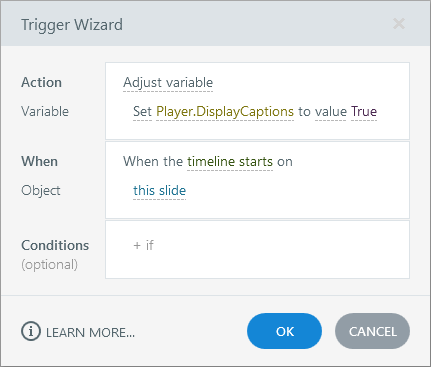
Les sous-titres sont désactivés par défaut, mais si la plupart de vos apprenants ont besoin de sous-titres, pensez à les activer automatiquement au début du module. Ajoutez simplement un déclencheur à la première diapositive de votre module à l'aide des paramètres suivants de l'assistant de déclenchement :
 |
|
Créez vos propres boutons de navigation personnalisés |
|
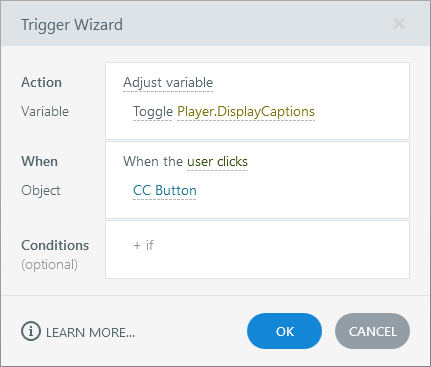
Si vous désactivez les fonctionnalités de lecteur intégrées et que vous créez vos propres boutons de navigation personnalisés, vous pouvez utiliser des déclencheurs pour afficher et masquer les sous-titres. Ajoutez simplement un déclencheur à un bouton avec les paramètres suivants de l'assistant de déclenchement pour créer un déclencheur :
 |