
Recherche d'articles
Sélectionnez un produit
Répertoire d'assistance de null
Explorez tous les articles de null (Last Updated
Aucun article trouvé.
Résultats de recherche
Aucun article trouvé.
Storyline 360 : Configuration des options du scénario
Article mis à jour pour la dernière fois le 9 juin 2026
Voici comment modifier les paramètres de Storyline 360, notamment la restauration automatique, le correcteur orthographique, etc.
- Ouvrez la fenêtre Storyline Options
- Définir les options générales
- Définir les options d'orthographe
- Définir les options du dictionnaire
- Gérer les dictionnaires personnalisés
- Définir les options de correction automatique
- Activer et désactiver les fonctionnalités optionnelles
- Activer et désactiver les fonctionnalités optionnelles des laboratoires
- Modifier la langue de l'interface
Ouvrez la fenêtre Storyline Options
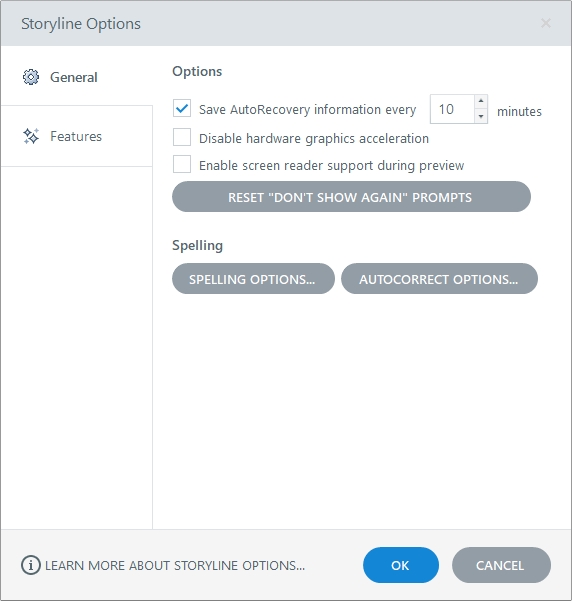
Accédez à l'onglet Fichier du ruban Storyline et cliquez sur Storyline Options. La fenêtre suivante s'affiche, vous permettant de régler les options décrites ci-dessous.
Définir les options générales
Utilisez l'onglet Général de la fenêtre Storyline Options pour ajuster les paramètres suivants :
|
Enregistrez les informations de restauration automatique toutes les ___ minutes |
Cochez cette case pour récupérer votre travail en cas de panne de courant ou si l'application s'arrête de façon inattendue. Storyline 360 enregistre automatiquement une copie de votre projet à l'intervalle spécifié (après l'avoir enregistrée au moins une fois). L'intervalle par défaut est toutes les 10 minutes, mais vous pouvez entrer n'importe quel nombre entier compris entre 1 et 120. Si Storyline 360 se ferme de façon inattendue, vous serez invité à récupérer votre projet la prochaine fois que vous l'ouvrirez. |
|
L'accélération graphique matérielle est activée par défaut pour offrir aux auteurs une meilleure expérience lors de la création d'interactions avec des images à 360°. Vous pouvez le désactiver en cochant cette case. | |
|
Activer le support technique du lecteur d'écran lors de la prévisualisation |
Le support technique du lecteur d'écran lors de l'aperçu est désactivé par défaut pour améliorer la stabilité. Vous pouvez l'activer en cochant cette case. |
|
Réinitialisez les instructions « Ne plus afficher » |
Pour certaines actions, telles que la suppression de fichiers audio, Storyline 360 affiche une invite de confirmation avec l'option « Ne plus afficher » ou « Ne plus demander ». Si vous cochez cette case, Storyline 360 n'affichera plus l'invite de confirmation lorsque vous effectuerez la même action ultérieurement. Pour réactiver toutes les invites de confirmation, cliquez sur Réinitialiser les invites « Ne plus afficher ». |
Définir les options d'orthographe
Dans l'onglet Général, cliquez sur Options orthographiques pour définir vos préférences pour le correcteur orthographique et le dictionnaire. N'oubliez pas que les préférences que vous définissez ici auront également un impact sur les autres produits Articulate installés sur le même ordinateur.
|
Masquer les fautes d'orthographe |
Cela masque les lignes rouges ondulées qui apparaissent sous les mots mal orthographiés. (Lorsque vous vérifiez l'orthographe, les mots mal orthographiés seront toujours détectés.) Si vous choisissez de rendre visibles les lignes rouges ondulées, vous pouvez cliquer avec le bouton droit sur un mot mal orthographié pour obtenir une liste des orthographes suggérées. |
|
Ignorer les mots en MAJUSCULES |
L'orthographe des mots contenant uniquement des majuscules ne sera pas vérifiée. |
|
Ignorer les mots contenant des chiffres |
L'orthographe des mots contenant des chiffres ne sera pas vérifiée. |
|
Ignorer Internet et les adresses de fichiers |
Les URL des sites Web, les adresses e-mail et les chemins de fichiers ne seront pas vérifiés. |
|
Ignorer les mots en majuscules |
L'orthographe des mots commençant par une majuscule ne sera pas vérifiée. |
|
Ignorer les mots mixtes majuscules |
L'orthographe des mots contenant à la fois des majuscules et des minuscules ne sera pas vérifiée. |
|
Ignorer les marquages HTML |
L'orthographe des mots comportant des balises HTML ne sera pas vérifiée. |
|
Autoriser les mots accentués |
L'orthographe des mots avec des lettres accentuées ne sera pas vérifiée. |
|
Signaler des mots doublés |
Les instances du même mot apparaissant les unes après les autres seront signalées lors de la vérification orthographique. |
|
Suggérer des mots divisés |
Si un mot mal orthographié semble être composé de deux mots distincts, Storyline 360 suggère de les séparer. |
|
Suggestions phonétiques |
Si un mot mal orthographié ressemble à l'orthographe phonétique d'un mot réel, Storyline 360 proposera des corrections. |
|
Suggestions typographiques |
Lors de la vérification orthographique, Storyline 360 propose des corrections typographiquement similaires au mot mal orthographié. Par exemple, si vous tapez « pomme de terre », les mots « pommes de terre » et « pomme de terre » seront suggérés. |
|
sensible aux majuscules |
Cela permet à Storyline 360 de distinguer les mots en fonction de la majuscule de leurs lettres. |
|
Correction automatique |
Cela permet à Storyline 360 de corriger dynamiquement les fautes d'orthographe au fur et à mesure que vous tapez. Si vous cochez cette case, vous pouvez également cliquer sur le bouton Options correspondant pour personnaliser votre dictionnaire de correction automatique. Consultez la section ci-dessous sur la définition des options de correction automatique pour plus de détails. |
Si vous changez d'avis quant à vos choix dans cette fenêtre, vous pouvez revenir aux paramètres par défaut en cliquant sur Restaurer les paramètres par défaut en bas de la fenêtre.
Définir les options du dictionnaire
Utilisez les options du dictionnaire situées au bas de la fenêtre Options orthographiques pour faire passer le correcteur orthographique dans une autre langue et pour gérer vos dictionnaires personnalisés.
- Utilisez le menu déroulant Langue du dictionnaire principal pour choisir le dictionnaire que vous souhaitez utiliser pour la vérification orthographique.
- Cliquez sur Dictionnaires personnalisés pour ajouter, modifier ou supprimer un dictionnaire personnalisé. Les dictionnaires personnalisés complètent votre dictionnaire principal avec des mots supplémentaires que vous ne souhaitez pas que Storyline 360 signale lors de la vérification orthographique, tels que des noms, des mots spécifiques à un secteur d'activité, des termes techniques et des orthographes alternatives.
Gérer les dictionnaires personnalisés
Lorsque vous cliquez sur Dictionnaires personnalisés dans la fenêtre Options d'orthographe (voir ci-dessus), la fenêtre suivante apparaît.
|
Modifier un dictionnaire |
Sélectionnez un dictionnaire dans la liste et cliquez sur Modifier. Une fenêtre apparaît dans laquelle vous pouvez ajouter ou supprimer des mots pour votre dictionnaire personnalisé. Pour ajouter un mot, saisissez-le dans le champ Word et cliquez sur Ajouter. Pour supprimer un mot, sélectionnez-le et cliquez sur Supprimer. Cliquez sur OK lorsque vous avez terminé. |
|
Modifier le dictionnaire par défaut |
Pour définir un dictionnaire personnalisé comme dictionnaire par défaut, choisissez-en un dans la liste et cliquez sur Modifier le dictionnaire par défaut. |
|
Création d'un nouveau dictionnaire |
Cliquez sur Nouveau. Tapez le nom de votre nouveau dictionnaire et cliquez sur Enregistrer. Le nouveau dictionnaire apparaîtra dans votre liste de dictionnaires et vous pourrez y ajouter des mots selon vos besoins. |
|
Importer un dictionnaire personnalisé |
Importez un dictionnaire personnalisé que vous avez reçu de quelqu'un d'autre. Cliquez sur Ajouter, naviguez jusqu'au fichier*.dic, puis cliquez sur Ouvrir. Le dictionnaire apparaîtra dans votre liste de dictionnaires et vous pourrez le modifier selon vos besoins. |
|
Supprimer un dictionnaire |
Sélectionnez le dictionnaire que vous souhaitez supprimer, puis cliquez sur Supprimer. Cela ne supprime pas le fichier*.dic de votre disque dur, mais il le supprime de votre liste de dictionnaires dans Storyline 360 et dans d'autres applications Articulate. |
Définir les options de correction automatique
Les options de correction automatique vous permettent de choisir les fautes d'orthographe que Storyline 360 corrigera automatiquement pour vous. Pour modifier vos options de correction automatique, ouvrez la fenêtre Storyline Options, sélectionnez l'onglet Général, puis cliquez sur Options de correction automatique.
Lorsque la fenêtre de correction automatique apparaît, vous pouvez activer ou désactiver l'ensemble de la fonctionnalité en cochant ou en décochant la case Remplacer le texte au fur et à mesure que vous tapez. Lorsqu'il est activé, Storyline 360 remplace les mots mal orthographiés de la colonne de gauche par le texte correspondant de la colonne de droite au fur et à mesure que vous tapez. Voici comment le personnaliser :
|
Pour ajouter un mot à la liste |
Tapez le mot que vous souhaitez ajouter dans le champ Remplacer. Tapez le mot par lequel vous souhaitez le remplacer dans le champ Avec. Cliquez ensuite sur Ajouter. |
|
Pour supprimer un mot de la liste |
Sélectionnez le mot que vous souhaitez supprimer et cliquez sur Supprimer. |
|
Pour modifier le texte de remplacement |
Sélectionnez un mot dans la colonne de gauche, puis saisissez le texte par lequel vous souhaitez que Storyline 360 le remplace dans le champ Avec. Cliquez ensuite sur Remplacer. |
Cliquez sur OK lorsque vous avez terminé de gérer vos options de correction automatique.
Activer et désactiver les fonctionnalités optionnelles
Lorsque Storyline 360 possède des fonctionnalités optionnelles, vous pouvez utiliser l'onglet Fonctionnalités sur le côté gauche de la fenêtre Storyline Options pour les activer et les désactiver.
- Assistant AI. Cochez ces cases pour permettre à AI Assistant de créer automatiquement des sous-titres codés et des suggestions de texte alternatif lorsque vous importez des médias sans ces sous-titres. Décochez-les pour désactiver ces fonctionnalités.
- Productivité. Choisissez le flux de traduction qui vous convient le mieux. Cochez la case Utiliser un flux de traduction Word amélioré pour l'expérience mise à jour ou décochez-la pour utiliser l'ancienne option, puis cliquez sur OK.
- Texte. Le texte mis à jour est activé par défaut pour les nouveaux projets afin d'améliorer l'accessibilité. Décochez la case pour utiliser du texte standard.
- Notifications intégrées à l'application. Les notifications intégrées à l'application, y compris les fenêtres contextuelles pour les processus d'arrière-plan tels que la génération de sous-titres par l'IA, sont activées par défaut. Décochez la case pour les désactiver.
Activer et désactiver les fonctionnalités optionnelles des laboratoires
Labs vous permet d'essayer des fonctionnalités expérimentales et de partager vos commentaires directement avec nos équipes produits. Ces fonctionnalités sont toujours en cours de développement et vous pouvez les activer ou les désactiver à tout moment. Pour accéder aux laboratoires, accédez à l'onglet Fichier ou Affichage du ruban, puis cliquez sur Laboratoires. Pour plus de détails, consultez le guide de l'utilisateur de Labs.
Modifier la langue de l'interface
Vous pouvez localiser l'interface Storyline 360 en anglais, français, allemand ou espagnol. Le paramètre de langue se trouve dans l'application de bureau Articulate 360 qui s'exécute dans la barre d'état système de votre ordinateur (à côté de l'horloge). Consultez cet article pour plus de détails.