
Recherche d'articles
Sélectionnez un produit
Répertoire d'assistance de null
Explorez tous les articles de null (Last Updated
Aucun article trouvé.
Résultats de recherche
Aucun article trouvé.
Storyline 360 : utilisation des options de mise en forme des paragraphes
Article mis à jour pour la dernière fois le 16 janv. 2026
L'éditeur de texte de Storyline 360 vous permet de contrôler totalement le formatage et le placement du texte. Dans ce guide de l'utilisateur, nous allons explorer les fonctionnalités de mise en forme des paragraphes, telles que l'alignement et l'espacement. Pour les options de formatage des polices, consultez ce guide de l'utilisateur.
- Utilisation des outils de paragraphe
- Utilisation de la fenêtre de paragraphes
- Réglage du comportement d'ajustement automatique, des marges et de l'habillage du texte
- Utilisation des raccourcis clavier
- Appliquer une mise en forme de paragraphe cohérente dans l'ensemble d'un projet
Utilisation des outils de paragraphe
Sélectionnez le texte que vous souhaitez modifier, puis accédez à l'onglet Accueil du ruban et utilisez les options de mise en forme des paragraphes.

Voici quelques conseils pour utiliser les outils de paragraphe :
- Survol les boutons du groupe Paragraphes pour voir leurs fonctions.
- Utilisez des styles de texte pour un design cohérent dans l'ensemble de votre module.
- Si les boutons Direction du texte de gauche à droite et Direction du texte de droite à gauche ne s'affichent pas, vous devez ajouter une langue de saisie au clavier de droite à gauche dans Microsoft Windows.
- Pour appliquer le même formatage de paragraphe à l'ensemble d'une zone de texte, sélectionnez la zone de texte et faites vos choix. Pour appliquer une mise en forme à un paragraphe individuel dans une zone de texte, placez votre curseur n'importe où dans le paragraphe que vous souhaitez modifier, puis effectuez vos sélections.
- Vous pouvez sélectionner plusieurs zones de texte sur une diapositive et les mettre en forme simultanément. Utilisez Shift+clic ou Ctrl+clic pour sélectionner plusieurs zones de texte, ou cliquez et faites glisser le pointeur sur plusieurs zones de texte. Choisissez ensuite vos options de mise en forme.
Utilisation de la fenêtre de paragraphes
Pour mieux contrôler l'indentation et l'interligne, utilisez la fenêtre Paragraphe. Sélectionnez simplement le texte que vous souhaitez modifier, puis cliquez sur la flèche dans le coin inférieur droit du groupe de paragraphes sur le ruban.
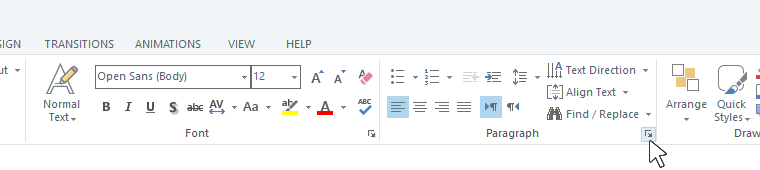
La fenêtre suivante s'ouvre dans laquelle vous pouvez modifier l'alignement horizontal, la direction du texte, l'indentation et l'interligne.

Remarque : lors du formatage des notes de diapositives, la seule valeur prise en charge pour l'option d'espacement des paragraphes « Après » est « 0 point ».
Réglage du comportement d'ajustement automatique, des marges et de l'habillage du texte
Pour contrôler le comportement d'ajustement automatique, les marges et l'habillage du texte, cliquez avec le bouton droit sur la zone de texte et sélectionnez Format de forme. Sélectionnez l'onglet Zone de texte sur le côté gauche de la fenêtre qui apparaît, puis effectuez vos sélections. Pour en savoir plus sur le formatage des zones de texte, cliquez ici.
Utilisation des raccourcis clavier
Utilisez les raccourcis suivants pour exécuter les tâches courantes encore plus rapidement.
|
Clés |
Fonction |
|
Ctrl+E |
Aligner le texte au centre |
|
Ctrl+L |
Aligner le texte à gauche |
|
Ctrl+R |
Aligner le texte à droite |
Vous trouverez d'autres raccourcis clavier ici.
Appliquer une mise en forme de paragraphe cohérente dans l'ensemble d'un projet
Il existe plusieurs moyens d'accélérer votre flux de travail et de garantir la cohérence de la conception de votre module. Consultez ces guides d'utilisation pour découvrir les fonctionnalités permettant de gagner du temps :