
Recherche d'articles
Sélectionnez un produit
Répertoire d'assistance de null
Explorez tous les articles de null (Last Updated
Aucun article trouvé.
Résultats de recherche
Aucun article trouvé.
Storyline 360 : utilisation de variables
Article mis à jour pour la dernière fois le 9 juin 2026
Vous souhaitez personnaliser le contenu, suivre les commentaires des apprenants ou ajouter de l'interactivité conditionnelle ? Les variables du projet le permettent, aucun codage n'est requis. Utilisez-les pour mémoriser les entrées des apprenants, effectuer des calculs et déclencher des actions sur des diapositives, des scènes ou l'ensemble d'un projet. Poursuivez votre lecture pour en savoir plus sur l'utilisation des variables.
- Ajouter des variables
- Modifier les variables
- Utiliser des variables avec des déclencheurs
- Valeurs des variables de référence dans le texte de la diapositive
- Rechercher des variables
- Traduire les variables
- Comprendre la différence entre les variables et les états
- Rendre les variables accessibles
Discutez avec l'IA pour ajouter, renommer, répertorier, modifier et supprimer rapidement des variables dans votre module. Pour en savoir plus, consultez ce guide de l'utilisateur.
Ajouter des variables
Pour ajouter une variable, procédez comme suit :
- Cliquez sur l'icône Gérer les variables du projet dans le panneau Déclencheurs.
- Lorsque la fenêtre Variables s'ouvre, cliquez sur l'icône Créer une nouvelle variable (le signe plus).
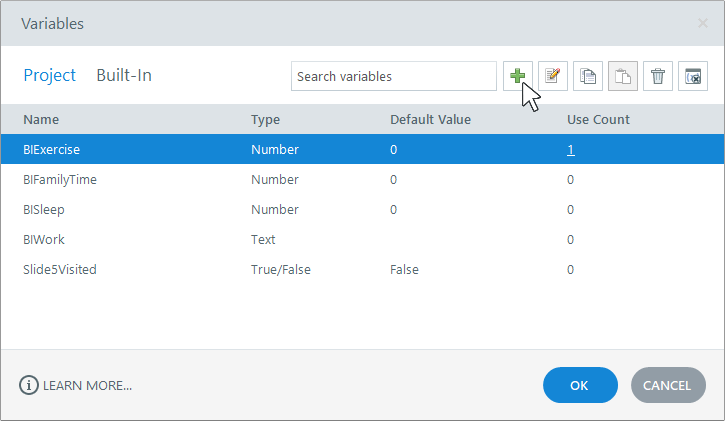
- Donnez à votre variable un nom descriptif afin qu'elle soit facile à identifier ultérieurement, puis choisissez un type de variable :

- Vrai/Faux : indique si quelque chose est vrai ou faux. Les utilisations courantes incluent les boutons à bascule et la restriction de la navigation selon qu'un événement s'est produit ou non.
- Texte : contient les valeurs du texte. Les utilisations courantes incluent la personnalisation du contenu avec le nom de l'apprenant et l'évaluation des interactions basées sur du texte. Les variables de texte peuvent contenir jusqu'à 32 767 personnages.
- Nombre : contient des valeurs numériques. Les utilisations courantes incluent le suivi du nombre de fois qu'un événement s'est produit et l'exécution de calculs. Les variables numériques peuvent contenir des valeurs statiques ou aléatoires comprises dans une plage. En savoir plus sur les variables numériques aléatoires.
- Entrez une valeur par défaut (les variables de texte peuvent être vides), puis cliquez sur OK pour enregistrer et de nouveau sur OK pour fermer la fenêtre Variables.
Storyline 360 ajoute également des variables automatiquement lorsque vous utilisez les fonctionnalités suivantes :
- Diapositive des résultats : Quatre variables numériques sont ajoutées pour la notation par défaut. Si vous avez une diapositive de résultats combinée qui oblige les apprenants à réussir chaque quiz, une variable vrai/faux est également ajoutée. En savoir plus.
- Cadran : une variable numérique est ajoutée pour suivre la valeur du cadran.
- Curseur : une variable numérique est ajoutée pour suivre la valeur du curseur.
- Champ de saisie de texte : une variable de texte est ajoutée pour suivre les entrées des apprenants.
- Champ de saisie numérique : une variable numérique est ajoutée pour suivre les entrées des apprenants.
Modifier les variables
Pour modifier une variable, cliquez sur l'icône Gérer les variables de projet dans le panneau Déclencheurs. Sélectionnez la variable que vous souhaitez modifier et cliquez sur l'icône Modifier la variable sélectionnée (crayon et papier) dans le coin supérieur droit. Vous pouvez renommer la variable ou modifier sa valeur par défaut, mais pas son type. Cliquez deux fois sur OK pour enregistrer et fermer.
Vous pouvez également renommer les variables et modifier les valeurs par défaut en cliquant directement dans la grille. Lorsque vous renommez une variable, toutes les références à celle-ci dans le texte de votre diapositive et dans les déclencheurs sont automatiquement mises à jour.
Pour copier et coller des variables, sélectionnez celles que vous souhaitez dupliquer (utilisez Ctrl+clic, Shift+clic ou Ctrl+A pour en sélectionner plusieurs), puis cliquez sur les icônes Copier la variable sélectionnée et Coller les variables copiées dans le coin supérieur droit.
Pour supprimer des variables, sélectionnez celles que vous souhaitez supprimer et cliquez sur l'icône Supprimer la variable sélectionnée (la corbeille) ou appuyez sur Supprimer sur votre clavier.
Pour supprimer toutes les variables inutilisées en une seule fois, cliquez sur l'icône Supprimer les variables inutilisées dans la barre d'outils. Cela supprime toutes les variables dont le nombre d'utilisations est égal à 0 en un clic.
Tenez compte des points suivants lorsque vous supprimez une variable :
- Toutes les références à celui-ci dans le texte de votre diapositive restent intactes et devront être modifiées ou supprimées manuellement.
- Les déclencheurs qui impliquent la variable supprimée restent également mais ne sont plus affectés. Vous pouvez modifier ou supprimer ces déclencheurs.
- Les variables référencées uniquement dans les déclencheurs JavaScript ne sont pas suivies par Storyline 360. Elles ont donc un nombre d'utilisations de 0 et seront supprimées lorsque vous cliquerez sur l'icône Supprimer les variables inutilisées.
Utiliser des variables avec des déclencheurs
Vous pouvez utiliser un déclencheur pour modifier la valeur d'une variable au cours d'un module. Ajoutez un déclencheur de variable Adjust pour commencer. En savoir plus sur les déclencheurs.

Vous pouvez également utiliser des variables pour ajouter des conditions aux déclencheurs. Par exemple, vous pouvez modifier l'état d'un objet lorsqu'une variable vrai/faux est vraie. En savoir plus sur les conditions de déclenchement.

Valeurs des variables de référence dans le texte de la diapositive
Les références variables vous permettent d'afficher des données variables n'importe où dans votre module, ce qui rend le contenu dynamique et interactif. Par exemple, vous pouvez demander aux apprenants de saisir leur nom sur la première diapositive, de le stocker dans une variable, puis d'utiliser des références pour personnaliser le reste du module.

Des références variables peuvent être ajoutées à n'importe quel objet textuel, y compris les zones de texte, les légendes, les formes et les boutons. En savoir plus sur les références variables.
Conseil : Pour remplacer rapidement une référence à une variable, cliquez avec le bouton droit sur un espace réservé à une variable dynamique, faites défiler l'écran jusqu'à Référence et sélectionnez une variable Project, intégrée ou Slide Numbers.
Rechercher des variables
Pour rechercher une variable dans la fenêtre Variables, utilisez les onglets Projet et Intégré dans le coin supérieur gauche pour passer des variables que vous avez créées à celles fournies par Storyline 360. Utilisez le champ de recherche pour localiser une variable spécifique.
Pour voir où une variable est utilisée dans votre module, cliquez sur le numéro en lien hypertexte dans la colonne Nombre d'utilisations. Storyline 360 affiche toutes les références à cette variable dans une fenêtre séparée.
Traduire les variables
Les fonctionnalités de traduction intégrées de Storyline 360 vous permettent de traduire les valeurs par défaut des variables et des références dans le texte de votre diapositive, mais pas les noms des variables. Si vous traduisez des références de variables, vous devez également traduire manuellement les noms des variables. Si les noms de variables et les références ne correspondent pas, les références ne fonctionneront pas.
Remarque : Les variables de texte sont automatiquement traduites lorsque vous créez des projets Storyline 360 multilingues avec Articulate Localization.
Comprendre la différence entre les variables et les états
Les variables et les états permettent à la fois de suivre les informations et d'ajouter de l'interactivité, mais leur portée est différente. Les états contrôlent les éléments visuels d'une seule diapositive, tandis que les variables s'appliquent à toutes les diapositives, aux scènes ou à l'ensemble d'un projet.
Utilisez des variables lorsque vous souhaitez :
- Mémoriser les valeurs saisies par l'apprenant
- Comptez le nombre de fois qu'un bouton est cliqué
- Effectuer des calculs mathématiques
- Déclenchez des actions en fonction des informations fournies par les apprenants
Utilisez les états lorsque vous souhaitez :
- Mémoriser les objets sur lesquels vous avez cliqué
- Modifier l'apparence des objets en fonction de l'activité interactive de l'apprenant
- Déclenchez des actions en fonction de l'activité interactive de l'apprenant
Rendre les variables accessibles
Les variables accessibles aident les apprenants à accéder à un contenu personnalisé et dynamique sans obstacles. Suivez ces conseils pour améliorer l'accessibilité variable :
- Rédigez des étiquettes claires pour les champs de saisie de données. Lorsqu'une variable saisit les informations des apprenants, le champ qui les collecte doit comporter une étiquette claire et descriptive afin que les apprenants sachent ce qui est attendu (3.3.2 Étiquettes ou instructions).
- Informez les apprenants des changements induits par des variables. Lorsqu'une variable déclenche un changement, par exemple en accédant à une autre diapositive, en ouvrant une lightbox ou en révélant un nouveau contenu, informez les apprenants de ce qui va se passer avant que cela ne se produise (3.2.2 Sur la saisie).
- Aidez les apprenants à découvrir les changements de contenu induits par des variables. Lorsqu'une variable met à jour le contenu ou déclenche un événement, concentrez-vous sur le contenu mis à jour ou présentez-le sur une nouvelle calque ou diapositive afin que les apprenants puissent facilement trouver le changement (2.4.3 Ordre de focalisation).
- Gardez le focus visible lors des interactions pilotées par des variables. Lorsqu'une variable déclenche un changement d'état ou affiche une nouvelle calque, assurez-vous que l'élément ciblé reste visible et n'est pas couvert par un nouveau contenu (2.4.7 Focus visible, 2.4.11 Focus non masqué (minimum)).
- Utilisez un contraste suffisant. Lorsque vous utilisez des références variables pour afficher les entrées de l'apprenant ou des valeurs dynamiques, choisissez des couleurs de texte et d'arrière-plan faciles à lire dans tous les états où le texte apparaît. Utilisez un rapport de contraste d'au moins 4, 5:1 pour le texte (1.4.3 Contraste (minimum)).
- Associez les changements de couleur à un autre indicateur visible. Si une variable modifie la couleur d'un objet pour transmettre des informations, incluez un autre indicateur visible, tel qu'une étiquette de texte, une icône ou un autre repère visuel facile à distinguer également (1.4.1 Utilisation de la couleur).
- Afficher les informations importantes sous forme de texte. Lorsqu'une variable déclenche une modification visuelle qui transmet des informations, incluez-la dans un objet texte (1.1.1 Contenu non textuel).