
Sfoglia gli articoli
Seleziona un prodotto
Directory di supporto di null
Esplora tutti gli articoli di null (Last Updated
Nessun articolo trovato.
Risultati della ricerca
Nessun articolo trovato.
AI Assistant: creazione di immagini tramite prompt
Ultimo aggiornamento dell'articolo 17 set 2026
Come autore del corso, probabilmente hai avuto difficoltà a trovare immagini pertinenti per i tuoi contenuti, anche con l'accesso a milioni di immagini di alta qualità in Content Library 360. Ora hai un'altra opzione: generare immagini personalizzate in base alle tue istruzioni con l'intelligenza artificiale.
La funzionalità di generazione di immagini è disponibile in Rise 360 e Storyline 360. Consulta le nostre guide per l'utente per scoprire come iniziare a generare immagini su ogni app:
Suggerimento rapido: AI Assistant utilizza il nostro modello di ultima generazione di immagini, che offre una maggiore precisione dei tempi e una resa del testo più precisa. Se necessario, puoi passare al modello precedente in Rise 360 facendo clic sull'interruttore.
L'assistente AI e la tua immaginazione fanno il lavoro duro per la generazione di immagini. Ma cosa succede se hai problemi a ottenere l'immagine giusta con la tua richiesta? Le seguenti best practice possono aiutare a creare immagini di alta qualità.
- Scrivi istruzioni chiare e specifiche
- Comprendi i limiti della generazione di immagini
- Sfrutta i punti di forza dell'IA
- Cambia lo stile dell'immagine (o creane uno tuo)
- Attenua i pregiudizi con un suggerimento adeguato
Se troppi creatori utilizzano la generazione di immagini contemporaneamente, potrebbero verificarsi tempi di elaborazione più lunghi. Continua ad aspettare o riprova più tardi.
Scrivi istruzioni chiare e specifiche
Per ottenere i migliori risultati durante la generazione di un'immagine con AI Assistant, sii specifico nelle istruzioni. Concentrati specificamente su ciò che vuoi vedere e metti le parti più importanti delle tue istruzioni all'inizio.
Usa parole chiare e concrete, non parole che potrebbero avere molteplici significati. Per quanto possibile, usa degli aggettivi per descrivere ogni dettaglio della scena così come la vedi nella tua mente. Le immagini seguenti illustrano la differenza tra un prompt generico e uno con parole che definiscono dettagli specifici.
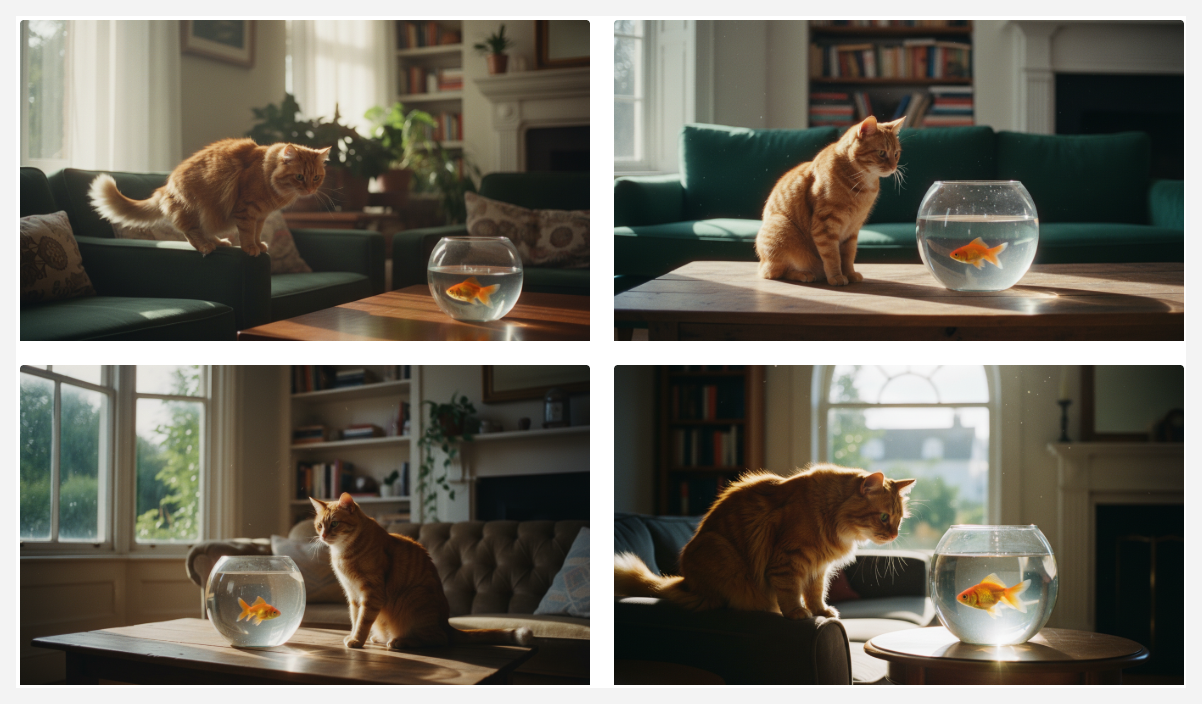
Suggerimento: un gatto seduto su un divano in un soggiorno, che fissa un pesce rosso in una ciotola di vetro, il sole che splende attraverso una finestra
Stile: foto cinematografica
Modello: Ultimo
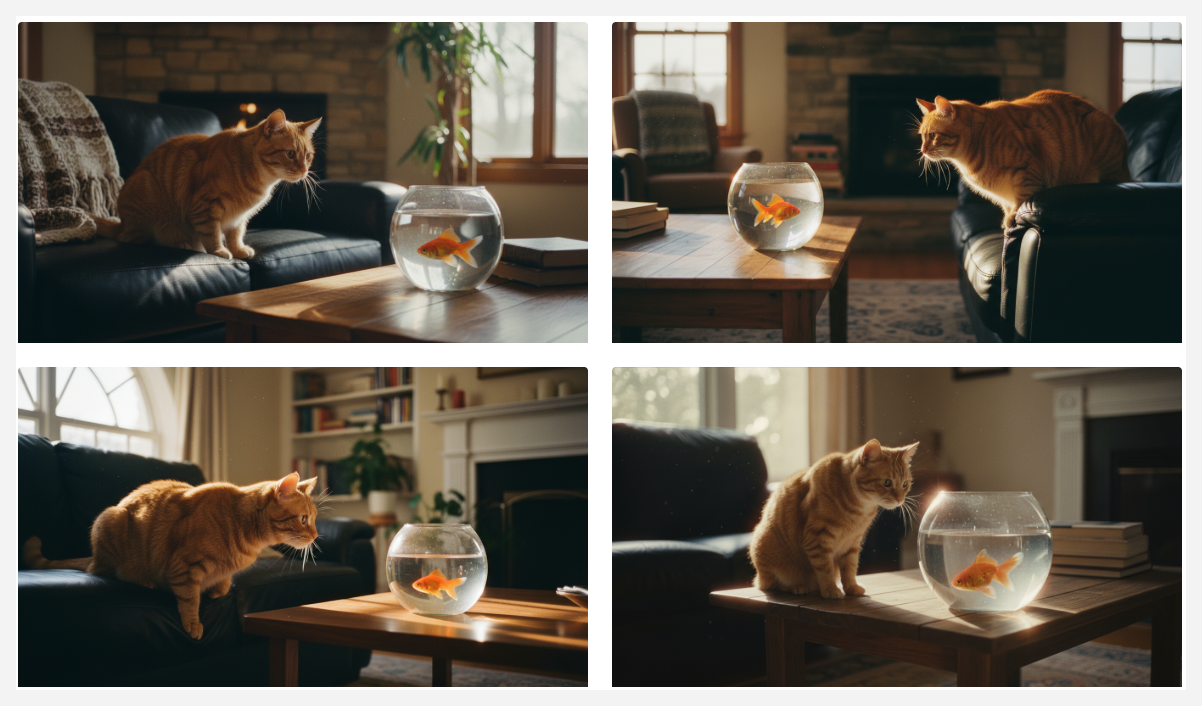
Suggerimento: un gatto soriano arancione seduto su un divano di pelle nera in un accogliente salotto, che fissa un pesce rosso che nuota in una piccola ciotola di vetro, il sole che splende attraverso una finestra
Stile: foto cinematografica
Modello: Ultimo
Suggerimento: se includi ciò che non vuoi vedere nel prompt, attiri comunque l'attenzione su quell'elemento, in modo che sia più probabile che appaia nelle immagini generate. Sei ancora bloccato? Chiedi a AI Assistant di scrivere un prompt o usa l'opzione predefinita Crea un prompt di immagine AI per aiutarti a iniziare.
Comprendi i limiti della generazione di immagini
Generare un'immagine con l'intelligenza artificiale non è come cercare un'immagine nel tuo browser web. La generazione di immagini non restituirà risultati coerenti in seguito a richieste che descrivono scenari complicati o specifiche «coreografie di immagini». Se hai bisogno di un testo specifico o vuoi dimostrare come si fa qualcosa in un modo specifico, ti consigliamo di utilizzare Content Library 360 o di cercare fotografie stock.
La generazione di immagini basata sull'intelligenza artificiale inoltre fatica a generare contenuti in base a richieste che richiedono un'elevata precisione e specificità visive: si pensi a persone o luoghi in cui lievi variazioni visive rendono molto evidente che l'immagine è generata dall'intelligenza artificiale. Ad esempio, se provi a generare un'immagine di una scena ospedaliera, otterrai un'interpretazione creativa basata su ciò che AI Assistant sa di una scena del genere. Se osservate attentamente i risultati, potreste riscontrare alcune incongruenze, ad esempio una mano in più sulla spalla del paziente e uno stetoscopio aggiuntivo intorno al collo del medico, come mostrato nelle immagini seguenti.

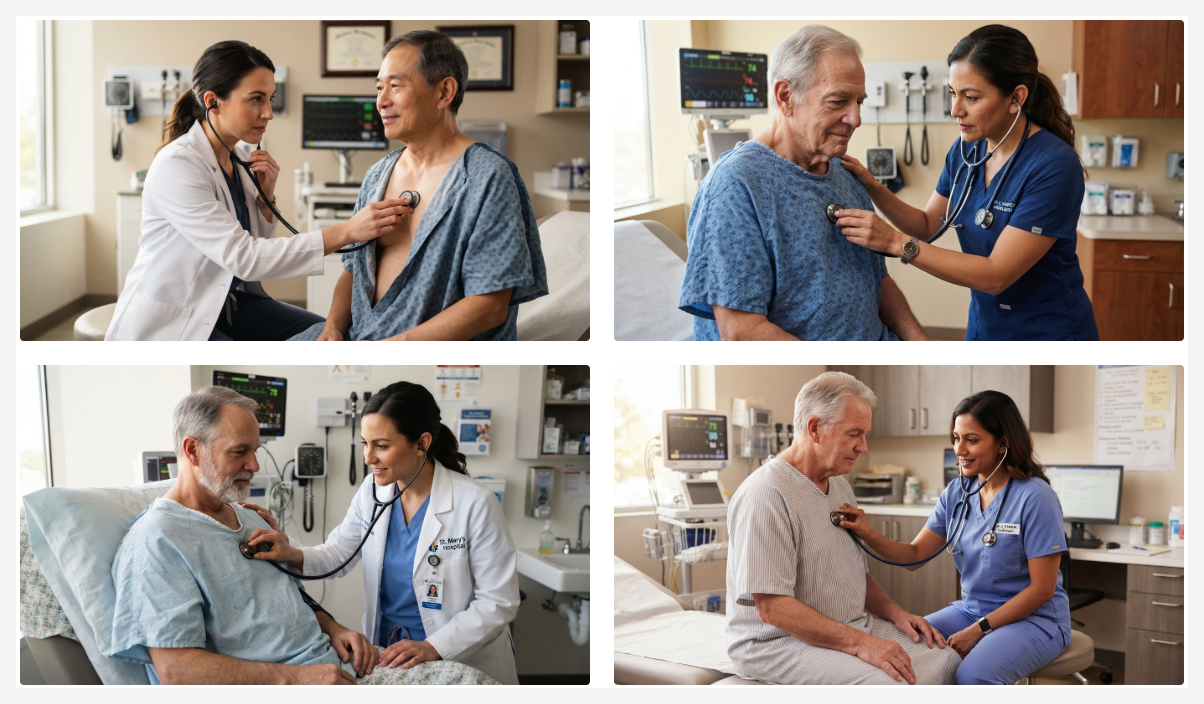
Richiesta: un medico che controlla il battito cardiaco di un paziente
Stile: Nessuno
Modello: Ultimo
Sfrutta i punti di forza dell'IA
La funzionalità di generazione di immagini di AI Assistant è estremamente versatile. Puoi utilizzarla per un'ampia varietà di esigenze creative, sia che si basino sul mondo reale sia che si basino sulla fantasia e sull'immaginazione. Eccelle nel generare immagini realistiche che trasmettono emozioni o sentimenti complessi, ma può anche creare immagini concettuali e astratte, anche un mix di più concetti che non sono correlati o non si basano sulla realtà. Dai un'occhiata alle immagini seguenti per alcuni esempi.
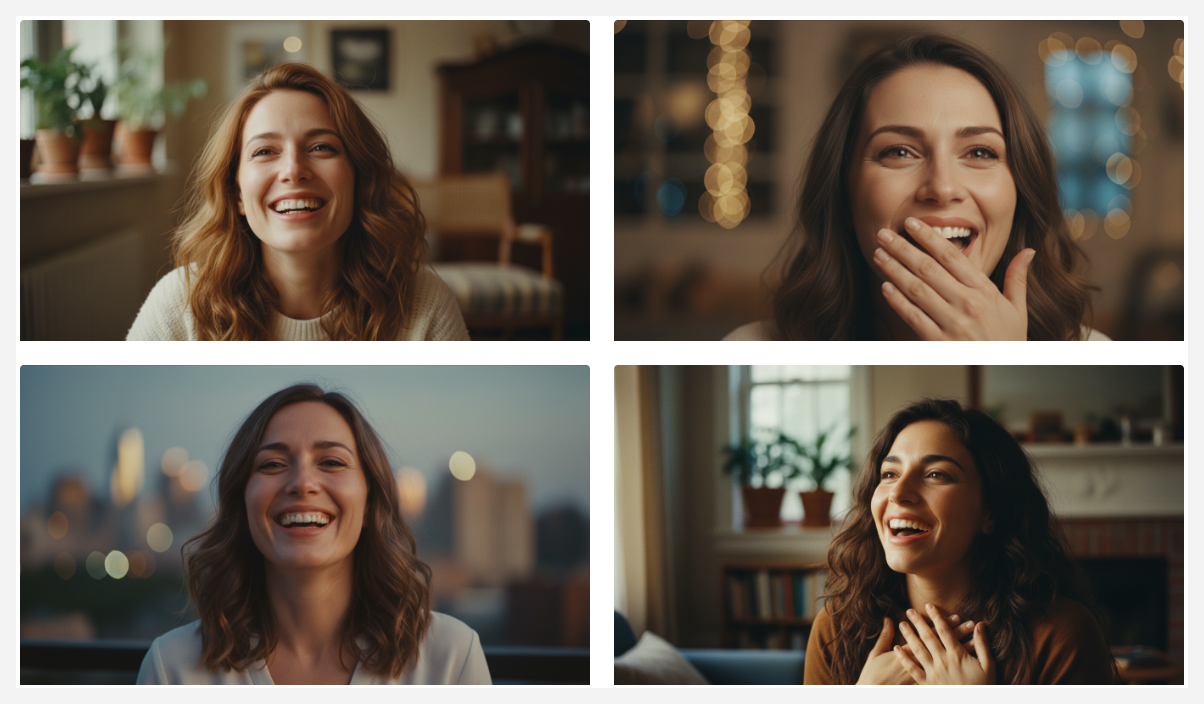
Suggerimento: Primo piano di una donna dall'espressione gioiosa dopo aver ricevuto una grande notizia.
Stile: foto cinematografica
Modello: Ultimo
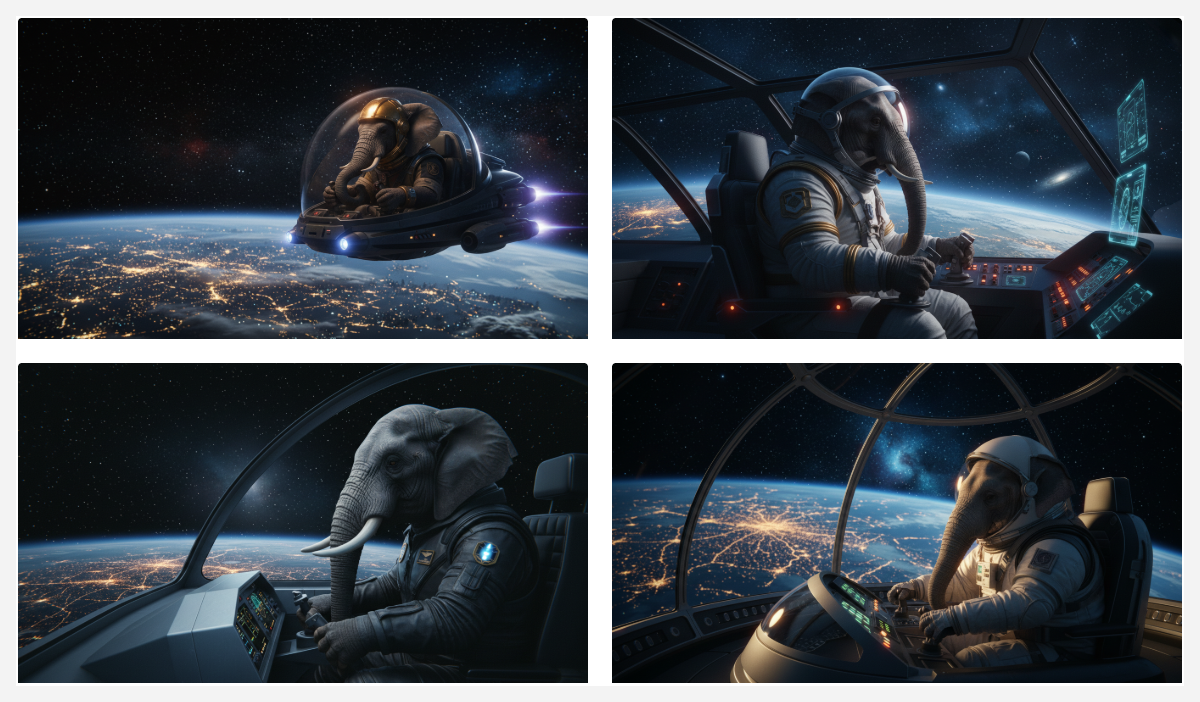
Suggerimento: Un elefante che pilota un'astronave in orbita, sfondo chiaro e scuro, luci notturne della città visibili sotto
Stile: foto cinematografica
Modello: Ultimo
Cambia lo stile dell'immagine (o creane uno tuo)
Se le immagini generate non sono corrette, puoi sempre provare il prompt con un altro stile. AI Assistant offre diversi stili integrati e le istruzioni alla base di tali stili sono visibili, quindi puoi copiarli e personalizzarli. Gli esempi seguenti mostrano come la selezione di diversi stili incorporati modifichi le immagini generate, anche se il prompt rimane lo stesso.
Suggerimento: le immagini generate non possono essere ricreate esattamente, anche se si utilizza lo stesso prompt. Se vedi qualcosa che ti piace, scaricalo o inseriscilo nel corso di formazione prima di provare uno stile di immagine diverso.
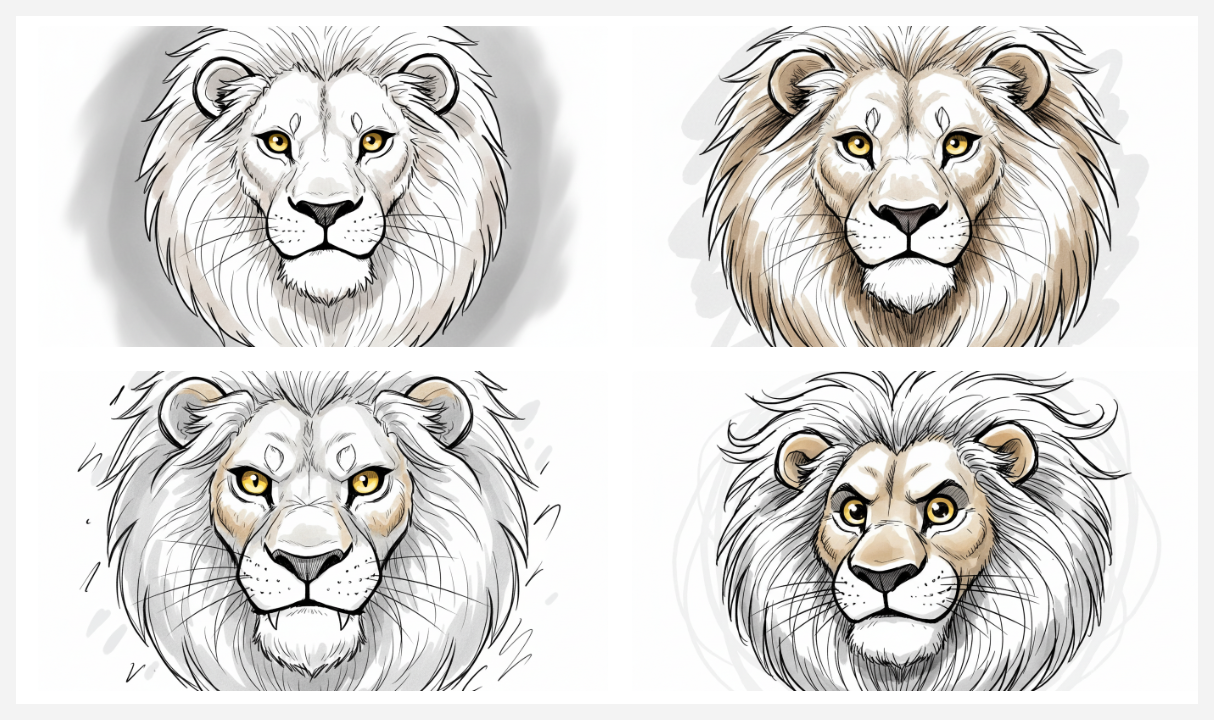
Stile: Editoriale
Modello: Latest
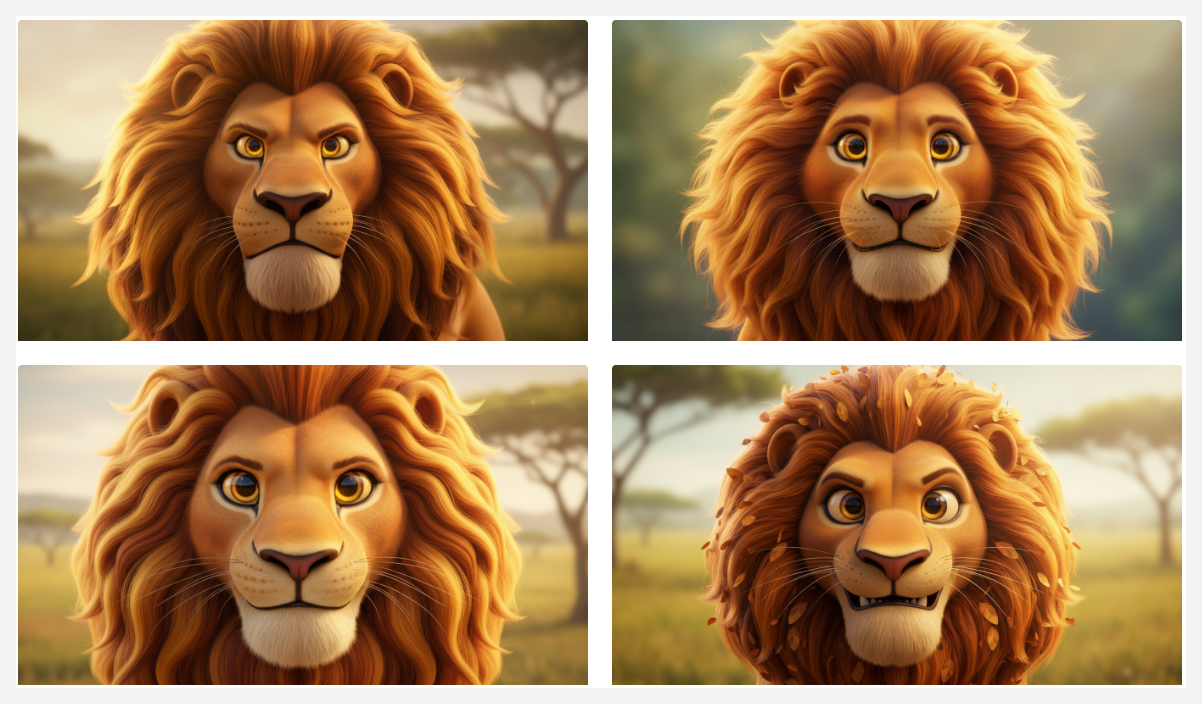
Stile: animazione 3D
Modello: Ultimo
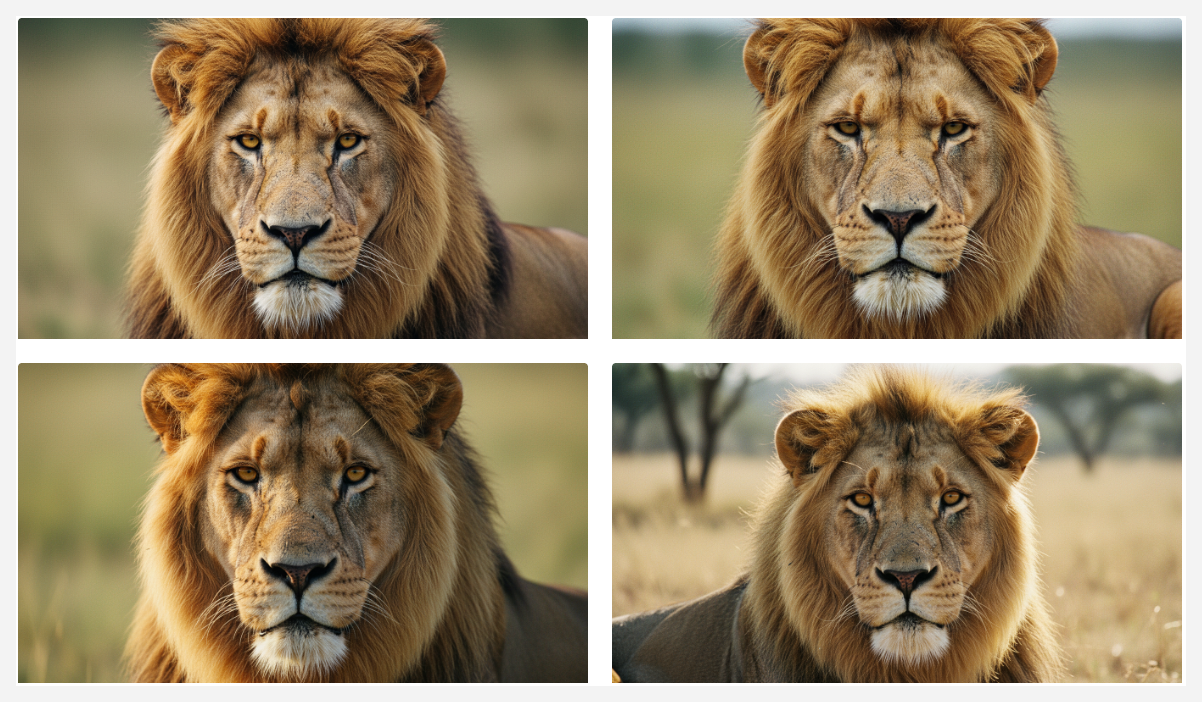
Stile: foto cinematografica
Modello: Ultimo
Prompt generato dall'Assistente AI: immagine ravvicinata di un maestoso leone, che mostra il suo viso potente con intensi occhi dorati, una folta criniera che scorre come onde di erba illuminata dal sole e una mascella robusta. La trama della sua pelliccia è dettagliata, con sfumature fulve e sfumature di marrone più scuro, che catturano l'essenza della sua bellezza selvaggia. Lo sfondo è leggermente sfocato per enfatizzare l'espressione feroce e la presenza regale del leone.
Puoi anche creare uno stile personalizzato per generare immagini uniche, dai doodle agli stili di arte digitale e in diversi generi come fantascienza, steampunk o fantasy medievale. Dai un nome: l'unico limite è la tua immaginazione!
Ecco alcuni consigli sulle parole chiave per aiutarti a creare fantastici stili personalizzati.
- Medio: il materiale utilizzato. Gli esempi includono la pittura a olio, lo schizzo a matita o la fotografia vintage.
- Stile artistico: lo stile artistico desiderato. Gli esempi includono impressionismo, realismo e surrealismo. Puoi anche usare il nome di uno specifico artista famoso che rappresenta lo stile che stai cercando, come Rembrandt, Picasso e Monet.
- Risoluzione: quanto è nitida e dettagliata un'immagine. Gli esempi includono una messa a fuoco estremamente dettagliata, ultrarealistica e morbida.
- Colore: sfumature specifiche utilizzate per creare immagini con funzionalità di un determinato colore o tono. Gli esempi includono l'azzurro, il rosso intenso e il verde menta.
- Illuminazione: effetti di luce descritti con parole chiave come illuminazione cinematografica, buio, lunatico, ecc.
- Dettagli aggiuntivi: descrittori aggiuntivi (modificatori) utilizzati per migliorare un'immagine.
Attenua i pregiudizi con suggerimenti adeguati
La funzionalità di generazione di immagini di AI Assistant è sperimentale e in continua evoluzione e a volte genera risultati non in linea con le tue aspettative. Il nostro obiettivo con AI Assistant è fornirti immagini neutre, diversificate e inclusive, ma a volte durante l'addestramento dei modelli vengono introdotti involontariamente dei pregiudizi. Sebbene le modifiche ai prompt non possano prevenire completamente i pregiudizi, possono mitigare l'output distorto.
L'intelligenza artificiale di Articulate utilizza subprocessori per la sua tecnologia di base. Hanno fornito il modello e lo abbiamo ulteriormente perfezionato per soddisfare le tue esigenze. Sebbene abbiamo già lavorato per eliminare i pregiudizi nell'output di AI Assistant, è impossibile prevedere ogni possibile situazione. Ecco perché ti invitiamo a inviarci informazioni quando riscontri pregiudizi nell'utilizzo dei nostri strumenti di intelligenza artificiale. In questo modo, possiamo continuare a migliorare la generazione di intelligenza artificiale per i nostri clienti.
Esplorate i seguenti esempi di come sollecitare la riduzione delle distorsioni nell'output generato.
Diversità di età
In generale, i modelli di generazione di immagini AI sono giovani. Se non vengono forniti tempestivamente i parametri relativi all'età, questi modelli possono escludere completamente gli adulti maturi in ruoli attivi e positivi. Ad esempio, quando si genera un'immagine di «una riunione d'ufficio», AI Assistant può generare per impostazione predefinita un gruppo di persone tra i 20 e i 30 anni. Per includere diverse fasce d'età, prova qualcosa come «Riunione in ufficio, che presenta persone di età diverse, dai giovani adulti agli anziani».
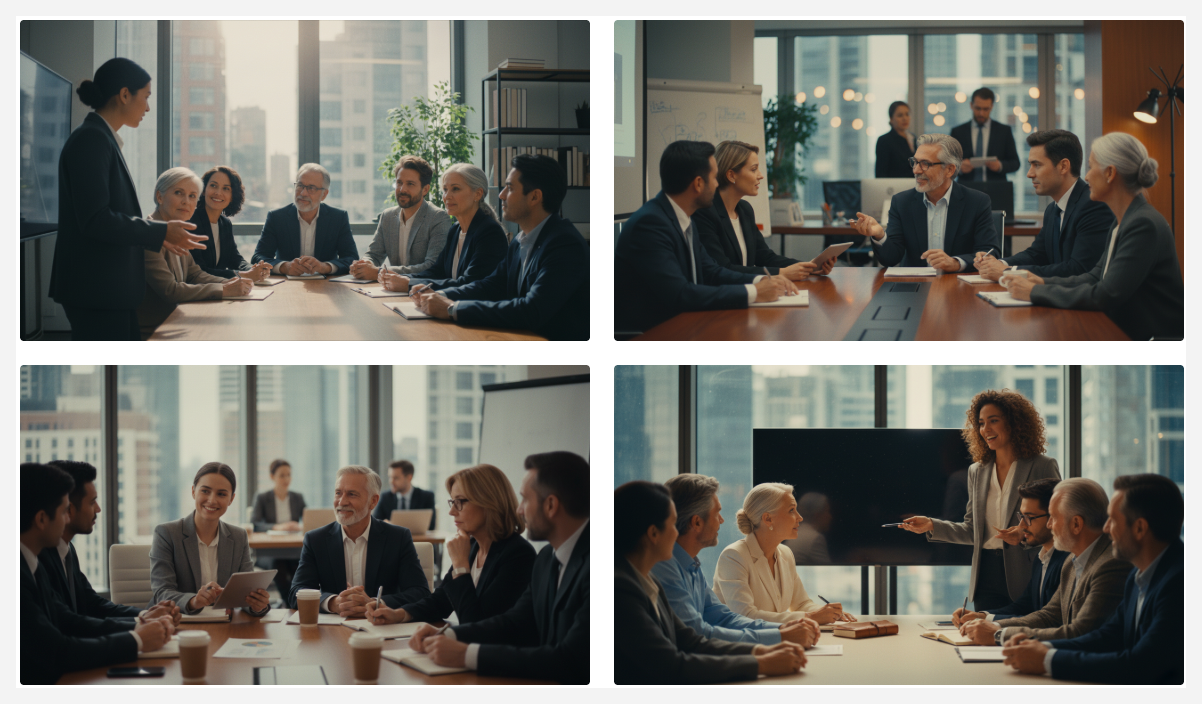
Richiesta: riunione d'ufficio, che presenta persone di età diverse, dai giovani adulti agli anziani.
Stile: foto cinematografica
Inclusività di genere
Quando si generano immagini che mostrano persone in diverse professioni, AI Assistant può riflettere ruoli di genere stereotipati, associando determinate professioni a generi specifici. Ad esempio, chiedere «un gruppo di operai edili» può comportare un equipaggio composto da soli uomini. Per incoraggiare la diversità di genere nei ruoli professionali, cercate di essere specifici, con qualcosa come «Un piccolo gruppo di operai edili, compresi uomini, donne e individui non binari».
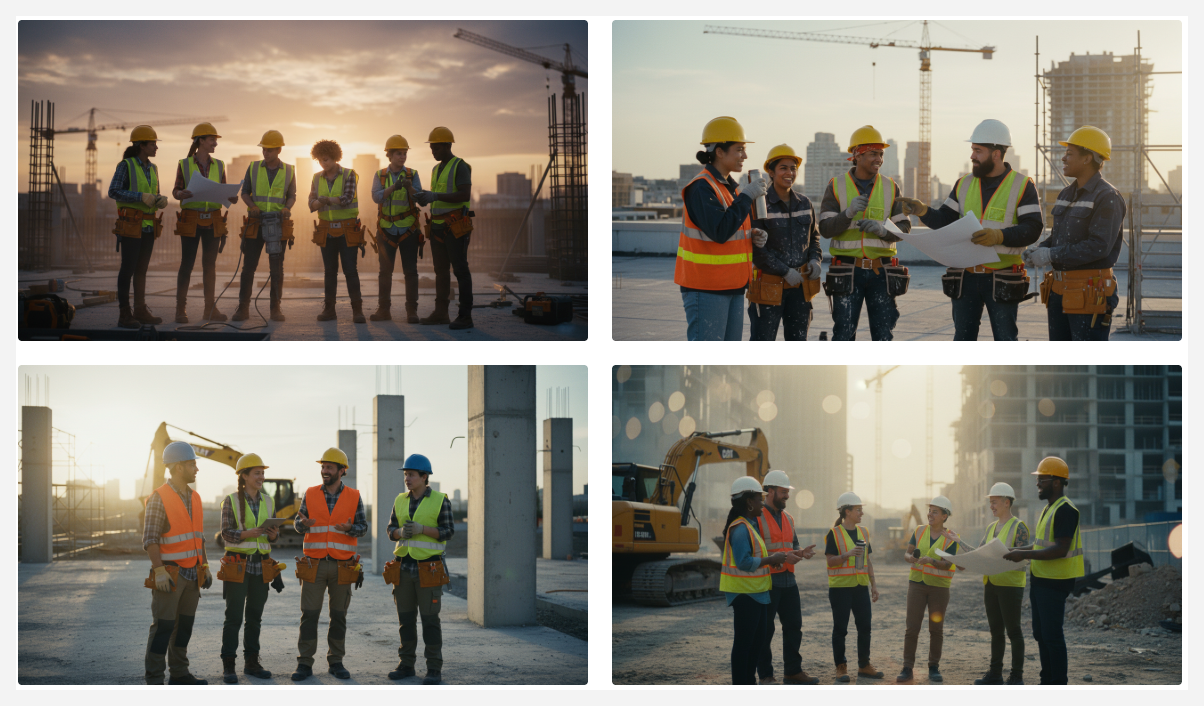
Suggerimento: un piccolo gruppo di operai edili, inclusi uomini, donne e individui non binari.
Stile: foto cinematografica
Modello: Ultimo
Diversità razziale ed etnica
Guidare esplicitamente AI Assistant affinché rifletta uno spettro più ampio della diversità umana aiuta a ridurre i pregiudizi razziali ed etnici: la sovrarappresentazione di determinati gruppi razziali ed etnici, in genere delle culture occidentali, e la sottorappresentazione di altri. Quando chiedi ad AI Assistant di generare un'immagine di un gruppo di persone in determinate professioni senza chiedere specificatamente origini razziali ed etniche diverse, probabilmente otterrai un'immagine che replica i pregiudizi sociali esistenti. Per migliorare l'inclusione razziale ed etnica, diventa specifico con un messaggio del tipo: «Un gruppo di ingegneri e sviluppatori di diverse origini razziali ed etniche, tra cui asiatici, ispanici, indigeni, africani ed europei, che partecipano a un hackathon».
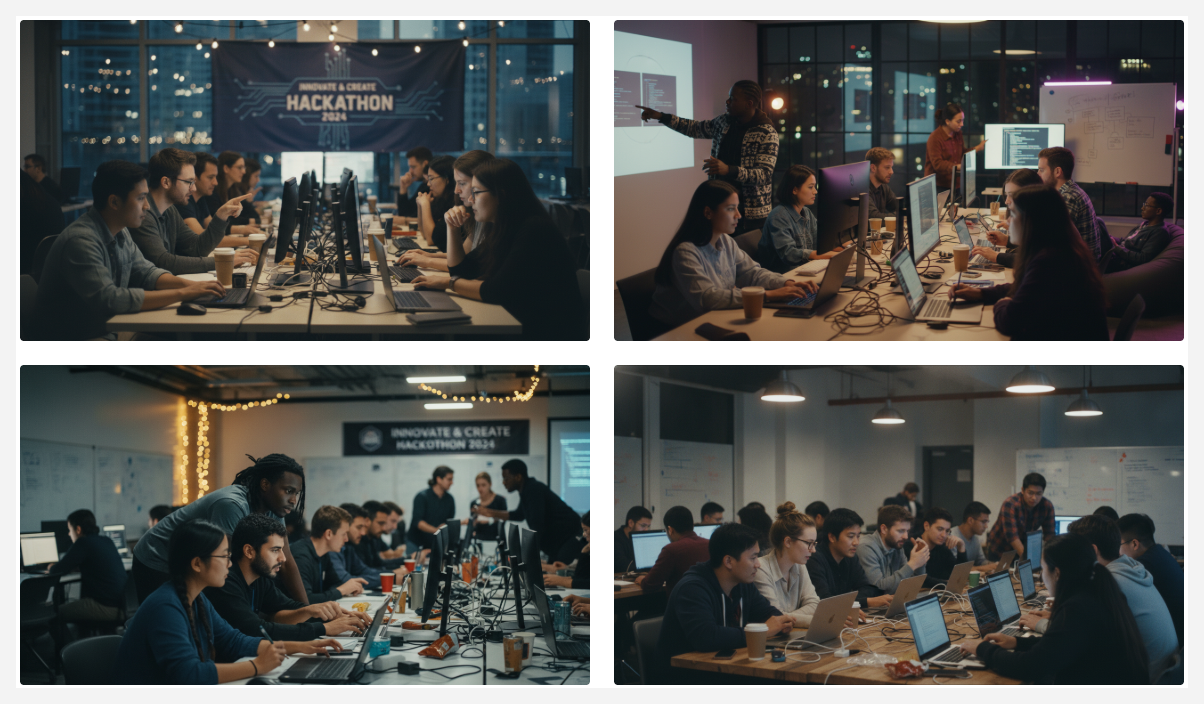
Prompt: un gruppo di ingegneri e sviluppatori di diverse origini razziali ed etniche, tra cui asiatici, ispanici, indigeni, africani ed europei, che partecipano a un hackathon.
Stile: foto cinematografica
Modello: Ultimo
Rappresentanza della disabilità
Che siano generati o meno dall'intelligenza artificiale, i media e le immagini spesso sottorappresentano le persone con disabilità. La creazione di un prompt che richieda esplicitamente persone con diverse abilità fisiche incoraggia AI Assistant a generare immagini che vanno oltre le rappresentazioni generiche e rappresentano correttamente uno spettro più ampio di condizioni fisiche. Ad esempio, «Un gruppo di persone fisicamente eterogeneo, tra cui alcune con disabilità visibili come cecità, disturbi della mobilità e differenze degli arti e che mostrano ausili per la mobilità come sedie a rotelle, bastoni e protesi, impegnate in attività divertenti».
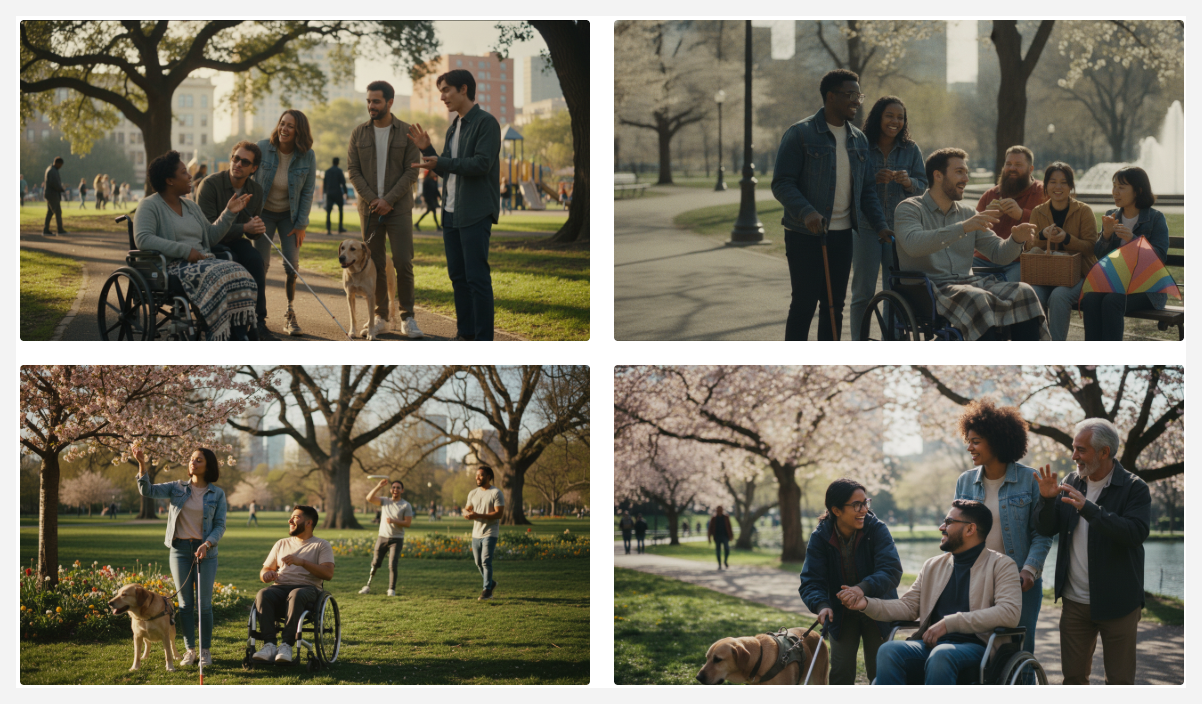
Suggerimento: un piccolo gruppo di persone fisicamente eterogenee in un parco, tra cui una persona con cecità e una persona su sedia a rotelle.
Stile: foto cinematografica
Modello: Ultimo
Ottenere l'immagine giusta richiede tentativi ed errori. Sperimentando, scoprirai ciò che funziona meglio per te e per i tuoi allievi. Se i tuoi prompt continuano a generare contenuti distorti o offensivi, ti invitiamo a segnalare qualsiasi output inappropriato (compresi i prompt che hai utilizzato) in modo da poter creare un'esperienza migliore per tutti gli utenti.
Tutorial video
Vuoi saperne di più prima di iniziare? Dai un'occhiata ai nostri tutorial video per ulteriori indicazioni sull'utilizzo di AI Assistant per generare immagini.
- Crea immagini generate dall'intelligenza artificiale in Rise 360
- Crea immagini generate dall'intelligenza artificiale in Storyline 360
Articulate 360 Training offre anche tutorial video aggiuntivi sull'utilizzo di altre funzionalità di AI Assistant.
È necessario accedere al proprio account Articulate 360 per guardare i video. Non hai ancora un account? Registrati subito per una prova gratuita!