
Sfoglia gli articoli
Seleziona un prodotto
Directory di supporto di null
Esplora tutti gli articoli di null (Last Updated
Nessun articolo trovato.
Risultati della ricerca
Nessun articolo trovato.
Articulate 360: installazione, aggiornamento e gestione dell'app desktop Articulate 360
Ultimo aggiornamento dell'articolo 11 set 2026
L'app desktop Articulate 360 consente di accedere rapidamente a tutti gli strumenti e le risorse di creazione inclusi nell'abbonamento. È dove puoi:
- Installa, aggiorna e apri app di creazione desktop, come Storyline 360 e Studio 360.
- Ricevi notifiche quando sono disponibili nuovi aggiornamenti software.
- Apri app web, come Rise 360 e Review 360.
- Gestisci il tuo profilo, il tuo account e le tue preferenze.
- Esegui la diagnostica.
L'app desktop Articulate 360 Articulate 360 è sempre a portata di clic. Funziona silenziosamente nella barra delle applicazioni del computer (in base all'orologio). Fai clic sull'icona Articulate 360 quando ne hai bisogno.
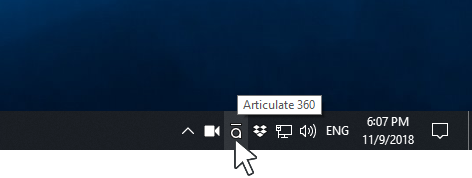
In questa guida per l'utente, imparerai a:
- Installa l'app Articulate 360 Articulate 360 Desktop
- Aggiornamento dell'app Articulate 360 Desktop
- Snooze Notifiche
- Verifica manualmente la presenza di aggiornamenti
- Avvia il rapporto sul software di terze parti
- Imposta le tue preferenze
Installa l'app Articulate 360 Articulate 360 Desktop
|
Prima di iniziare... Articulate 360 richiede un PC Windows con Windows 10 o Windows 11. Fai clic qui per i requisiti di sistema. Se utilizzi un Mac, ecco cosa devi sapere sull'installazione delle app Articulate in un ambiente virtuale Windows. Potrebbe inoltre essere necessario aggiungere questi siti Web all'elenco dei siti consentiti per accedere a tutte le risorse di Articulate 360. |
- Vai su https://id.articulate.com/redirect/360 e accedi con il tuo Articulate ID. (Il tuo Articulate ID è l'indirizzo email e la password che hai usato quando ti sei registrato per una prova gratuita o hai acquistato un abbonamento. Sono anche l'indirizzo e-mail e la password che usi per accedere alla community di E-Learning Heroes. Se non ricordi la password, puoi reimpostarla.)
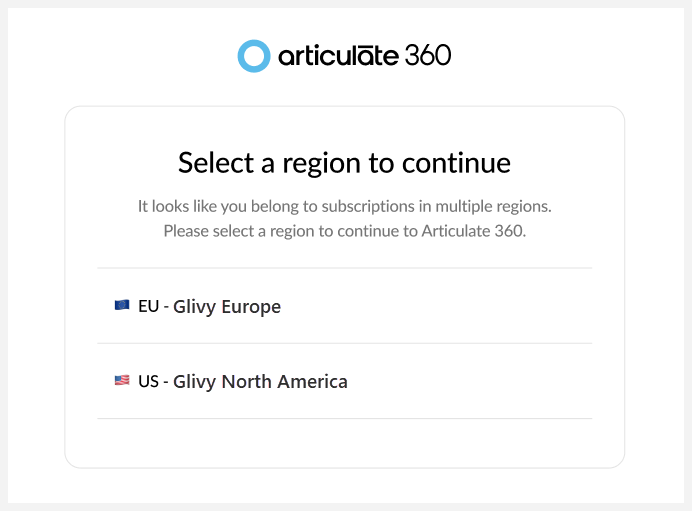
Se disponi di abbonamenti nei data center degli Stati Uniti e dell'UE, ti verrà richiesto di selezionare la regione in cui desideri accedere.In alternativa, puoi accedere direttamente alla regione che desideri gestire:
- Stati Uniti: https://account.articulate.com/
- UE: https://account.eu.articulate.com/
Nota: per passare da una regione all'altra, esci dalla regione corrente, accedi nuovamente e seleziona la regione appropriata.
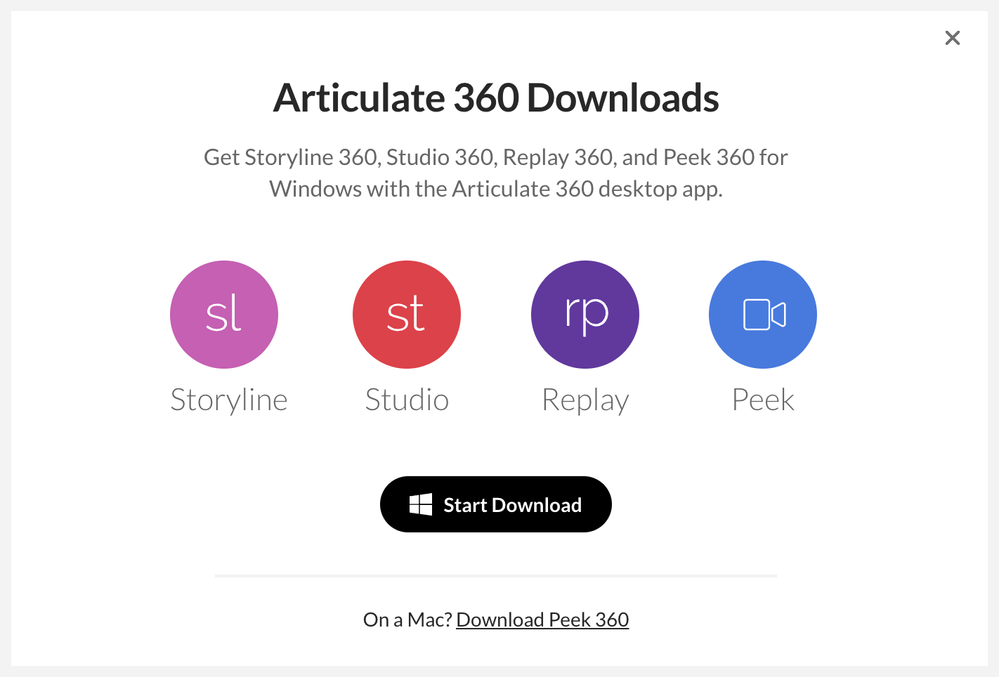
- Dopo aver effettuato l'accesso, fai clic su Scarica app desktop nella barra laterale destra.
- Fai clic su Avvia download e salva il file di installazione sul tuo computer. (Se visualizzi un avviso di Microsoft Defender SmartScreen, fai clic su Altre informazioni e quindi su Esegui comunque.)
- Fai clic con il pulsante destro del mouse sul file di installazione e scegli Esegui come amministratore.
- Seleziona la lingua dell'interfaccia preferita all'avvio del programma di installazione facendo clic sull'elenco a discesa Inglese (Stati Uniti) nell'angolo in alto a destra.
- Se desideri modificare la directory in cui installi le app, fai clic sull'icona della cartella accanto all'elenco a discesa della lingua. Scopri come personalizzare la cartella di installazione.
- Fai clic su Installa ora.
- Al termine dell'installazione, fai clic su Fine.
- L'app desktop Articulate 360 Articulate 360 si aprirà automaticamente. Se ti viene richiesto di accedere, utilizza nuovamente l'indirizzo e-mail e la password di Articulate ID. (Articulate 360 utilizza il browser predefinito per accedere.)
Questo è tutto! Quando fai clic sulla X nell'angolo in alto a destra dell'app desktop, l'app si ridurrà nella barra delle applicazioni del computer (accanto all'orologio) e continuerà a funzionare silenziosamente in background. Quando ne hai nuovamente bisogno, fai clic sull'icona Articulate 360 nella barra delle applicazioni o fai doppio clic sul collegamento sul desktop.
Ora che hai installato l'app desktop, consulta queste guide per l'utente per saperne di più sul suo utilizzo:
- Articulate 360: Utilizzo delle app di creazione su desktop
- Articulate 360: Utilizzo delle app Web
- Articulate 360: Gestione del profilo e dell'account
- Articulate 360: Diagnostica in esecuzione
Aggiornamento dell'app Articulate 360 Desktop
Uno dei vantaggi di un abbonamento Articulate 360 è che ricevi aggiornamenti continui quando sono disponibili nuove funzionalità. Articulate 360 è in grado di installare gli aggiornamenti automaticamente non appena diventano disponibili.
Se scegli di disabilitare gli aggiornamenti automatici e abilitare le notifiche nelle tue preferenze, riceverai una notifica istantanea di Windows quando è disponibile un aggiornamento. E saprai sempre quando è disponibile un aggiornamento non appena apri l'app desktop Articulate 360, come mostrato qui.

Per installare un aggiornamento per l'app desktop Articulate 360, è sufficiente fare clic sul pulsante blu Aggiorna nell'angolo in alto a destra. L'aggiornamento verrà scaricato e installato automaticamente senza ulteriori richieste. Non potrebbe essere più facile!
Dopo aver aggiornato l'app desktop Articulate 360, puoi aggiornare le tue app di creazione, come Storyline 360. Scopri di più
Snooze Notifiche
Se scegli di disabilitare gli aggiornamenti automatici e non sei pronto per installare la nuova versione, puoi posticipare la notifica per un giorno, una settimana o fino alla disponibilità del prossimo aggiornamento. Fai clic sull'icona a forma di campana sulla barra di stato blu e scegli una delle opzioni.
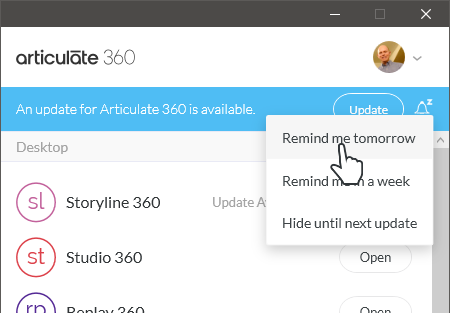
La posticipazione di una notifica nasconde temporaneamente la barra di stato blu. Se desideri disattivare anche le notifiche di Windows per gli aggiornamenti di Articulate 360, consulta di seguito per i dettagli.
Verifica manualmente la presenza di aggiornamenti
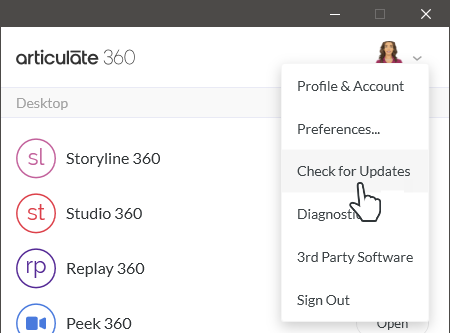
Puoi controllare manualmente gli aggiornamenti in qualsiasi momento, anche se hai temporaneamente posticipato le notifiche. Fai clic sulla freccia a discesa nell'angolo in alto a destra dell'app desktop Articulate 360 Articulate 360 e scegli Verifica aggiornamenti.
Avvia report sul software di terze parti
Apprezziamo il contributo della community open source ad Articulate 360. Per visualizzare un elenco di avvisi di attribuzione per il software di terze parti in Articulate 360, fai clic sulla freccia a discesa nell'angolo in alto a destra dell'app desktop Articulate 360 e scegli Software di terze parti.
Imposta le tue preferenze
Esistono due modi per accedere alle preferenze.
- Apri l'app desktop Articulate 360 Articulate 360, quindi fai clic sulla freccia a discesa nell'angolo in alto a destra e scegli Preferenze.
- In alternativa, fate clic con il pulsante destro del mouse sull'icona Articulate 360 nella barra delle applicazioni del computer (accanto all'orologio) e scegliete Preferenze.
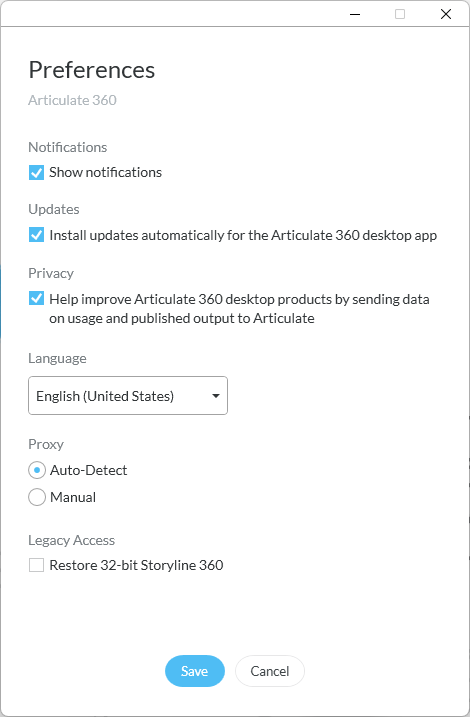
In alto, troverai il numero di versione dell'app desktop Articulate 360. Queste informazioni sono utili quando lavori con Articulate Support su un problema. Scopri di più su ciascuna impostazione qui sotto.
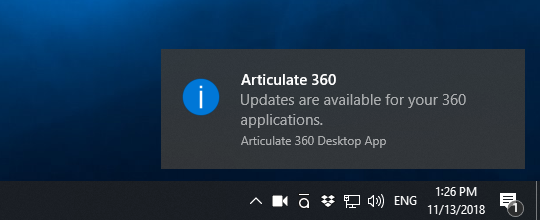
Le notifiche sono abilitate per impostazione predefinita. Riceverai notifiche di Windows, come quella mostrata di seguito, per gli eventi di Articulate 360, ad esempio quando sono disponibili nuovi aggiornamenti. Per nascondere queste notifiche, deseleziona la casella Mostra notifiche.
Aggiornamenti
Gli aggiornamenti automatici sono abilitati per impostazione predefinita, facendoti risparmiare tempo e assicurandoti di avere sempre a disposizione i miglioramenti più recenti. Per interrompere gli aggiornamenti automatici, deseleziona la casella Installa automaticamente gli aggiornamenti per l'app desktop Articulate 360. (Se non vedi questa opzione, significa che l'app desktop Articulate 360 non è aggiornata o che l'organizzazione ha disabilitato gli aggiornamenti automatici).
Privacy
Puoi contribuire a migliorare i prodotti desktop Articulate 360 inviando i dati di utilizzo ai nostri server. Analizziamo le metriche delle funzionalità e le segnalazioni di errori dei prodotti desktop Articulate 360 Articulate 360, nonché i dati del dispositivo e del browser quando gli allievi visualizzano gli output pubblicati. Per disattivare queste analisi, deseleziona la casella Privacy. Scopri di più
L'impostazione della lingua controlla la lingua dell'interfaccia per l'app desktop Articulate 360, Storyline 360, Studio 360, Replay 360 e Peek 360.
È possibile visualizzare le app desktop Articulate 360 in inglese, francese, tedesco o spagnolo. Scegliete la lingua preferita dall'elenco a discesa, fate clic su Salva, quindi riavviate tutte le app Articulate, inclusa l'app desktop Articulate 360 stessa.
Suggerimento: per riavviare l'app desktop Articulate 360, fate clic con il pulsante destro del mouse sull'icona Articulate 360 nella barra delle applicazioni accanto all'orologio e scegliete Esci. Quindi avviatela nuovamente dalla scorciatoia sul desktop o dal menu Start.
Proxy
Se l'organizzazione utilizza un server proxy che richiede l'immissione di credenziali di sicurezza per accedere ai servizi Articulate 360 Articulate 360, imposta l'impostazione del proxy su Manuale, quindi inserisci nome utente e password nei campi visualizzati.
Fai clic su Salva quando hai finito di aggiornare le tue preferenze.