
Sfoglia gli articoli
Seleziona un prodotto
Directory di supporto di null
Esplora tutti gli articoli di null (Last Updated
Nessun articolo trovato.
Risultati della ricerca
Nessun articolo trovato.
Articulate 360 Teams: gestione dei contenuti quando gli utenti lasciano il team
Ultimo aggiornamento dell'articolo 10 set 2026
Quando un utente lascia il tuo team, non vuoi sempre che i suoi contenuti vengano trasmessi a lui, soprattutto perché tali contenuti possono contenere informazioni proprietarie o altre informazioni sensibili. Articulate 360 Teams ti consente di scegliere cosa succede ai contenuti condivisi e personali di un utente quando se ne va, aiutandoti a mantenere il controllo della tua proprietà intellettuale. Ecco come funziona.
Qualsiasi contenuto creato da un utente con le app Web Articulate 360, come Rise 360, è collegato al proprio Articulate ID ed è considerato contenuto personale. Una volta che condividono tali contenuti con il team, questi diventano contenuti condivisi, a meno che non vengano annullati dalla condivisione. I contenuti condivisi rimangono nell'abbonamento, quindi devono essere trasferiti a un altro membro del team prima che l'utente lasci il team.
Puoi anche scegliere come gestire i contenuti personali di quell'utente, contenuti collegati al suo Articulate ID ma non condivisi con il team. Puoi mantenere l'accesso ai loro contenuti personali trasferendoli insieme al contenuto condiviso o perdere l'accesso a tali contenuti lasciando che rimangano con l'utente uscente. Tieni presente che una volta che l'utente lascia il team e la sua email viene disattivata, perderai completamente l'accesso ai suoi contenuti personali, a meno che tu non li abbia trasferiti prima della disattivazione. La tabella seguente mostra esempi di contenuti personali e condivisi per aiutarti a decidere come procedere.
|
Contenuti personali |
Contenuti condivisi |
|---|---|
|
|
Nella maggior parte dei casi, ti consigliamo di includere contenuti personali quando trasferisci contenuti a un altro membro del team per mantenere il controllo della proprietà intellettuale del team. Tuttavia, non includere contenuti personali in un trasferimento può avere senso in alcuni scenari specifici. Ad esempio, quando:
- Un membro del team se ne va temporaneamente e nessun altro deve accedere ai contenuti di Rise 360 e Review 360 prima di tornare.
- Un collaboratore o un libero professionista ha utilizzato il proprio Articulate ID personale per entrare a far parte del tuo team e ha contenuti personali ad esso collegati. (Quando ciò accade, segui i suggerimenti in Come i freelance lavorano con Articulate 360 Teams.)
Indipendentemente dalla situazione, abbiamo delineato il processo e ogni opzione passo dopo passo di seguito.
- Rimuovi l'utente dal tuo team
- Trasferisci contenuti condivisi e personali
- Trasferisci solo contenuti condivisi
- Trasferisci contenuti a un nuovo utente quando non è disponibile alcuna licenza
Rimuovi l'utente dal tuo team
Per iniziare a rimuovere un utente dal tuo team, vai su https://id.articulate.com/redirect/account e accedi con il tuo indirizzo email e la password Articulate ID. Quindi, fai clic su Gestisci team sul lato sinistro dello schermo e segui i passaggi seguenti. (Per visualizzare la pagina Gestisci il team, devi disporre delle autorizzazioni di amministratore principale, amministratore 360 o gestore di gruppo).
- Fai clic sul suo nome dall'elenco per aprire la barra laterale Modifica autorizzazioni.
- I membri con autorizzazioni di amministratore principale o amministratore 360 possono rimuovere più utenti contemporaneamente selezionando le caselle di controllo accanto ai loro nomi. Tieni presente che i contenuti di utenti selezionati con autorizzazioni di creazione possono essere trasferiti a un solo membro.
- Fai clic sul link Rimuovi da 360 in basso.
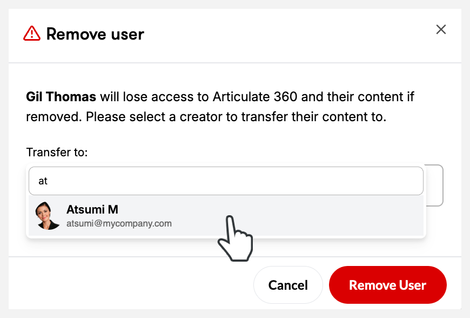
- Fai clic sul campo Trasferisci a per selezionare un membro del team come nuovo proprietario del contenuto condiviso dell'utente rimosso. Puoi digitare le prime lettere del nome del destinatario per filtrare l'elenco, come mostrato di seguito.
- Se la persona a cui desideri trasferire i contenuti non è ancora entrata a far parte del team, invitala nel team e assegna le autorizzazioni di creazione prima di rimuovere il vecchio utente. Puoi trasferire loro contenuti quando accettano il tuo invito a entrare a far parte del team.
- Se non ci sono licenze disponibili per il nuovo utente, consulta questa sezione per le opzioni di soluzione alternativa.
- Scegli una delle seguenti opzioni (vedi sotto per i dettagli su ciascuna opzione):
Trasferisci contenuti condivisi e personali
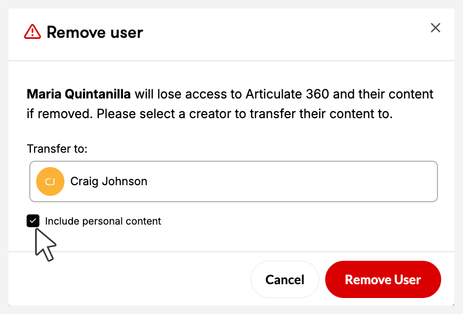
Per rimuovere un utente e mantenere l'accesso ai suoi contenuti personali durante il trasferimento, mantieni selezionata l'opzione Includi contenuti personali e fai clic su Rimuovi utente, come illustrato di seguito:
Cosa succede quando trasferisci i contenuti dell'utente rimosso a qualcun altro?
- L'utente che hai rimosso dal team riceve una notifica via email che conferma che è stato rimosso.
- L'utente perde inoltre l'accesso a tutti gli elementi di Review 360 con link di condivisione privati.
- Il nuovo proprietario riceve una notifica via e-mail sul contenuto trasferito. Hanno il pieno controllo sui corsi, sul microlearning, sui set di etichette e sui modelli di blocchi di Rise 360, sugli elementi di Review 360 (inclusi i backup dei progetti Storyline 360) e sulle richieste di revisione e sulle diapositive del team di Storyline 360. (Scopri dove trovare i contenuti trasferiti). .
- Anche le impostazioni di accesso ai collaboratori di Rise 360 e di condivisione delle cartelle per Rise 360 e Review 360 vengono trasferite al nuovo proprietario.
- I collaboratori dei corsi sui corsi Rise 360 e i link condivisibili per i contenuti di Rise 360 e Review 360 rimangono gli stessi, quindi tutti coloro che hanno accesso possono continuare a usarli.
A chi puoi trasferire i contenuti?
Puoi trasferire contenuti a qualsiasi membro del team con le autorizzazioni di creazione. (Il contenuto non può essere diviso tra più utenti). Tuttavia, una volta completato il trasferimento, il nuovo proprietario può trasferire i corsi Rise 360 ad altri membri del team.
Il nuovo proprietario deve essere un membro del tuo team con i permessi di creazione. Se non è ancora entrato a far parte del tuo team, invitalo a far parte del team e assegnagli le autorizzazioni di creatore prima di rimuovere il vecchio utente. Puoi trasferire loro contenuti dopo che avranno accettato il tuo invito a entrare a far parte del team.
Tutti i contenuti dell'utente originale vengono trasferiti?
Sì, tutti i corsi Rise 360, il microlearning, gli elementi di Review 360 dell'utente (inclusi i backup del progetto Storyline 360), le richieste di revisione e le diapositive del team di Storyline 360 vengono trasferiti al nuovo proprietario. Anche le impostazioni di accesso ai collaboratori di Rise 360 e di condivisione delle cartelle per Rise 360 e Review 360 vengono trasferite al nuovo proprietario. Ecco cosa vede il nuovo proprietario.
Trasferisci solo contenuti condivisi
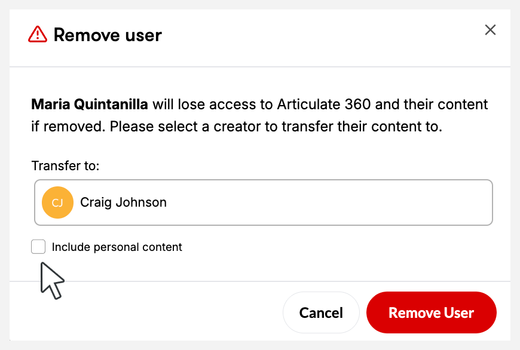
Per rimuovere un utente dal tuo team senza trasferire i suoi contenuti personali, deseleziona Includi contenuti personali prima di fare clic su Rimuovi utente, come mostrato di seguito:
Cosa succede quando rimuovi un utente e non includi i suoi contenuti personali?
- L'utente riceve una notifica via e-mail che conferma che è stato rimosso.
- Perdono l'accesso a qualsiasi elemento di Review 360 con link di condivisione privati.
- I corsi Rise 360 privati dell'utente, il microlearning e gli elementi Review 360 (inclusi i backup del progetto Storyline 360) rimangono sui nostri server fino a sei mesi. Durante questo periodo, i link condivisibili per i progetti continuano a funzionare, in modo che il tuo team possa ancora visualizzarli. Tuttavia, nessuno sarà in grado di modificarli o gestirli. A tutti i collaboratori verrà revocato l'accesso ai contenuti.
- Se l'utente si unisce nuovamente al tuo team, si unisce a un altro team o acquista un abbonamento individuale con lo stesso indirizzo email entro sei mesi, avrà nuovamente il pieno controllo dei contenuti privati di Rise 360 e degli elementi di Review 360.
- Il nuovo proprietario dei contenuti condivisi riceve una notifica via e-mail sui contenuti trasferiti. Hanno il pieno controllo sui corsi Rise 360 e sul microlearning nella directory del team, sui set di etichette e sui modelli di blocchi condivisi; sugli elementi di Review 360 nella directory del team (inclusi i backup dei progetti Storyline 360) e sulle richieste di revisione; e sulle slide del team di Storyline 360. Scopri dove trovare i contenuti trasferiti.
- Anche l'accesso ai collaboratori di Rise 360 dai contenuti condivisi e le impostazioni di condivisione delle cartelle per Rise 360 e Review 360 vengono trasferiti al nuovo proprietario.
Trasferisci contenuti a un nuovo utente quando non c'è una licenza disponibile
Cosa succede se devi trasferire i contenuti di un utente rimosso a un nuovo utente, ma hai esaurito le licenze Creator disponibili del tuo team? Sono disponibili due opzioni di soluzione alternativa:
- Assegna temporaneamente le autorizzazioni di gestore del gruppo al nuovo utente
- Rimuovi il vecchio utente e mantieni temporaneamente i suoi contenuti anonimi all'interno dell'abbonamento
Assegna temporaneamente le autorizzazioni di Group Manager al nuovo utente
Per utilizzare questa soluzione alternativa, dovrai creare un nuovo gruppo per il membro da rimuovere, assegnare le autorizzazioni di gestore del gruppo per quel gruppo al nuovo utente, quindi chiedere al nuovo utente di rimuovere il precedente membro e trasferire la licenza e il contenuto a se stesso. (Le autorizzazioni del gestore del gruppo consentono l'accesso solo agli utenti all'interno del gruppo. Non avranno accesso ad altri utenti e alle impostazioni di abbonamento e non utilizzeranno una licenza Creator.)
Ecco come farlo, passo dopo passo:
- Crea un nuovo gruppo senza assegnare una licenza.
- Sposta l'utente che ha lasciato il team in questo nuovo gruppo tramite la scheda Gruppi.
- Aggiungi il nuovo utente al tuo team, abilita temporaneamente le autorizzazioni di amministratore e assegnalo come responsabile del gruppo per il nuovo gruppo. I gestori di gruppo non consumano licenze.
- Quando il nuovo utente accetta il tuo invito a entrare a far parte del team, chiedigli di rimuovere l'utente che ha lasciato il team e di trasferire i contenuti a se stesso. Puoi condividere queste istruzioni aggiuntive:
Segui questi passaggi per trasferire la licenza e i contenuti dell'utente precedente:
- Accedi alla pagina Gestisci il team: https://id.articulate.com/redirect/manage utilizzando [indirizzo email del nuovo utente]
- Cerca [indirizzo email dell'utente che ha lasciato il team] e fai clic su di esso.
- Fai clic sul link Rimuovi da 360 nella parte inferiore della barra laterale.
- Fai clic sul campo Trasferisci in e seleziona il tuo nome dal menu a discesa.
- [Seleziona/Deseleziona: decidi se includere o meno contenuti personali] la casella di controllo Includi contenuti personali.
- Fai clic su Rimuovi utente per accettare i termini e completare il processo.
- Il nuovo utente diventa il proprietario del contenuto, prende la licenza lasciata vacante dall'utente che hai rimosso e ottiene automaticamente le autorizzazioni di creazione.
- Se non vuoi che il nuovo utente continui ad avere le autorizzazioni di gestore del gruppo, disabilita tale autorizzazione. Avranno comunque i permessi di creazione e saranno i proprietari dei contenuti che gli sono stati trasferiti.
Rimuovi il vecchio utente e mantieni i suoi contenuti anonimi all'interno dell'abbonamento
Questo approccio consente di rimuovere l'utente e mantenere temporaneamente i suoi contenuti privati e condivisi come non di proprietà all'interno dell'abbonamento. Dopo aver assegnato una licenza al nuovo utente, contattaci e trasferiremo il contenuto.
Segui questi passaggi per procedere:
- Rimuovi le autorizzazioni di creazione dell'utente nella pagina Gestisci il team utilizzando uno di questi metodi:
- Disattiva l'opzione Crea nella parte superiore della barra laterale Modifica autorizzazioni per conservare le autorizzazioni dell'utente nel team per altre funzioni, tra cui quella di amministratore.
- Fai clic sul link Rimuovi da 360 nella parte inferiore della barra laterale Modifica autorizzazioni per rimuovere completamente l'utente dal team.
- Fai clic sul campo Trasferisci in e seleziona Nessuno - non trasferire contenuti. Conserveremo i contenuti personali e condivisi in uno stato sconosciuto fino a quando non sarai pronto a trasferirli a un altro membro del team. Non vedrai questa opzione se hai una sola licenza nel tuo abbonamento.
- Fai clic su Conferma o Rimuovi utente per liberare la licenza Creator.
- Assegna la licenza Creator al nuovo utente che riceverà il contenuto.
- Chiedi al membro con autorizzazioni di amministratore principale di contattarci con le seguenti informazioni e trasferiremo i contenuti non di proprietà al nuovo membro del team.
- Numero o nome dell'abbonamento
- Indirizzo e-mail dell'utente che è stato rimosso dal team
- Indirizzo e-mail del nuovo utente che riceverà i contenuti dell'utente rimosso