
Sfoglia gli articoli
Seleziona un prodotto
Directory di supporto di null
Esplora tutti gli articoli di null (Last Updated
Nessun articolo trovato.
Risultati della ricerca
Nessun articolo trovato.
Articulate 360 Teams: dove trovare i contenuti trasferiti quando qualcuno lascia il team
Ultimo aggiornamento dell'articolo 12 giu 2026

Quando qualcuno lascia un account Articulate 360 Teams, un amministratore deve trasferire i contenuti condivisi di quell'utente a un altro membro del team. Possono scegliere di includere anche i contenuti online personali dell'utente. Il nuovo proprietario ha il pieno controllo sui contenuti trasferiti, inclusi i contenuti di Rise 360, i set di etichette, le banche di domande, l'accesso per i collaboratori e i modelli di blocchi, gli elementi di Review 360 e le diapositive del team di Storyline 360. Ecco cosa vede il nuovo proprietario nelle sue app Articulate 360.
Rise 360
In qualità di nuovo proprietario dei contenuti, avrai a disposizione tutti i corsi Rise 360, il microlearning, l'accesso ai collaboratori, i set di etichette personalizzate, i modelli di blocchi e le banche di domande che appartenevano all'utente che ha lasciato il tuo team.
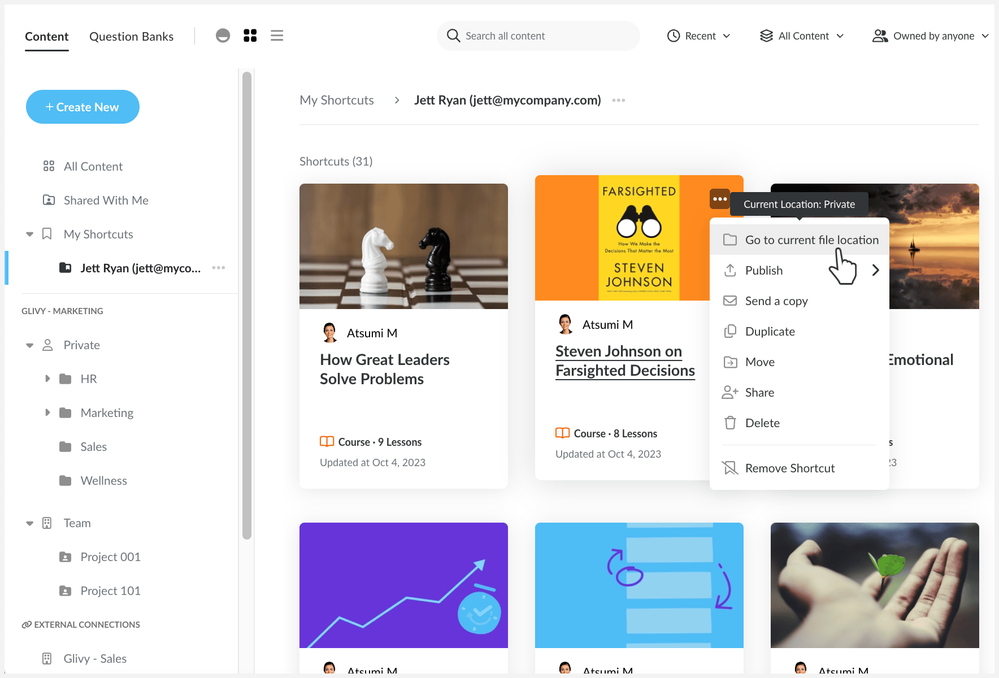
In Rise 360, i contenuti e la struttura delle cartelle del precedente proprietario vengono conservati e aggiunti alle directory private e del team. Nella sezione I miei comandi rapidi, vedrai una nuova cartella con il nome dell'utente che ha lasciato il team, che include link a tutti i contenuti trasferiti. Passa con il mouse sopra un riquadro di contenuto, fai clic su Altro (... ) icona che appare e seleziona Vai alla posizione corrente del file per trovare il file originale.
Ecco alcuni suggerimenti per lavorare con i corsi trasferiti:
- La cartella di trasferimento è la cartella My Shortcuts. È visibile solo a te, contiene link ai contenuti (non al contenuto stesso) e non viene conservata quando un amministratore trasferisce i tuoi contenuti a qualcun altro. Per tenere insieme i contenuti trasferiti in modo permanente, spostali in una cartella nella directory privata o del team.
- Puoi rinominare o eliminare la cartella di trasferimento. Fai clic sul pulsante Altro (... ) accanto all'icona per visualizzare queste opzioni. L'eliminazione di una cartella di trasferimento elimina anche tutte le scorciatoie in essa contenute.
- I progetti Rise 360 eliminati dal precedente proprietario vengono trasferiti anche nella cartella Posta eliminata.
- Per impostazione predefinita, i contenuti vengono ordinati in base alle modifiche recenti. Per ordinare per titolo, fai clic sull'elenco a discesa Recenti in alto e seleziona Titolo.
- I collaboratori mantengono l'accesso a tutti i contenuti condivisi nella sezione team.
Set di etichette personalizzate
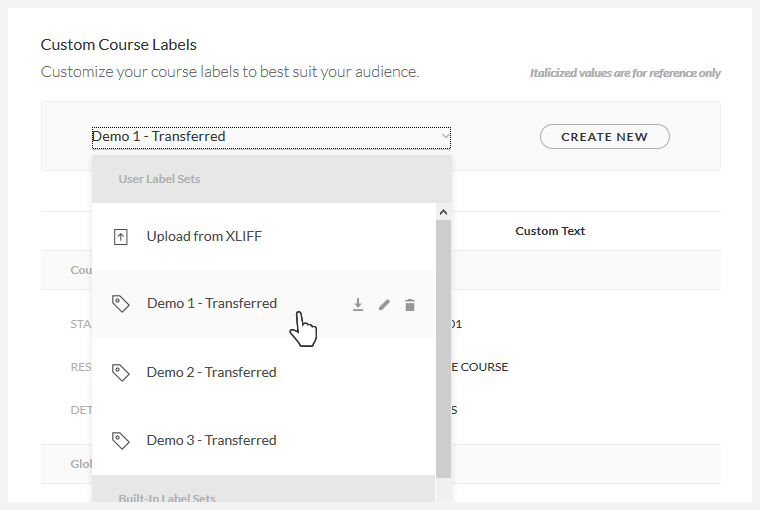
I set di etichette personalizzate del precedente proprietario vengono inoltre trasferiti sul tuo account se i corsi trasferiti li utilizzano. Le troverai nelle impostazioni del corso. Scopri di più sulle etichette di testo.
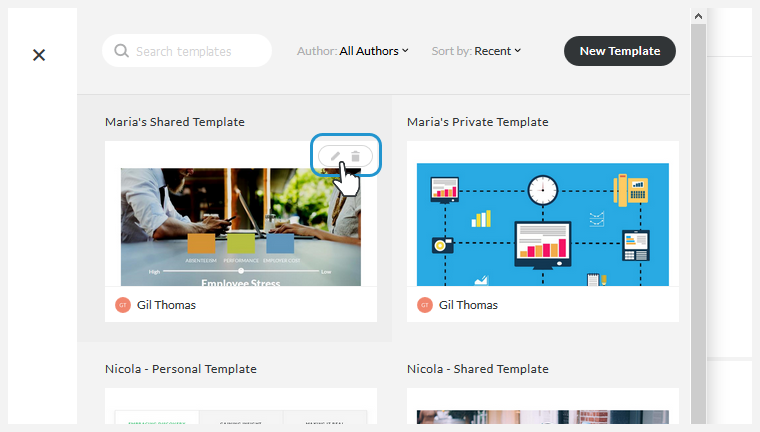
Hai il pieno controllo di tutti i modelli di blocco condivisi e privati (se quest'ultimo è incluso nel trasferimento) creati dall'utente che ha lasciato il tuo team. Vedrai le icone Modifica ed Elimina quando passi il mouse su questi modelli di blocchi in Rise 360. Scopri di più sui modelli di blocchi.
Se l'amministratore ha incluso contenuti privati, tutte le banche di domande private e le cartelle dell'archivio domande dell'utente verranno visualizzate nella tua libreria privata. Hai il pieno controllo di tutte le banche di domande private create dall'utente che ha lasciato il tuo team. E diventi il proprietario di tutte le banche di domande che hanno condiviso nella cartella del team. Scopri di più sulle banche di domande.
Review 360
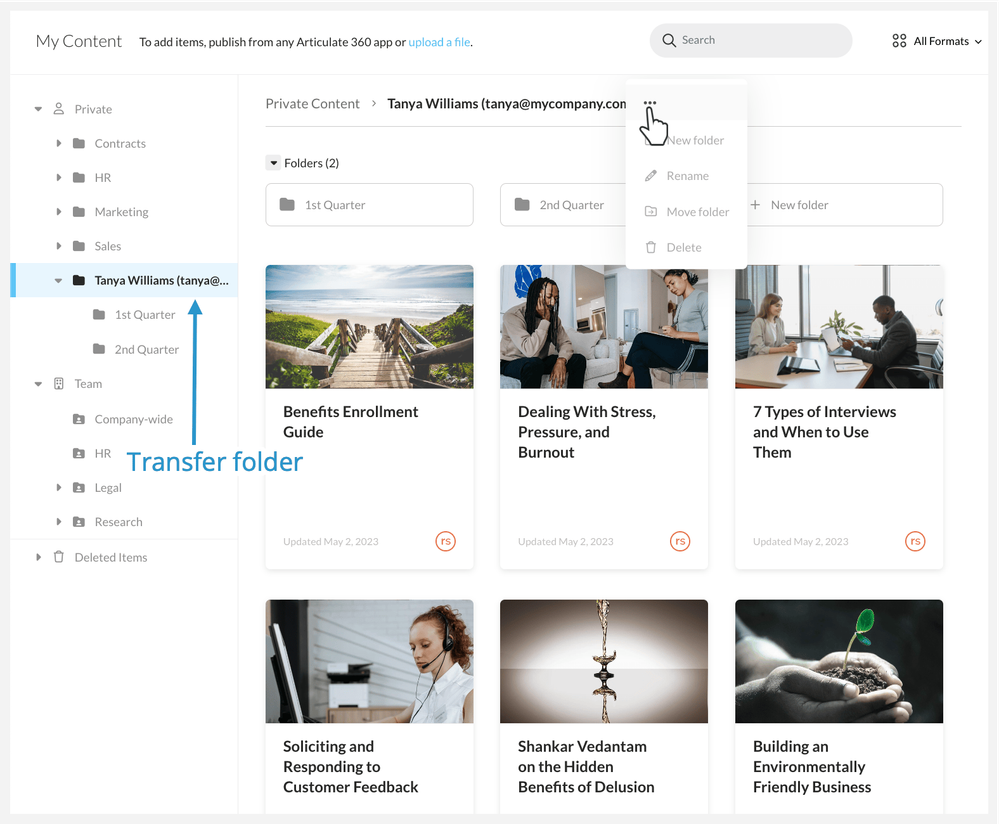
In Review 360, se l'amministratore ha incluso contenuti personali, vedrai una nuova cartella nella directory privata intitolata all'utente che ha lasciato il team, come mostrato di seguito. Chiamiamo questa cartella «cartella di trasferimento». (Se l'utente non aveva elementi di Review 360, non vedrai una cartella di trasferimento sulla tua dashboard.)
Nella cartella di trasferimento, vedrai tutti gli elementi di Review 360 dell'utente dall'account del precedente proprietario nella stessa struttura di cartelle. Fai clic sui puntini di sospensione (... ) su qualsiasi elemento per visualizzare tutte le opzioni per la gestione di tale contenuto. Ad esempio, puoi spostare l'elemento dalla cartella di trasferimento a un'altra cartella del tuo account. Scopri di più sulla gestione dei contenuti di Review 360.
Per i contenuti condivisi, le cartelle e gli elementi rimangono nella stessa posizione nella directory del team, ma ora avrai le autorizzazioni di proprietario.
Suggerimenti per la gestione degli articoli trasferiti
- Hai il pieno controllo dei contenuti trasferiti, sia personali che condivisi, inclusi tutti i commenti esistenti e i backup dei progetti Storyline 360.
- Le cartelle di trasferimento funzionano come cartelle normali. È possibile spostare gli elementi e le cartelle di Review 360 nella cartella di trasferimento o creare nuove sottocartelle. La struttura delle cartelle del proprietario precedente viene inoltre mantenuta fino a sei livelli. Se sono presenti più di sei livelli, tutto ciò che supera il sesto livello viene spostato nella cartella di sesto livello.
- Gli elementi di Review 360 eliminati dal precedente proprietario vengono inoltre trasferiti nel contenitore Deleted Items in una nuova cartella, specificando che contiene gli elementi eliminati.
- La funzionalità di ricerca di Review 360 cerca tutti i progetti in tutte le cartelle, inclusa la cartella di trasferimento, ma non cerca nel contenitore Posta eliminata.
- Avrai anche le recensioni richieste dalla persona che ha lasciato il team.
Storyline 360
Hai il pieno controllo delle slide del team di Storyline 360 che il precedente proprietario ha condiviso con il tuo team. In qualità di nuovo proprietario, puoi aggiornare, eliminare e ripristinare queste diapositive del team direttamente da Storyline 360. Scopri di più sulle diapositive del team.
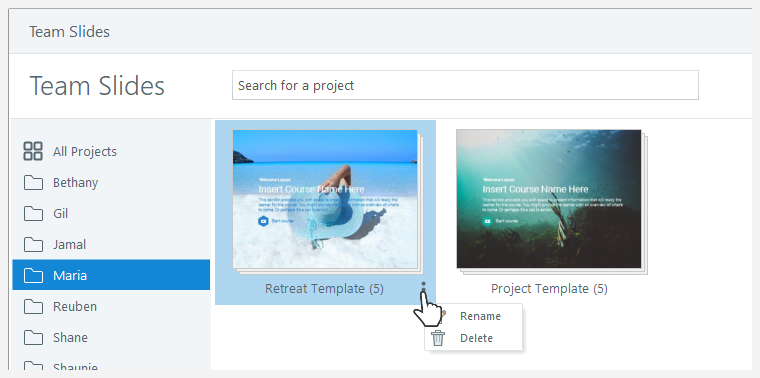
Suggerimento: se il precedente proprietario ha eliminato delle diapositive del team, queste verranno visualizzate nella cartella Posta eliminata. Puoi ripristinarle o eliminarle definitivamente.